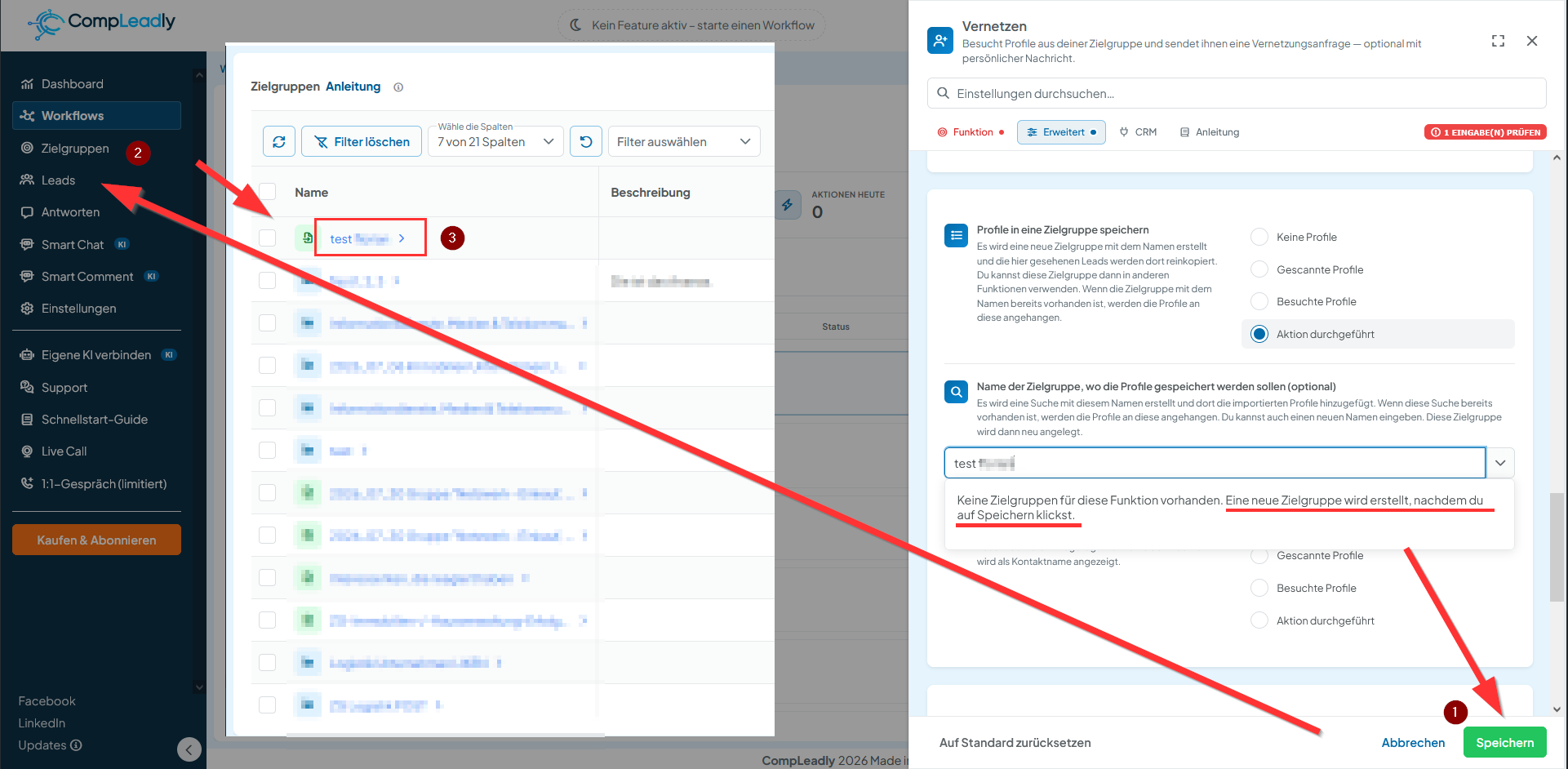
Puoi definire con precisione quali profili devono essere salvati, ad esempio tutti i profili scansionati, i profili effettivamente visitati o solo i contatti per i quali la rispettiva azione è stata eseguita con successo.
In questo modo puoi raccogliere in modo mirato i risultati di singole funzioni e riutilizzarli successivamente in altri workflow.
Indice
- Dove trovare l'impostazione
- Quali profili possono essere salvati
- Cosa significa „Azione eseguita“
- Selezionare o creare un gruppo target
- Quando viene creato il gruppo target
- Dove trovare successivamente il gruppo target
- Casi d'uso tipici
1. Dove trovare l'impostazione
Apri la funzione desiderata all'interno del tuo workflow, ad esempio Connettersi nella barra del menu a sinistra.
Passa quindi alla sezione „Avanzato“ nella barra del menu a sinistra.
Qui trovi l'impostazione:
„Salvare i profili in un gruppo target“
Con questa impostazione decidi quali contatti elaborati durante la funzione vengono inoltre salvati in un gruppo target.
2. Quali profili possono essere salvati
A seconda della funzione, sono disponibili le seguenti opzioni:
Nessun profilo
Non vengono salvati ulteriori contatti in un gruppo target.
Profili analizzati
Vengono salvati tutti i profili che CompLeadly riconosce ed elabora all'interno del gruppo target LinkedIn o Sales Navigator utilizzato.
A tal fine non è necessario che il profilo venga aperto o che sia stata eseguita un'azione.
Profili visitati
Il contatto viene salvato solo quando CompLeadly visita effettivamente il profilo LinkedIn.
Azione eseguita
Il contatto viene salvato solo se la funzione vera e propria è stata eseguita con successo.
3. Cosa significa „Azione eseguita“?
Il significato dipende dalla funzione utilizzata.
Nella funzione Connettersi„Azione eseguita“ significa, ad esempio:
La richiesta di collegamento è stata effettivamente inviata.
Nel caso di una funzione di messaggistica, significa invece:
Il messaggio è stato effettivamente inviato.
In questo modo puoi creare un gruppo target che contiene esclusivamente contatti per i quali l'azione desiderata è stata eseguita con successo.
È particolarmente utile se in seguito desideri contattare nuovamente questi contatti in un altro workflow.
4. Selezionare o creare un gruppo target
In:
„Nome del gruppo target in cui salvare i profili“
puoi definire in quale gruppo target vengono salvati i contatti.
Puoi assegnargli un nome adatto, ad esempio:
- Richieste di collegamento agosto
- Amministratori delegati visitati
- Contatti a cui è stato scritto
- Contatti collegati DACH
Se esiste già un gruppo target con questo nome, i nuovi profili vengono aggiunti a quel gruppo target.
Se non esiste ancora un gruppo target adatto, CompLeadly può crearne automaticamente uno nuovo.
5. Quando viene creato un nuovo gruppo target?
Un nuovo gruppo target inserito non viene creato già al momento dell'inserimento del nome nella barra del menu a sinistra.
Se CompLeadly mostra:
„Nessun gruppo target disponibile per questa funzione. Verrà creato un nuovo gruppo target dopo che avrai fatto clic su Salva.“
devi fare clic su “Salva”.
Fai clic con il pulsante destro del mouse sull'immagine ➔ "Apri immagine in una nuova scheda" per ingrandirla.
Solo in questo modo le impostazioni vengono applicate e viene creato il nuovo gruppo target.
Non devi quindi creare prima il gruppo target separatamente in „Gruppi target“ .
6. Dove trovare il gruppo target salvato?
Dopo il salvataggio, trovi il gruppo target nel menu sinistro di CompLeadly in:
Pubblici target
Qui puoi visualizzare i contatti salvati e utilizzare successivamente il gruppo target in altre funzioni o workflow.
Mentre il workflow è in esecuzione, vengono aggiunti altri profili idonei in base all'impostazione selezionata.
7. Casi d'uso tipici
Il salvataggio automatico è utile, ad esempio, se desideri:
- raccogliere separatamente tutti i contatti invitati con successo,
- collegarti in seguito ai profili visitati,
- utilizzare i contatti a cui hai scritto per un ulteriore workflow,
- segmentare i contatti in base a diversi passaggi del workflow,
- verificare quali profili sono stati effettivamente elaborati da una determinata funzione.
Esempio: salvare solo i profili collegati con successo
Utilizzi la funzione Connettersi e desideri continuare a lavorare solo con i contatti ai quali è stata effettivamente inviata una richiesta di collegamento.
A tal fine, seleziona:
Salvare i profili in un gruppo target → Azione eseguita
Assegna quindi un nome al gruppo target e fai clic su “Salva” nella barra del menu a sinistra.
CompLeadly salva quindi in questo gruppo target esclusivamente i profili per i quali l'azione di collegamento è stata effettivamente eseguita.