Tu peux définir précisément quels profils doivent être transférés : par exemple tous les profils analysés, les profils effectivement visités ou uniquement les contacts pour lesquels l’action concernée a été effectuée avec succès.
Tu peux ainsi collecter de manière ciblée les résultats de certaines fonctions, puis les réutiliser dans d’autres workflows.
Sommaire
- Où trouver le paramètre
- Quels profils peuvent être enregistrés
- Ce que signifie « Action effectuée »
- Sélectionner ou créer un groupe cible
- Quand le groupe cible est créé
- Où trouver ensuite ton groupe cible
- Cas d’usage typiques
1. Où trouver le paramètre
Ouvre la fonction souhaitée dans ton workflow, par exempleSe connecter sont utiles.
Passe ensuite à la section« Étendu » sont utiles.
Tu y trouveras le paramètre :
« Enregistrer des profils dans un groupe cible »
Ce paramètre te permet de définir quels contacts traités pendant l’exécution de la fonctionnalité seront également enregistrés dans un groupe cible.
2. Quels profils peuvent être enregistrés
Selon la fonction, les options suivantes sont à ta disposition :
Aucun profil
Aucun contact supplémentaire n’est enregistré dans un groupe cible.
Profils analysés
Tous les profils que CompLeadly identifie et traite au sein du groupe cible LinkedIn ou Sales Navigator utilisé sont enregistrés.
Il n’est pas nécessaire que le profil ait été ouvert ou qu’une action ait été effectuée.
Profils visités
Le contact n’est enregistré qu’une fois que CompLeadly a effectivement consulté le profil LinkedIn.
Action effectuée
Le contact n’est enregistré que si la fonction elle-même a été exécutée avec succès.
3. Que signifie « Action effectuée » ?
La signification dépend de la fonction concernée.
Concernant la fonctionnalitéSe connectersignifie « action effectuée », par exemple :
La demande de mise en relation a bien été envoyée.
Dans le cas d’une fonctionnalité de messagerie, cela signifie donc :
Le message a bien été envoyé.
Tu peux ainsi créer un groupe cible qui contient uniquement les contacts pour lesquels l’action souhaitée a été effectuée avec succès.
C’est particulièrement utile si tu souhaites recontacter ces contacts plus tard dans un autre workflow.
4. Sélectionner ou créer un groupe cible
Sous :
« Nom du groupe cible dans lequel les profils doivent être enregistrés »
tu peux définir dans quel groupe cible les contacts sont enregistrés.
Tu peux lui donner un nom approprié, par exemple :
- Demandes de mise en relation en août
- Dirigeants visités
- Contacts contactés
- Contacts connectés DACH
Si un groupe cible portant ce nom existe déjà, les nouveaux profils y sont ajoutés.
S’il n’existe pas encore de groupe cible adapté, CompLeadly peut en créer un nouveau automatiquement.
5. Quand un nouveau groupe cible est-il créé ?
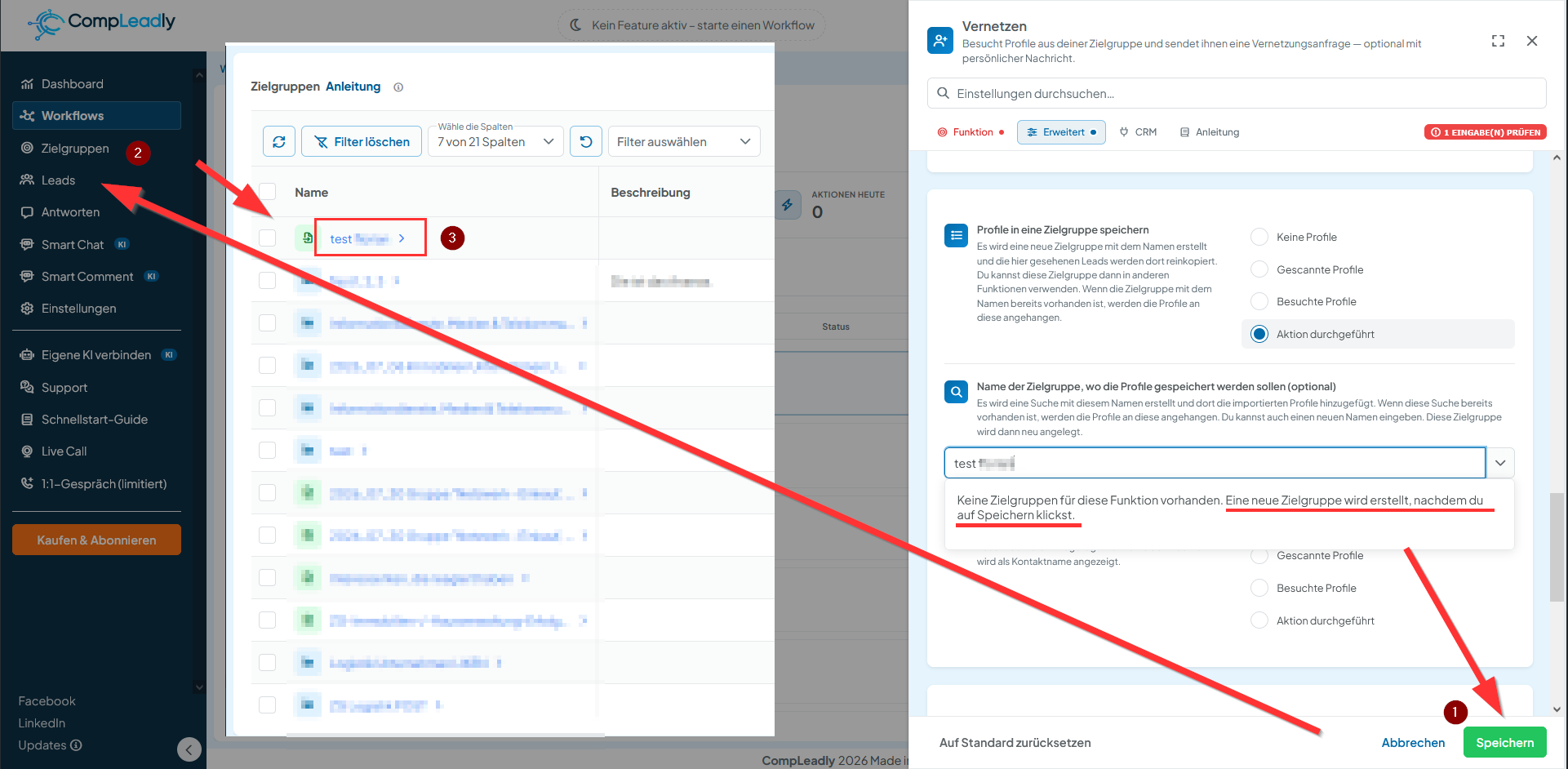
Une audience cible nouvellement saisie estpas créé dès la saisie du nom sont utiles.
Lorsque CompLeadly affiche :
« Aucun public cible n’est disponible pour cette fonction. Un nouveau public cible sera créé après avoir cliqué sur Enregistrer. »
tu dois cliquer en bas à droite sur« Speichern »cliquer.
Fais un clic droit sur l’image ➔ « Ouvrir l’image dans un nouvel onglet » pour l’agrandir.
Ce n’est qu’alors que les paramètres sont appliqués et que le nouveau groupe cible est créé.
Tu n’as donc pas besoin de définir séparément le public cible au préalable sous« Publics cibles »créer.
6. Où trouver le groupe cible enregistré ?
Après l’enregistrement, tu trouveras le groupe cible dans le menu CompLeadly de gauche, sous :
Publics cibles
Tu peux y consulter les contacts enregistrés et utiliser ensuite le groupe cible dans d’autres fonctionnalités ou workflows.
Pendant que le workflow s’exécute, d’autres profils correspondants sont ajoutés selon le paramètre que tu as choisi.
7. Cas d’utilisation typiques
L’enregistrement automatique est par exemple utile si tu :
- souhaites regrouper séparément tous les contacts invités avec succès,
- souhaites te connecter ultérieurement aux profils visités,
- tu as besoin des contacts approchés pour un autre workflow,
- si tu souhaites segmenter tes contacts selon les différentes étapes du workflow,
- si tu souhaites vérifier quels profils ont réellement été traités par une fonction donnée.
Exemple : enregistrer uniquement les profils avec lesquels la mise en relation a réussi
Tu utilises la fonctionnalitéSe connecteret tu souhaites ensuite ne travailler qu’avec les contacts auxquels une demande de connexion a réellement été envoyée.
Pour cela, choisis :
Enregistrer des profils dans un groupe cible → Action effectuée
Donne ensuite un nom au groupe cible et clique sur« Speichern » sont utiles.
CompLeadly enregistre alors uniquement les profils de ce groupe cible pour lesquels l’action de connexion a effectivement été effectuée.