Puedes definir exactamente qué perfiles deben transferirse: por ejemplo, todos los perfiles escaneados, los perfiles visitados realmente o solo los contactos en los que se realizó correctamente la acción correspondiente.
Así puedes recopilar de forma específica los resultados de funciones individuales y reutilizarlos después en otros flujos de trabajo.
Índice
- Dónde encontrar la configuración
- Qué perfiles se pueden guardar
- Qué significa «Acción realizada»
- Selecciona un público objetivo o crea uno nuevo
- Cuándo se crea el público objetivo
- Dónde encontrar después a tu público objetivo
- Casos de uso habituales
1. Dónde encontrar la configuración
Abre la función que quieras dentro de tu flujo de trabajo, por ejemploConectar en la barra de menú de la izquierda.
A continuación, ve a la sección«Ampliado» en la barra de menú de la izquierda.
Ahí encontrarás la configuración:
«Guardar perfiles en un grupo objetivo»
Con esta configuración decides qué contactos procesados durante la función se guardan también en un público objetivo.
2. Qué perfiles se pueden guardar
Según la función, tienes las siguientes opciones disponibles:
No hay perfiles
No se guardan contactos adicionales en un grupo objetivo.
Perfiles escaneados
Se guardan todos los perfiles que CompLeadly identifica y procesa dentro del público objetivo de LinkedIn o Sales Navigator utilizado.
El perfil no tiene que haberse abierto ni haberse realizado ninguna acción para ello.
Perfiles visitados
El contacto solo se guarda cuando CompLeadly ha visitado realmente el perfil de LinkedIn.
Acción realizada
El contacto solo se guarda si la función correspondiente se ha ejecutado correctamente.
3. ¿Qué significa «Acción realizada»?
El significado depende de cada función.
En la funciónConectarsignifica «acción realizada», por ejemplo:
La solicitud de conexión se ha enviado correctamente.
En una función de mensajería, esto significa:
El mensaje se envió correctamente.
Así puedes crear un público objetivo que solo contenga contactos en los que la acción deseada se haya realizado correctamente.
Esto es especialmente útil si más adelante quieres volver a contactar con estos contactos en otro flujo de trabajo.
4. Selecciona o crea un público objetivo
En:
Nombre del público objetivo donde se guardarán los perfiles
puedes definir en qué grupo objetivo se guardan los contactos.
Puedes asignarle un nombre adecuado, por ejemplo:
- Solicitudes de conexión de agosto
- Directores generales visitados
- Contactos contactados
- Contactos conectados DACH
Si ya existe un público objetivo con este nombre, los nuevos perfiles se añadirán a ese público objetivo.
Si aún no existe un público objetivo adecuado, CompLeadly puede crear uno nuevo automáticamente.
5. ¿Cuándo se crea un nuevo público objetivo?
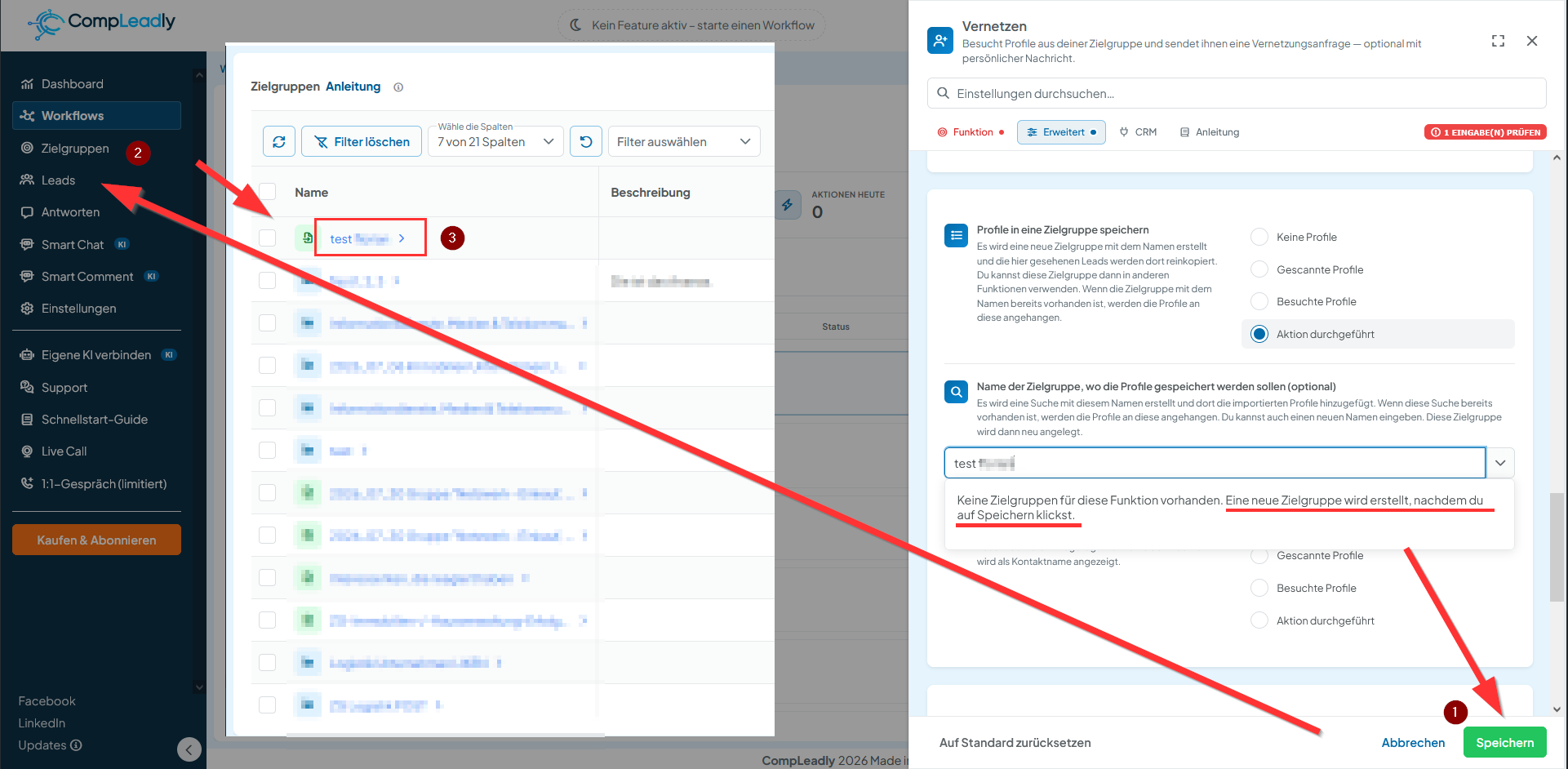
Un grupo objetivo recién introducido seno se crea ya al introducir el nombre en la barra de menú de la izquierda.
Cuando CompLeadly muestra:
No hay ningún público objetivo para esta función. Se creará un nuevo público objetivo después de que hagas clic en Guardar.
tienes que hacer clic abajo a la derecha en«Guardar»haz clic.
Haz clic con el botón derecho en la imagen ➔ «Abrir imagen en una pestaña nueva» para ampliarla.
Solo entonces se aplicarán los ajustes y se creará el nuevo público objetivo.
Por tanto, no tienes que dividir previamente el público objetivo por separado en«Públicos objetivo»crear.
6. ¿Dónde puedes encontrar el público objetivo guardado?
Después de guardarlo, encontrarás el público objetivo en el menú izquierdo de CompLeadly, en:
Públicos objetivo
Allí puedes consultar los contactos guardados y utilizar después el público objetivo en otras funciones o flujos de trabajo.
Mientras el flujo de trabajo está en marcha, se añaden más perfiles adecuados según la configuración que hayas elegido.
7. Casos de uso habituales
El guardado automático resulta útil, por ejemplo, si:
- quieres recopilar por separado todos los contactos invitados correctamente,
- más tarde quieres conectar con los perfiles visitados,
- contactos a los que has escrito para otro flujo de trabajo,
- quieres segmentar contactos según distintos pasos del flujo de trabajo,
- quieras comprobar qué perfiles se procesaron realmente mediante una función determinada.
Ejemplo: Guardar solo los perfiles con los que te hayas conectado correctamente
Usas la funciónConectary después solo quieres seguir trabajando con los contactos a los que realmente se les ha enviado una solicitud de conexión.
Para ello, selecciona:
Guardar perfiles en un grupo objetivo → Acción realizada
A continuación, asigna un nombre al público objetivo y haz clic en«Guardar» en la barra de menú de la izquierda.
CompLeadly guarda únicamente los perfiles de este público objetivo en los que la acción de conexión se realizó realmente.