Você pode definir exatamente quais perfis devem ser transferidos — por exemplo, todos os perfis analisados, os perfis realmente visitados ou apenas os contatos para os quais a respectiva ação foi realizada com sucesso.
Assim, você pode reunir de forma direcionada os resultados de funções específicas e reutilizá-los em outros workflows.
Índice
- Onde você encontra a configuração
- Quais perfis podem ser salvos
- O que “Ação realizada” significa
- Selecionar ou criar um novo público-alvo
- Quando o público-alvo é criado
- Onde você encontra o público-alvo em seguida
- Casos de uso típicos
1. Onde você encontra a configuração
Abra a função desejada dentro do seu workflow, por exemploConectar-se ajudam.
Em seguida, vá para a seção“Expandido” ajudam.
Lá você encontra a configuração:
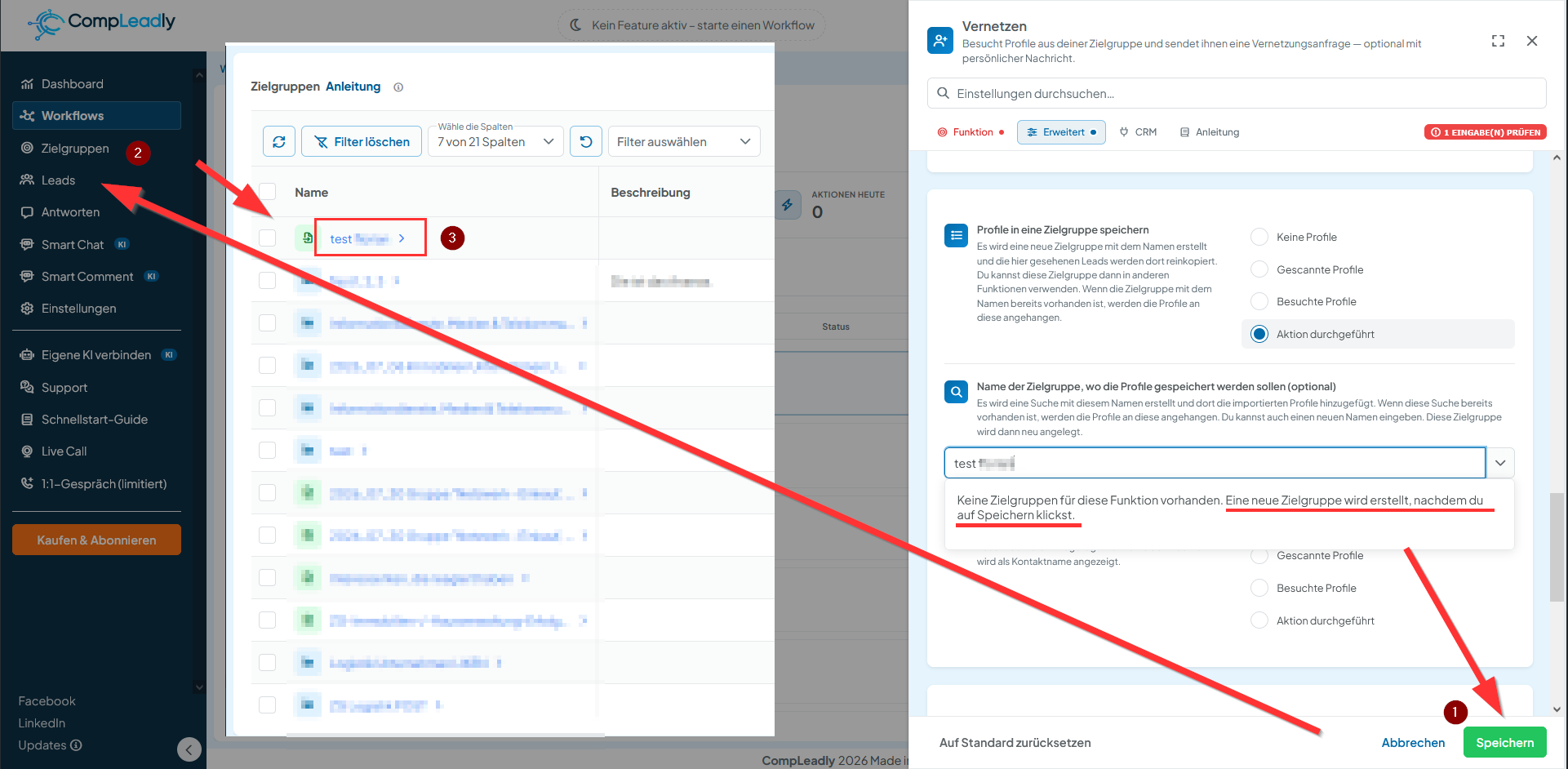
Salvar perfis em um público-alvo
Com esta configuração, você define quais contatos processados durante a função também serão salvos em um público-alvo.
2. Quais perfis podem ser salvos
Dependendo da função, você tem as seguintes opções disponíveis:
Nenhum perfil
Nenhum contato adicional é salvo em um público-alvo.
Perfis analisados
Todos os perfis que a CompLeadly identifica e processa dentro do público-alvo usado no LinkedIn ou no Sales Navigator são armazenados.
Não é obrigatório que o perfil tenha sido aberto ou que alguma ação tenha sido realizada para isso.
Perfis visitados
O contato só é salvo quando a CompLeadly realmente visita o perfil do LinkedIn.
Ação realizada
O contato só é salvo se a função propriamente dita for executada com sucesso.
3. O que significa “Ação realizada”?
O significado depende da função específica.
Na funçãoConectar-sesignifica “ação realizada”, por exemplo:
O pedido de conexão foi realmente enviado.
No caso de uma funcionalidade de mensagens, isso significa:
A mensagem foi realmente enviada.
Assim, você pode criar um público-alvo que contém apenas contatos para os quais a ação desejada foi executada com sucesso.
Isso é especialmente útil se você quiser abordar esses contatos novamente em outro workflow mais tarde.
4. Selecionar ou criar um novo público-alvo
Em:
“Nome do público-alvo onde os perfis devem ser salvos”
você pode definir em qual público-alvo os contatos serão salvos.
Você pode dar um nome adequado para isso, por exemplo:
- Solicitações de conexão de agosto
- CEOs visitados
- Contatos abordados
- Contatos conectados DACH
Se já existir um público-alvo com esse nome, os novos perfis serão adicionados a ele.
Se ainda não houver um público-alvo adequado, o CompLeadly poderá criar um novo automaticamente.
5. Quando um novo público-alvo é criado?
Um público-alvo recém-inserido seránão sejam criados já ao digitar o nome ajudam.
Quando o CompLeadly mostrar:
Não há público-alvo para esta função. Um novo público-alvo será criado depois que você clicar em Salvar.
você precisa clicar no canto inferior direito em„Salvar“clicar.
Clique com o botão direito na imagem ➔ "Abrir imagem em nova guia" para ampliá-la.
Só então as configurações são aplicadas e o novo público-alvo é criado.
Portanto, você não precisa segmentar previamente o público-alvo em“Públicos-alvo”criar.
6. Onde você encontra o público-alvo salvo?
Após salvar, você encontrará o público-alvo no menu esquerdo do CompLeadly em:
Públicos-alvo
Lá, você pode visualizar os contatos salvos e usar o público-alvo posteriormente em outras funções ou workflows.
Enquanto o fluxo de trabalho estiver em execução, outros perfis adequados serão adicionados de acordo com a configuração escolhida.
7. Casos de uso típicos
O salvamento automático é indicado, por exemplo, se você:
- quiser reunir separadamente todos os contatos convidados com sucesso,
- quiser se conectar posteriormente com os perfis visitados,
- precisar dos contatos abordados para outro fluxo de trabalho,
- quiser segmentar contatos de acordo com diferentes etapas do fluxo de trabalho,
- quiser verificar quais perfis foram realmente processados por uma determinada função.
Exemplo: salvar apenas perfis conectados com sucesso
Você usa a funçãoConectar-see depois quiser continuar trabalhando apenas com os contatos para os quais uma solicitação de conexão foi realmente enviada.
Para isso, selecione:
Salvar perfis em um público-alvo → Ação concluída
Em seguida, dê um nome ao público-alvo e clique em„Salvar“ ajudam.
Depois, a CompLeadly armazena apenas os perfis desse público-alvo para os quais a ação de conexão foi realmente realizada.