Panoramica
Duplicare un workflow
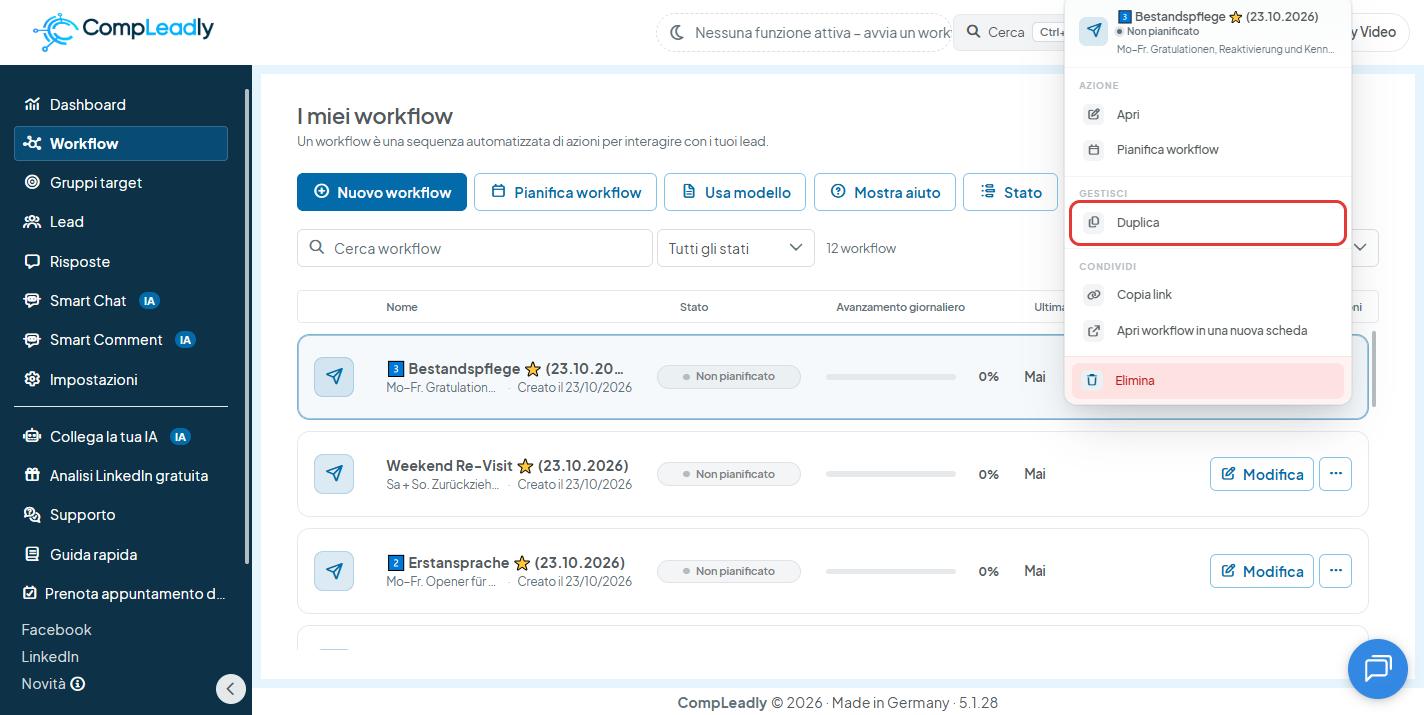
La prima opzione consiste nel duplicare l'intero workflow. Questa soluzione è ideale se hai un workflow completamente configurato che funziona bene e desideri utilizzarlo come base per un nuovo gruppo target o una nuova campagna. Duplicandolo, l'intero workflow viene copiato mantenendo identici tutte le impostazioni, i messaggi e i processi. In seguito, puoi adattare il workflow duplicato in base alle tue esigenze.
Apri Workflow nel menu a sinistra. Nella riga del workflow desiderato, clicca a destra su «…» e scegli Duplica sotto «Gestisci».
Trasferire singole funzioni
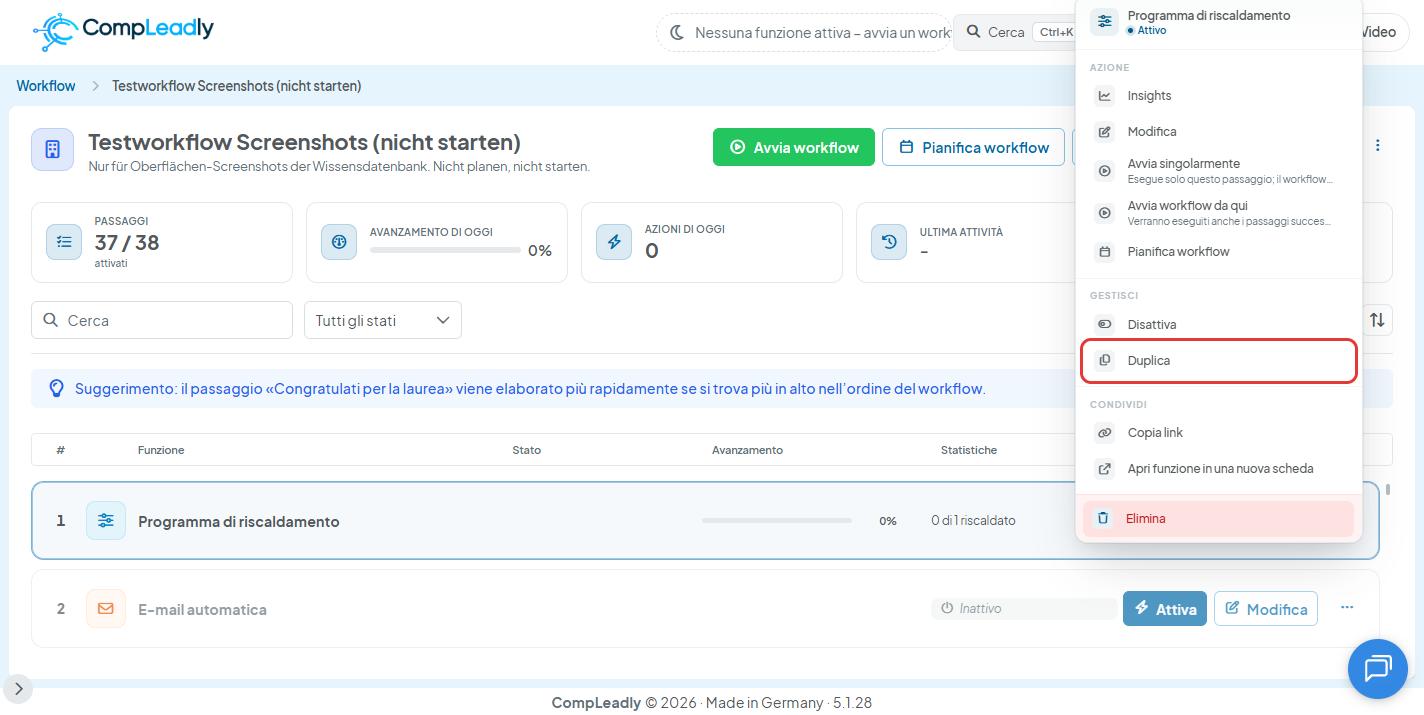
Se desideri trasferire solo determinate funzioni da un workflow a un altro, CompLeadly offre una soluzione anche per questo. Puoi duplicare singole funzioni e copiarle nello stesso workflow o in uno nuovo. È particolarmente utile quando solo alcune parti di un workflow sono rilevanti per un altro gruppo target o un'altra campagna.
Apri il workflow (clic sul nome o su Modifica). Nella riga della funzione, clicca a destra su «…» e scegli Duplica sotto «Gestisci».