Resumen
Duplicar un workflow
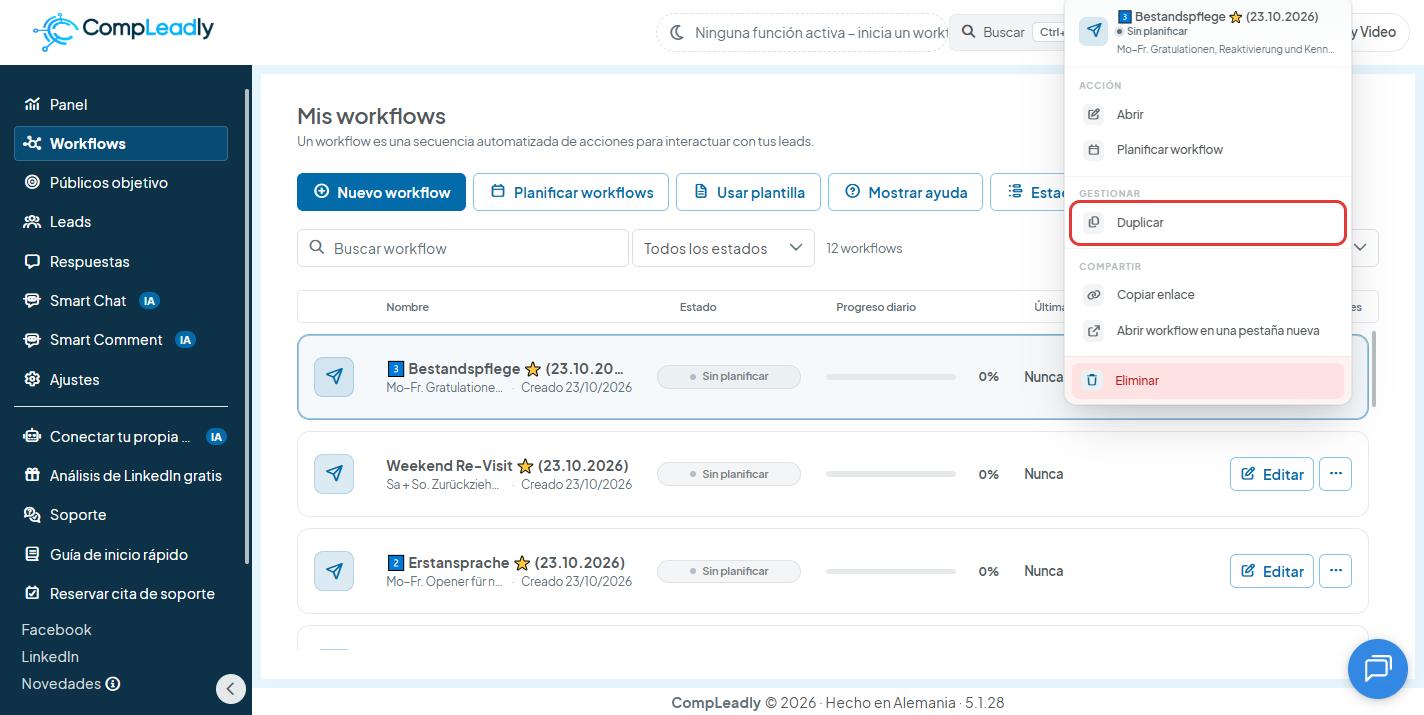
La primera opción es duplicar todo el workflow. Esta opción es ideal si tienes un workflow completamente configurado que funciona bien y quieres usarlo como base para un nuevo público objetivo o campaña. Al duplicarlo se copia todo el workflow, manteniendo exactamente todos los ajustes, mensajes y procesos. Después, puedes adaptar el workflow duplicado según lo necesites.
Abre Workflows en el menú de la izquierda. En la fila del workflow que quieras, haz clic a la derecha en «…» y elige Duplicar en «Gestionar».
Transferir funciones individuales
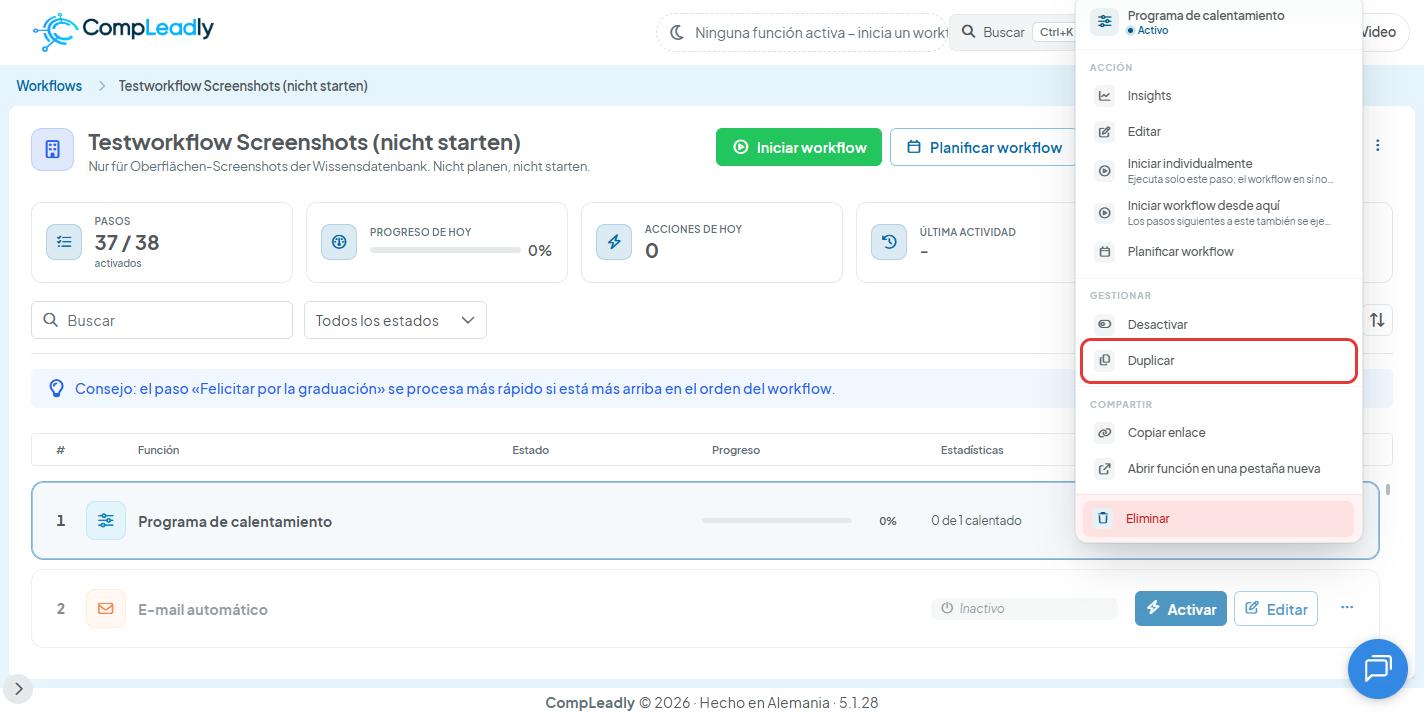
Si solo quieres transferir determinadas funciones de un workflow a otro, CompLeadly también ofrece una solución para ello. Puedes duplicar funciones individuales y copiarlas en el mismo workflow o en uno nuevo. Esto es especialmente útil cuando solo ciertas partes de un workflow son relevantes para otro público objetivo o campaña.
Abre el workflow (clic en su nombre o en Editar). En la fila de la función, haz clic a la derecha en «…» y elige Duplicar en «Gestionar».