Visão geral
Duplicar um fluxo de trabalho
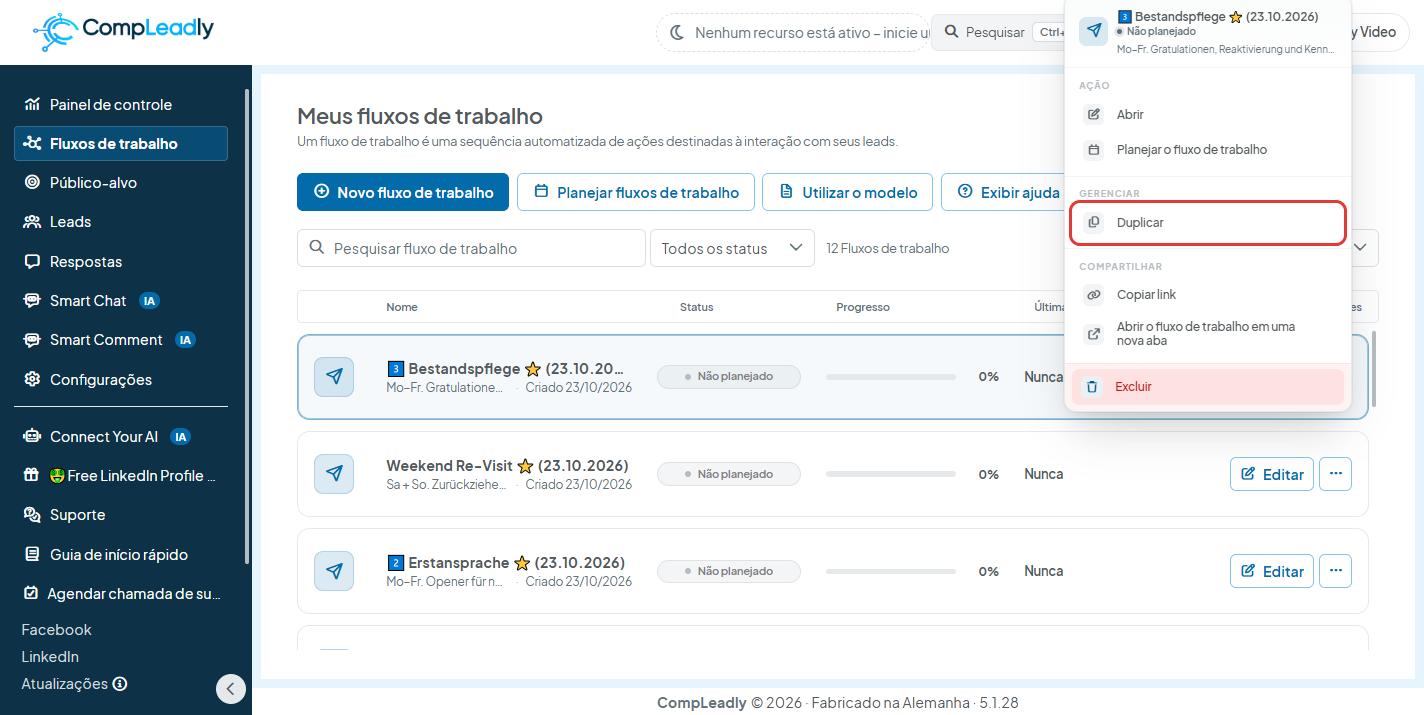
A primeira opção é duplicar o fluxo de trabalho inteiro. Essa opção é ideal quando você tem um fluxo de trabalho totalmente estruturado que funciona bem e deseja usá-lo como base para um novo público-alvo ou campanha. Ao duplicar, todo o fluxo de trabalho é copiado, mantendo todas as configurações, mensagens e fluxos exatamente iguais. Depois, você pode ajustar o fluxo de trabalho duplicado conforme necessário.
Abra Fluxos de trabalho no menu à esquerda. Na linha do fluxo de trabalho desejado, clique à direita em "…" e selecione Duplicar em "Gerenciar".
Transferir funções individuais
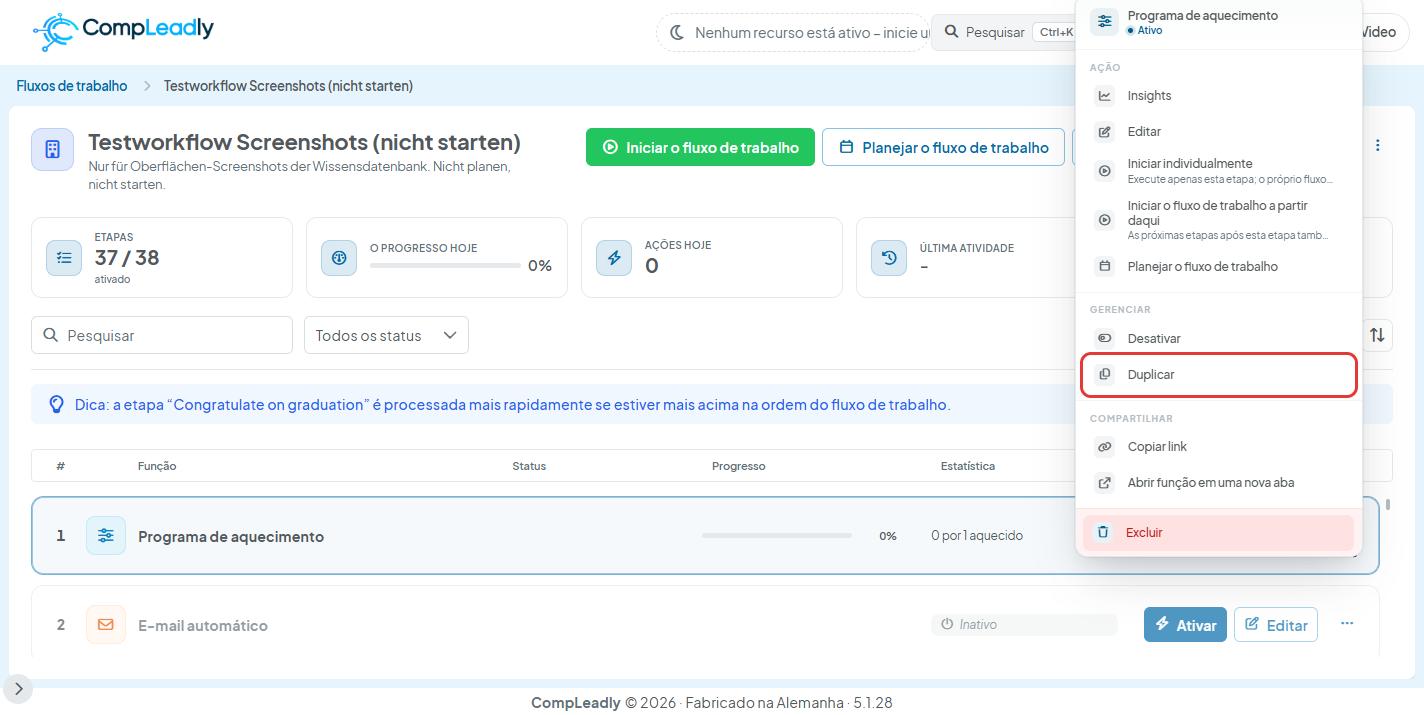
Se você quiser transferir apenas determinadas funções de um fluxo de trabalho para outro, a CompLeadly também oferece uma solução para isso. Você pode duplicar funções individuais e copiá-las para o mesmo fluxo de trabalho ou para um novo. Isso é especialmente útil quando apenas determinadas partes de um fluxo de trabalho são relevantes para outro público-alvo ou campanha.
Abra o fluxo de trabalho (clique no nome ou em Editar). Na linha da função, clique à direita em "…" e selecione Duplicar em "Gerenciar".