Aperçu
Dupliquer un workflow
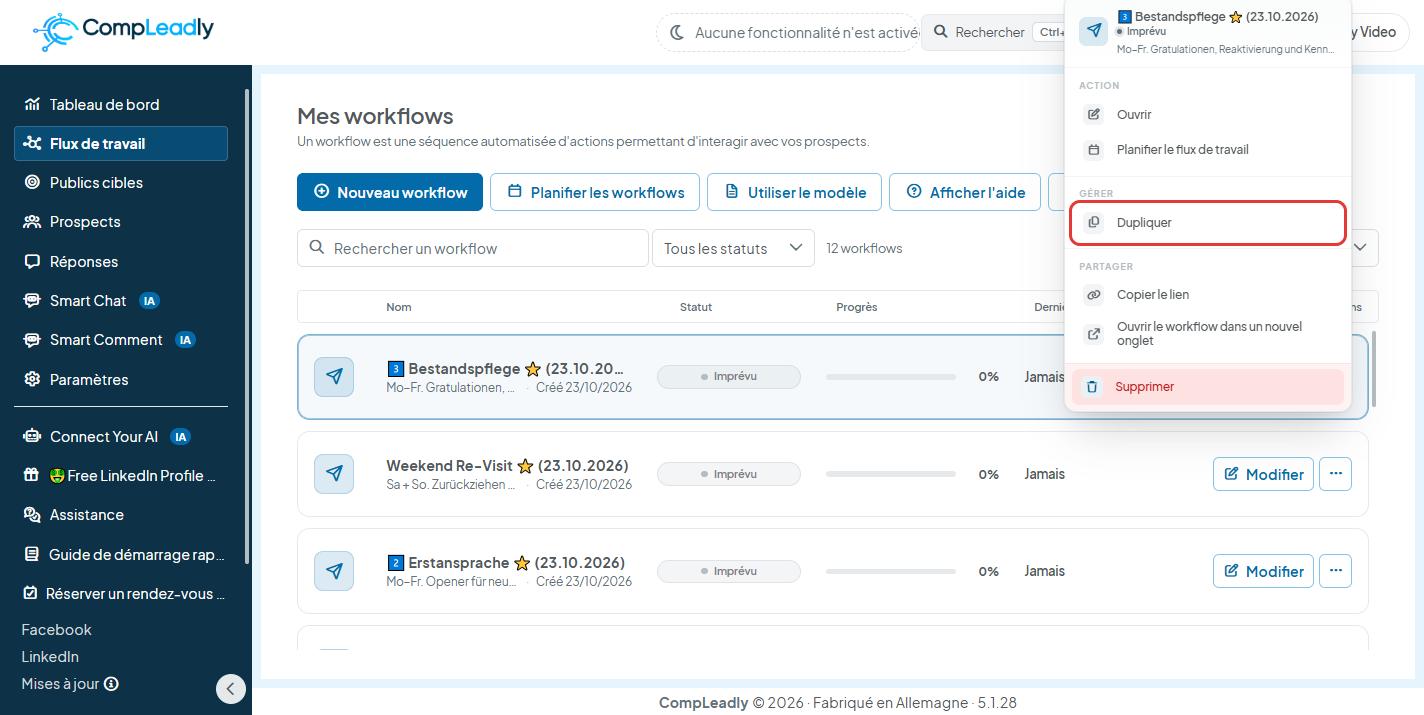
La première option consiste à dupliquer l’ensemble du workflow. Cette méthode est idéale si tu disposes d’un workflow entièrement configuré qui fonctionne bien et que tu souhaites l’utiliser comme base pour un nouveau public cible ou une nouvelle campagne. La duplication copie tout le workflow : tous les paramètres, messages et processus sont repris à l’identique. Tu peux ensuite adapter le workflow dupliqué selon tes besoins.
Ouvre Flux de travail dans le menu de gauche. Sur la ligne du workflow souhaité, clique à droite sur « … » et choisis Dupliquer sous « Gérer ».
Transférer des fonctions individuelles
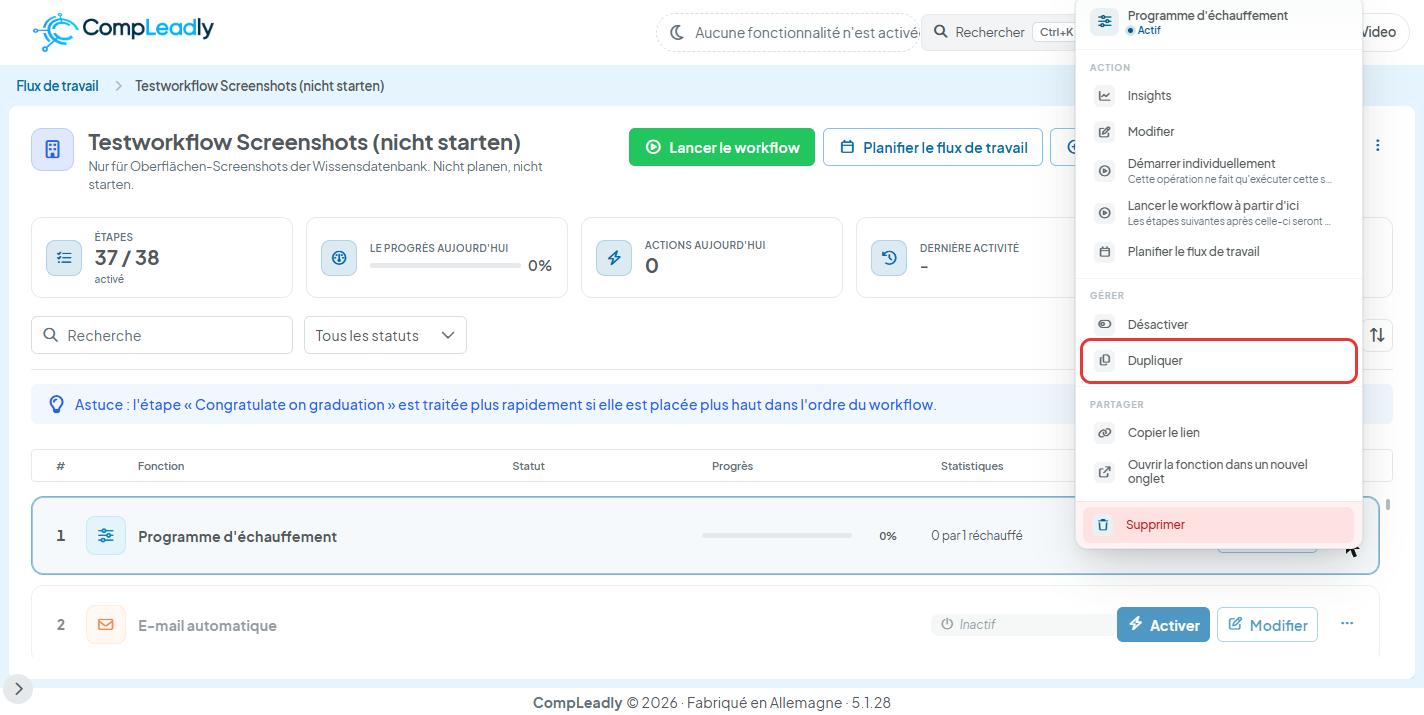
Si tu souhaites transférer seulement certaines fonctions d’un workflow à un autre, CompLeadly propose également une solution. Tu peux dupliquer des fonctions individuelles et les copier dans le même workflow ou dans un nouveau. C’est particulièrement utile lorsque seules certaines parties d’un workflow sont pertinentes pour un autre public cible ou une autre campagne.
Ouvre le workflow (clic sur son nom ou sur Modifier). Sur la ligne de la fonction, clique à droite sur « … » et choisis Dupliquer sous « Gérer ».