Aspas para correspondências exatas
Se você busca uma expressão específica, use aspas. Por exemplo, inserir "Gerente de Produto" ajuda você a encontrar exatamente esse título nos resultados da busca. Use aspas padrão (" "), pois símbolos especiais ou aspas tipográficas („“) não são compatíveis. Além disso, evite palavras de preenchimento como "em", "no" ou "com" para otimizar a busca.
Busca NOT: excluir termos
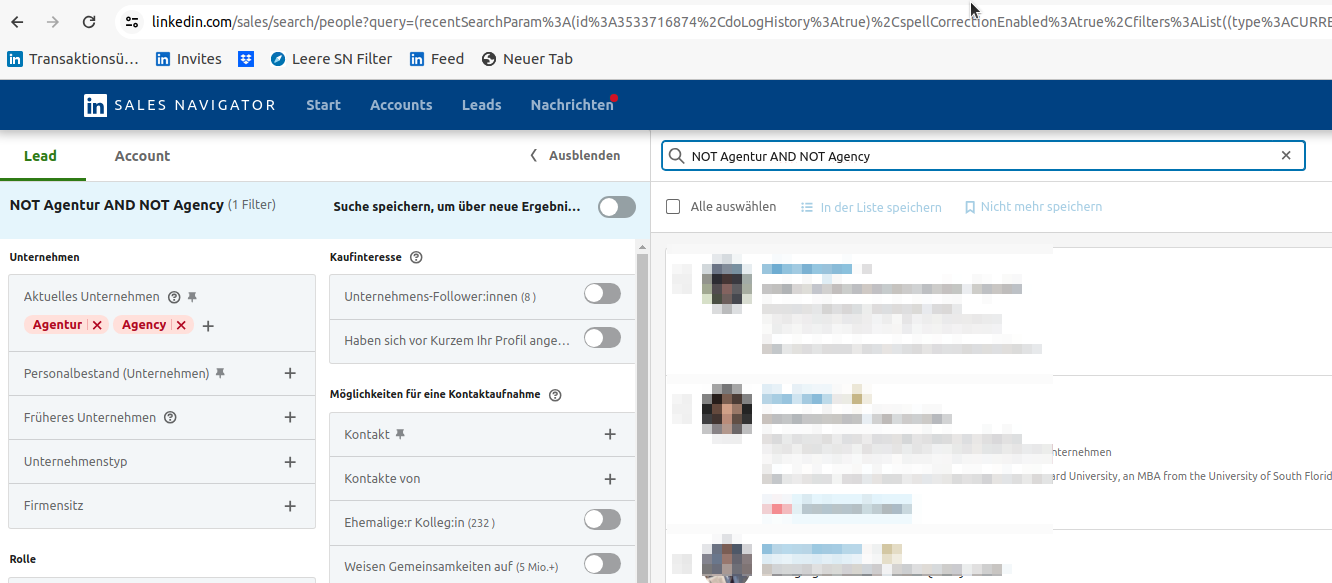
Às vezes, você quer excluir determinados termos da sua busca. Para isso, coloque NOT (em letras maiúsculas) diretamente antes do termo de busca indesejado. Por exemplo, „Programador NOT Gerente“ mostra perfis de pessoas que trabalham como programadores, mas não como gerentes.
Busca OR: amplie suas possibilidades
Se você quer ter mais flexibilidade na sua busca, o operador OR ajuda. Inserir „Vendas OR Marketing OR Publicidade“ mostra perfis que contêm pelo menos um desses termos. Assim, você tem mais opções.
Busca AND: combinar vários critérios
Se você quiser encontrar pessoas que atendam a vários critérios específicos, use AND. Por exemplo, inserir „Contador AND Finanças AND Auditor“ gera resultados que contêm todos esses termos.
Buscas com parênteses: para requisitos complexos
Para buscas mais complexas, você pode colocar termos entre parênteses. Por exemplo, se você procura VPs, mas quer excluir cargos de assistente e SVPs, insira: „VP NOT (Assistente OR SVP)“.
Ordem de prioridade dos operadores
A ordem de execução na busca booleana é a seguinte: aspas, parênteses, NOT, AND e OR. Observe que os operadores „+“ e „-“ não são compatíveis e buscas com caracteres curinga usando „*“ também não são permitidas.
Onde você pode usar a busca booleana?
A busca booleana pode ser usada não apenas no campo geral de palavras-chave do LinkedIn.com, mas também nos campos específicos „Empresa“, „Cargo“ e „Palavra-chave“ no LinkedIn Sales Navigator.
Alternativa / Outra ideia
Insira a palavra-chave no filtro correspondente e pressione Enter. Depois de defini-la, por exemplo, como Agency, você pode "Incluir ou Excluir".