Você exclui seu perfil do LinkedIn em „Einstellungen & Datenschutz“, na seção „Kontoverwaltung“, em „Konto schließen“. Depois disso, seus contatos, mensagens, recomendações e confirmações de competências serão perdidos. Se você só quer fazer uma pausa, escolha „Konto vorübergehend deaktivieren“. Se quer apenas sair da conta, não precisa fazer nenhuma das duas coisas.Atualizado em: outubro de 2026.
- Na parte superior da página inicial do LinkedIn, clique em „Sie“.
- Selecione „Einstellungen & Datenschutz“.
- Em „Kontoeinstellungen“, na seção „Kontoverwaltung“, clique em „Ändern“ ao lado de „Konto schließen“.
- Escolha um motivo e clique em „Weiter“.
- Digite sua senha e clique em „Konto schließen“.
Esse é o caminho no computador; as instruções para o aplicativo estão mais abaixo. Conferimos as etapas, os prazos e as consequências descritos neste artigo na Central de Ajuda do LinkedIn em 3 de outubro de 2026: Fechar e excluir sua conta do LinkedIn. Antes de clicar, leia a próxima seção. Excluir a conta raramente é a única solução.
Excluir, desativar ou sair da conta: o que você realmente quer fazer
As três opções parecem semelhantes, mas têm consequências muito diferentes.
Opção | O que acontece | É possível desfazer? |
|---|---|---|
Fechar a conta (excluir) | O perfil é excluído; contatos, mensagens, recomendações e confirmações de competências são perdidos | geralmente em até 14 dias, mas a recuperação não é completa |
Desativar temporariamente | O perfil não fica visível para ninguém, nem nas buscas; publicações, comentários e mensagens permanecem, mas aparecem como „Ein LinkedIn Mitglied“ | sim, após pelo menos 24 horas |
Sair da conta | Apenas uma sessão ou todas as sessões são encerradas; nada muda no perfil | sim, basta entrar novamente |
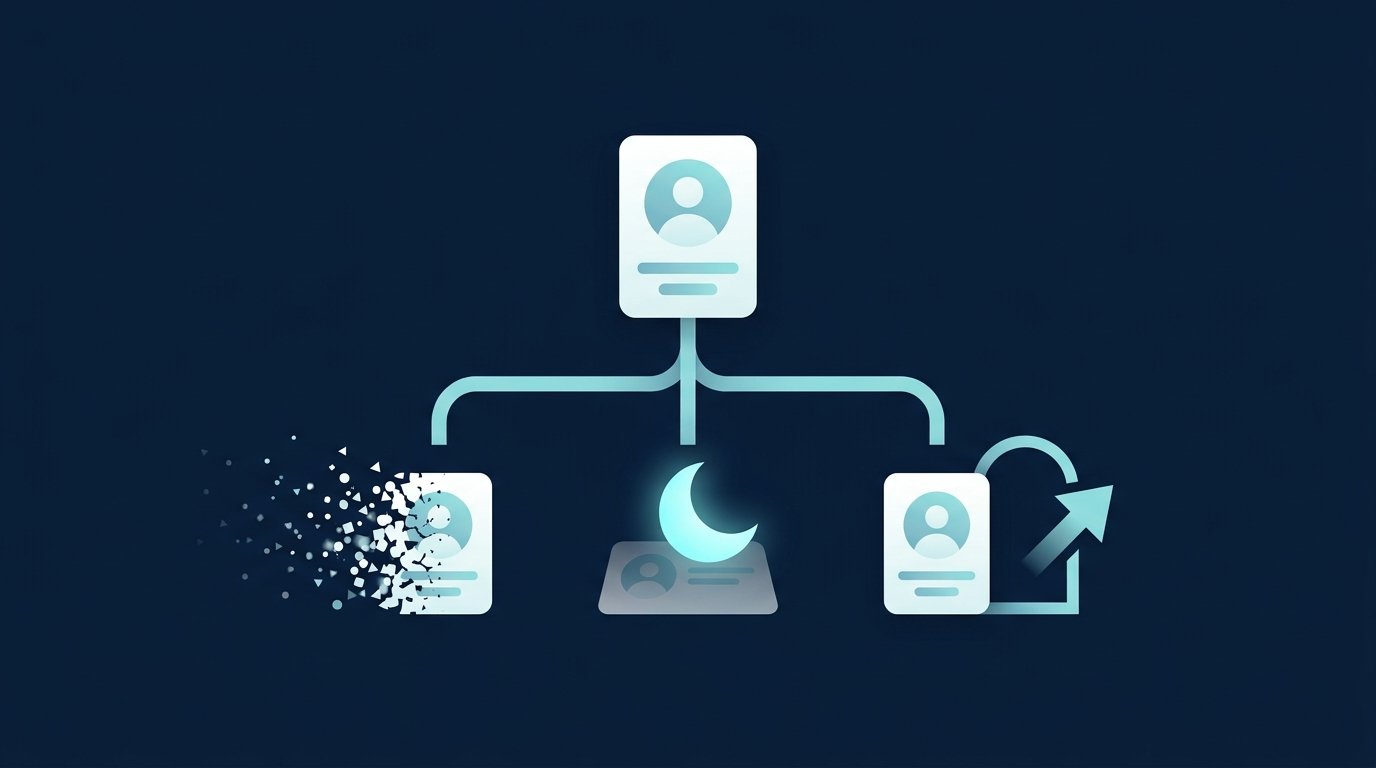
Se você está em dúvida, desative a conta temporariamente. Essa opção é totalmente reversível; fechar a conta é reversível apenas em parte.
O que você precisa resolver antes de excluir a conta
O LinkedIn não permite fechar uma conta em qualquer situação. Segundo o artigo da Central de Ajuda, você precisa resolver antes:
- uma assinatura Premium ativa,
- a função de administrador de um grupo do LinkedIn,
- uma licença de conta Premium.
Mais três pontos da mesma página de ajuda: mecanismos de busca como Google ou Bing podem continuar exibindo suas informações por um curto período. Depois de fechar a conta, você perde o acesso ao seu histórico de transações. E, se você usou Google, Apple ou Microsoft para entrar no LinkedIn, também precisa desvincular a conta no respectivo provedor.
Se a conta da empresa tiver acesso ao Recruiter, você não poderá mais acessar as vagas on-line nem os anúncios de vagas publicados no Recruiter. Os dados no Recruiter permanecem, e a licença pode ser atribuída a outra pessoa.
Excluir o LinkedIn pelo aplicativo (iOS e Android)
No aplicativo, segundo o mesmo artigo da Central de Ajuda, o caminho é:
- Toque na sua foto de perfil, depois em „Einstellungen“ e „Kontoeinstellungen“.
- Em „Kontoverwaltung“, toque em „Konto schließen“.
- Toque em „Weiter“.
- Escolha um motivo e toque em „Weiter“.
- Digite sua senha e toque em „Fertig“.
Apagar o aplicativo do celular não fecha sua conta. Seu perfil continua on-line; você apenas deixa de vê-lo.
Desativar temporariamente sua conta do LinkedIn em vez de excluí-la
No computador, clique na sua foto de perfil na parte superior, selecione „Einstellungen & Datenschutz“ e, em „Kontoverwaltung“, escolha „Konto vorübergehend deaktivieren“. Selecione um motivo, digite sua senha e confirme. Veja o que você precisa saber:
- Espera de 24 horas: Só depois desse prazo você pode entrar novamente e reativar a conta. Antes disso, não terá acesso ao seu perfil.
- Premium termina imediatamente: Uma assinatura Premium ativa é cancelada na hora, e um preço promocional anterior deixa de valer. Se você fez a assinatura pela Apple, também precisa cancelá-la na Apple.
- Licenças do LinkedIn Sales Solutions, como a do Sales Navigator, continuam ativas após a reativação, desde que o administrador da sua empresa não tenha revogado o acesso. O LinkedIn recomenda avisar o administrador antes.
- Resolva as pendências antes: Segundo o LinkedIn, em alguns casos você precisa pagar valores pendentes, transferir a administração de um grupo ou desativar uma licença do LinkedIn Learning ou do Recruiter.
- Número de contatos após o retorno: O número de contatos e seguidores pode aparecer incorreto por um curto período. Segundo o LinkedIn, isso se resolve em até 48 horas.
Fonte: Central de Ajuda do LinkedIn: desativar temporariamente sua conta do LinkedIn, acessado em 3 de outubro de 2026.
O que acontece com Premium, dados e recomendações
Se a questão é apenas o custo, você não precisa excluir nada. Segundo o LinkedIn, você pode cancelar o Premium e manter sua conta básica gratuita, com perfil, contatos e todas as informações. Os preços de cada plano estão em Custos do LinkedIn e preços do Premium.
Ao fechar a conta, você perde o acesso aos seus dados do LinkedIn. Por isso, vale a pena exportá-los antes.

Solicitar uma cópia dos seus dados
- Na parte superior da página inicial, clique em „Sie“ e depois em „Einstellungen & Datenschutz“.
- À esquerda, selecione „Datenschutz“.
- Na seção „So verwendet LinkedIn Ihre Daten“, clique em „Ihre Daten herunterladen“.
- Selecione os dados e clique em „Archiv anfordern“.
Segundo o LinkedIn, o e-mail com categorias individuais chega em poucos minutos; para um arquivo mais completo, o prazo é de até 24 horas. Depois disso, o download fica disponível por 72 horas. Esse recurso só está disponível no computador, não no aplicativo. Alguns endereços de e-mail de contatos não são incluídos, porque cada membro decide se outras pessoas podem baixá-los. Fonte: Central de Ajuda do LinkedIn: baixar seus dados.
Prazo: reabrir conta
Segundo o LinkedIn, na maioria dos casos você pode reabrir uma conta fechada, desde que ela tenha permanecido fechada por menos de 14 dias. Mesmo assim, o LinkedIn não restaura tudo:
- confirmações de competências e recomendações,
- convites ignorados ou pendentes,
- pessoas ou páginas que você seguia, como Top Voices ou empresas,
- participação em grupos.

Portanto, não conte com os 14 dias para recuperar tudo. Se estiver em dúvida, prefira desativar a conta temporariamente.
Mesclar contas duplicadas
Se você criou dois perfis sem querer, não precisa necessariamente excluir um deles. O LinkedIn permite mesclar contas, mas com restrições: apenas as Contatos e o endereço de e-mail da conta que você fecha são transferidas. Conteúdo do perfil, confirmações de competências, recomendações, artigos salvos, participação em grupos e convites pendentes não são transferidos. Os créditos de InMail são perdidos. Contas com zero ou mais de 30.000 contatos não podem ser mescladas.
Se a conta duplicada não tiver contatos, feche-a pelo mesmo caminho descrito acima. Após 48 horas, adicione o endereço de e-mail liberado à sua conta principal. Se as duas contas tiverem contatos, você precisará procurar o suporte. Saiba como entrar em contato no nosso artigo sobre Atendimento ao cliente do LinkedIn. Fonte:Ajuda do LinkedIn: mesclar ou fechar contas duplicadas.
Cancelar a inscrição no LinkedIn em vez de excluir a conta
Muitas vezes, quem diz “excluir” quer dizer “sair da conta”, por exemplo, quando deixou o LinkedIn aberto em um computador de outra pessoa. Em “Configurações e privacidade”, na seção “Acesso e segurança”, você encontra “Sessões ativas”. Ali, encerre sessões específicas ou todas, exceto a atual, com “Encerrar todas estas sessões” e confirme com sua senha. No aplicativo, acesse sua foto de perfil, “Configurações” e “Acesso e segurança”. Se você não reconhecer algum dispositivo, altere também sua senha. Fonte: Ajuda do LinkedIn: visualizar suas sessões ativas.
Antes de excluir: qual é o problema, afinal?
- O problema é o custo: Cancele apenas o Premium e mantenha a conta básica.
- O problema são as notificações: Desative a conta temporariamente ou ajuste a frequência das mensagens do LinkedIn em “Configurações e privacidade”, na seção “Notificações”.
- O problema é a visibilidade: Nesse caso, a questão é mais o que seu perfil mostra do que a existência dele. Quem quer visualizar perfis de forma mais discreta pode usar o Modo privado. Para entender para que o LinkedIn serve, confira O que é o LinkedIn?.
Outra pergunta importante se você está procurando emprego, contratando ou vendendo: você vai precisar do perfil nos próximos meses? Recrutadores encontram candidatos pela busca e, sem um perfil, não há nada para consultar antes de uma conversa. Ao excluir a conta, um recrutador perde sua rede de contatos; um profissional de vendas perde os contatos que construiu ao longo de anos. Se o verdadeiro motivo for o trabalho de criar conexões e fazer acompanhamentos, você pode reduzir esse esforço sem abrir mão da conta. CompLeadly é um aplicativo para desktop que roda no seu próprio computador. Ele cuida das visitas a perfis, dos convites para conexão, das primeiras mensagens e dos follow-ups para um público-alvo encontrado na busca de pessoas, no Sales Navigator ou em uma busca de recrutadores (é necessária uma licença própria). Após o teste de 10 dias com todas as funcionalidades, as funções básicas continuam gratuitas, com um limite diário. Veja como profissionais de recrutamento usam o aplicativo em a página para equipes de recrutamento.
Perguntas frequentes: excluir o perfil do LinkedIn
Como excluo meu perfil do LinkedIn permanentemente?
Acesse “Eu”, “Configurações e privacidade”, “Gerenciamento da conta” e “Encerrar conta”. Escolha um motivo, digite sua senha e confirme. Seu perfil será excluído, e você perderá o acesso aos contatos e às mensagens.
Posso recuperar minha conta do LinkedIn excluída?
Segundo o LinkedIn, na maioria dos casos, sim, desde que a conta tenha sido fechada há menos de 14 dias. Mesmo assim, confirmações de competências, recomendações, convites ignorados ou pendentes, participação em grupos e as pessoas que você seguia não são recuperados.
Qual é a diferença entre desativar e excluir uma conta do LinkedIn?
A desativação oculta seu perfil, mas não exclui nada. Você pode voltar a acessar a conta após, no mínimo, 24 horas. A exclusão remove o perfil, os contatos, as mensagens e as recomendações. Em geral, só é possível reativar a conta dentro de 14 dias, e nem tudo é recuperado.
O que acontece com minha assinatura Premium se eu excluir minha conta?
Segundo o LinkedIn, você precisa cancelar uma assinatura Premium ativa antes de encerrar a conta. Se desativar a conta temporariamente, o Premium termina automaticamente e de imediato. Assinaturas feitas pela Apple também precisam ser canceladas na Apple.
Basta excluir o app do LinkedIn?
Não. Desinstalar o aplicativo apenas remove o acesso pelo seu dispositivo. Seu perfil continua online e visível. Para excluí-lo, acesse as configurações da conta.
Como faço backup dos meus contatos antes de excluir?
Acesse “Configurações e privacidade”, “Privacidade” e “Baixar seus dados”. Categorias individuais ficam disponíveis em poucos minutos; o arquivo completo, em até 24 horas. O link permanece válido por 72 horas. Isso só pode ser feito pelo computador.