Crear y gestionar categorías en SmartChat
Para transferir los contactos de SmartChat a tu CRM, primero debes crear una categoría y asignarla a los contactos correspondientes. Por ejemplo, una categoría puede llamarse «Test 1». Después puedes asignar un color a esta categoría, aunque la elección del color no afecta al proceso.
Los contactos registrados en esta categoría se importarán después a un grupo objetivo dentro de tu sistema CRM. En el siguiente paso, define la categoría «CRM» para facilitar la asignación de los contactos al sistema CRM.
Transferencia al sistema CRM
Una vez que los contactos se han asignado a una categoría, puedes guardarlos en un grupo objetivo dentro de tu sistema CRM. El grupo objetivo se crea automáticamente en tu sistema CRM en cuanto asignas la categoría a los contactos correspondientes. En este ejemplo, el contacto «Max Müller» se guarda automáticamente en el grupo objetivo «CRM» al asignarlo a la categoría «Test 1».
Creación de una secuencia en la herramienta de LinkedIn
El siguiente paso es crear una secuencia en la herramienta de LinkedIn que permita exportar los perfiles del grupo objetivo seleccionado. Puedes crear una nueva secuencia que solo incluya la función de exportación de perfiles o añadir esta función a una secuencia existente.
Exportación detallada e integración en Google Sheets
Después de seleccionar el grupo objetivo en la función de exportación de perfiles, puedes configurar la función de exportación con más detalle. Si quieres disponer de todos los datos relevantes de los contactos, selecciona «Detailexport». Después, es importante elegir el formato de exportación «Google Sheets». Para ello, debes crear una tabla vacía de Google Sheets a la que se transferirán los datos de los contactos.
Se recomienda configurar un tiempo de espera de 99999 para evitar que los contactos se transfieran varias veces. Como alternativa, puedes definir una condición, como «wurde besucht», para asegurarte de que los contactos que ya se han transferido se eliminen del grupo objetivo.
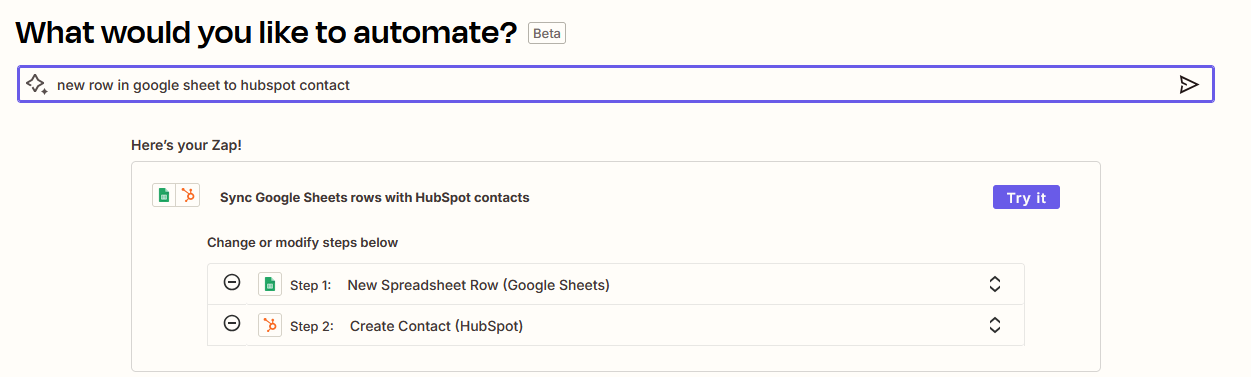
Configuración de Zapier para transferir los contactos al sistema CRM
El último paso consiste en configurar Zapier para que los nuevos contactos de la tabla de Google Sheets se transfieran a tu sistema CRM. Ejemplo con Hubspot:
Automatización del proceso
Puedes automatizar todo el proceso definiendo que la transferencia se realice una vez al día fuera de tu horario laboral, por ejemplo, a las 22:30 o a las 23:00. Asegúrate de que tu ordenador esté encendido y de que CompLeadly se esté ejecutando activamente para que el proceso se lleve a cabo según lo previsto.