Criar e gerenciar categorias no SmartChat
Para transferir os contatos do SmartChat para o seu CRM, você precisa primeiro criar uma categoria e atribuí-la aos contatos correspondentes. Uma categoria pode, por exemplo, ser chamada de “Teste 1”. Em seguida, você pode atribuir uma cor a essa categoria, mas a escolha da cor não afeta o processo.
Os contatos incluídos nessa categoria serão então importados para um público dentro do seu sistema de CRM. Na próxima etapa, você define a categoria “CRM” para facilitar a atribuição dos contatos ao sistema de CRM.
Transferência para o sistema de CRM
Depois que os contatos forem atribuídos a uma categoria, você poderá salvá-los em um público dentro do seu sistema de CRM. O público é criado automaticamente no seu sistema de CRM assim que você atribui a categoria aos contatos correspondentes. Neste exemplo, o contato “Max Müller” é salvo automaticamente no público “CRM” ao ser atribuído à categoria “Teste 1”.
Criação de uma sequência na ferramenta do LinkedIn
A próxima etapa é criar uma sequência na ferramenta do LinkedIn que permita exportar os perfis do público selecionado. Você pode criar uma nova sequência que contenha apenas a função de exportação de perfis ou adicionar essa função a uma sequência existente.
Exportação detalhada e integração com o Google Sheets
Depois de selecionar o público na função de exportação de perfis, você pode configurar a função de exportação com mais detalhes. Se quiser todos os dados relevantes dos contatos, selecione a “exportação detalhada”. Depois, é importante escolher o formato de exportação “Google Sheets”. Para isso, você precisa criar uma planilha vazia no Google Sheets para a qual os dados dos contatos serão transferidos.
Recomenda-se configurar um tempo de espera de 99999 para evitar que os contatos sejam transferidos mais de uma vez. Como alternativa, você pode definir uma condição, como “foi visitado”, para garantir que os contatos já transferidos sejam removidos do público.
Configuração do Zapier para transferir os contatos para o sistema de CRM
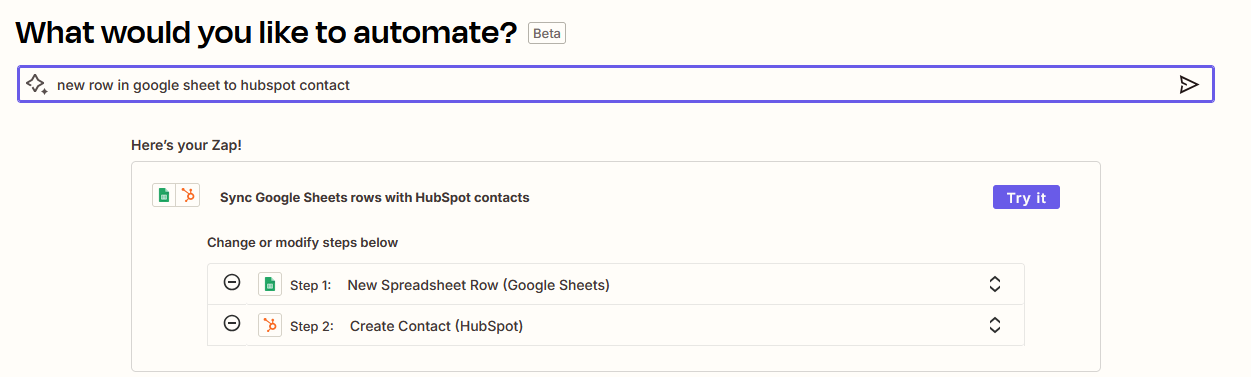
A última etapa é configurar no Zapier que os novos contatos da planilha do Google Sheets sejam transferidos para o seu sistema de CRM. Exemplo com Hubspot:
Automação do processo
Você pode automatizar todo o processo definindo que a transferência ocorra uma vez por dia fora do seu horário comercial, por exemplo, às 22:30 ou 23:00. Certifique-se de que seu computador esteja ligado e que o CompLeadly esteja em execução para que o processo seja realizado conforme planejado.