Créer et gérer des catégories dans SmartChat
Pour transférer les contacts de SmartChat vers ton CRM, tu dois d’abord créer une catégorie et l’attribuer aux contacts concernés. Une catégorie peut par exemple s’appeler « Test 1 ». Tu peux ensuite attribuer une couleur à cette catégorie, mais le choix de la couleur n’a aucune incidence sur le processus.
Les contacts enregistrés dans cette catégorie doivent ensuite être importés dans un groupe cible de ton système CRM. À l’étape suivante, tu définis la catégorie « CRM » afin de simplifier l’attribution des contacts au système CRM.
Transfert vers le système CRM
Une fois les contacts attribués à une catégorie, tu peux les enregistrer dans un groupe cible de ton système CRM. Le groupe cible est créé automatiquement dans ton système CRM dès que tu attribues la catégorie aux contacts concernés. Dans cet exemple, le contact « Max Müller » est automatiquement enregistré dans le groupe cible « CRM » lorsqu’il est attribué à la catégorie « Test 1 ».
Création d’une séquence dans l’outil LinkedIn
L’étape suivante consiste à créer une séquence dans l’outil LinkedIn afin d’exporter les profils du groupe cible sélectionné. Tu peux soit créer une nouvelle séquence contenant uniquement la fonction d’export de profils, soit ajouter cette fonction à une séquence existante.
Export détaillé et intégration dans Google Sheets
Après avoir sélectionné le groupe cible dans la fonction d’export de profils, tu peux définir plus précisément les paramètres d’exportation. Si tu souhaites obtenir toutes les données pertinentes des contacts, sélectionne « Detailexport ». Il est ensuite important de choisir le format d’exportation « Google Sheets ». Pour cela, tu dois créer un tableau Google Sheets vide dans lequel les données des contacts seront transférées.
Il est recommandé de définir un délai d’attente de 99999 afin d’éviter que les contacts soient transférés plusieurs fois. Tu peux aussi définir une condition, comme « wurde besucht », pour t’assurer que les contacts déjà transférés sont retirés du groupe cible.
Configurer Zapier pour transférer les contacts vers le système CRM
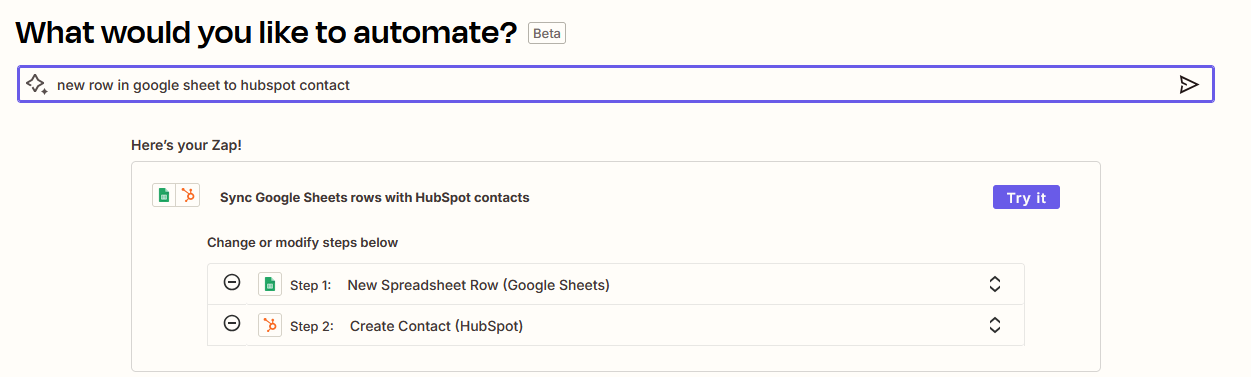
La dernière étape consiste à configurer Zapier afin que les nouveaux contacts du tableau Google Sheets soient transférés vers ton système CRM. Exemple avec Hubspot :
Automatisation du processus
Tu peux automatiser l’ensemble du processus en définissant un transfert quotidien en dehors de tes heures de travail, par exemple à 22 h 30 ou 23 h. Assure-toi que ton ordinateur est allumé et que CompLeadly fonctionne activement afin que le processus se déroule comme prévu.