Creare e gestire categorie in SmartChat
Per trasferire i contatti da SmartChat al tuo CRM, devi prima creare una categoria e assegnarla ai contatti corrispondenti. Una categoria può chiamarsi, ad esempio, „Test 1“. Puoi poi assegnare un colore a questa categoria, anche se la scelta del colore non influisce sul processo.
I contatti registrati in questa categoria verranno poi importati in un gruppo target all'interno del tuo sistema CRM. Nel passaggio successivo, definisci la categoria „CRM“ per semplificare l'assegnazione dei contatti al sistema CRM.
Trasferimento al sistema CRM
Dopo aver assegnato i contatti a una categoria, puoi salvarli in un gruppo target all'interno del tuo sistema CRM. Il gruppo target viene creato automaticamente nel tuo sistema CRM non appena assegni la categoria ai contatti corrispondenti. In questo esempio, il contatto „Max Müller“ viene salvato automaticamente nel gruppo target „CRM“ quando viene assegnato alla categoria „Test 1“.
Creazione di una sequenza nello strumento LinkedIn
Il passaggio successivo consiste nel creare una sequenza nello strumento LinkedIn che consenta l'esportazione dei profili del gruppo target selezionato. Puoi creare una nuova sequenza che includa solo la funzione di esportazione dei profili oppure aggiungere la funzione a una sequenza esistente.
Esportazione dettagliata e integrazione con Google Sheets
Dopo aver selezionato il gruppo target nella funzione di esportazione dei profili, puoi configurare l'esportazione in modo più dettagliato. Se vuoi ottenere tutti i dati rilevanti dei contatti, seleziona „Detailexport“. Successivamente, è importante scegliere il formato di esportazione „Google Sheets“. A questo scopo, devi creare un foglio Google Sheets vuoto in cui verranno trasferiti i dati dei contatti.
Ti consigliamo di impostare un tempo di attesa di 99999 per evitare che i contatti vengano trasferiti più volte. In alternativa, puoi definire una condizione, ad esempio „wurde besucht“, per assicurarti che i contatti già trasferiti vengano rimossi dal gruppo target.
Configurazione di Zapier per trasferire i contatti al sistema CRM
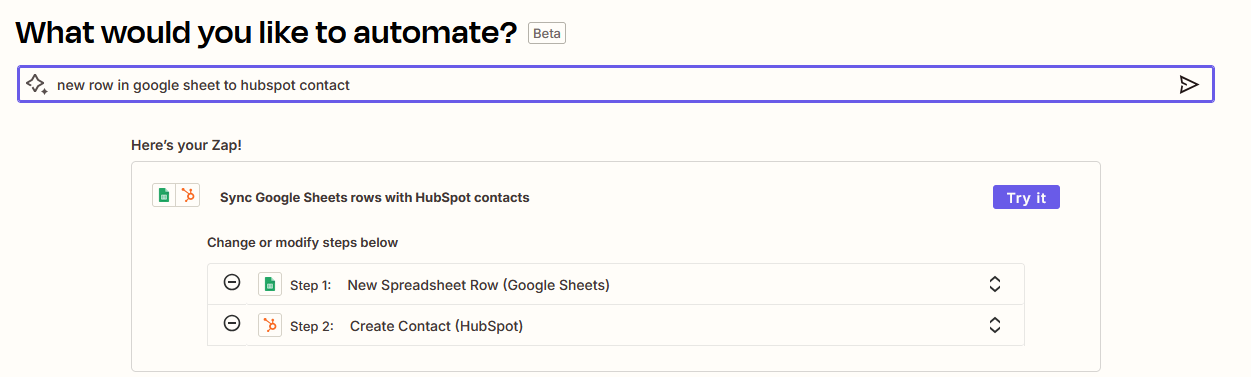
L'ultimo passaggio consiste nel configurare Zapier affinché i nuovi contatti della tabella Google Sheets vengano trasferiti al tuo sistema CRM. Esempio con Hubspot:
Automazione del processo
Puoi automatizzare l'intero processo definendo che il trasferimento avvenga una volta al giorno al di fuori dell'orario di lavoro, ad esempio alle 22:30 o alle 23:00. Assicurati che il tuo computer sia acceso e che CompLeadly sia attivo, in modo che il processo venga eseguito come previsto.