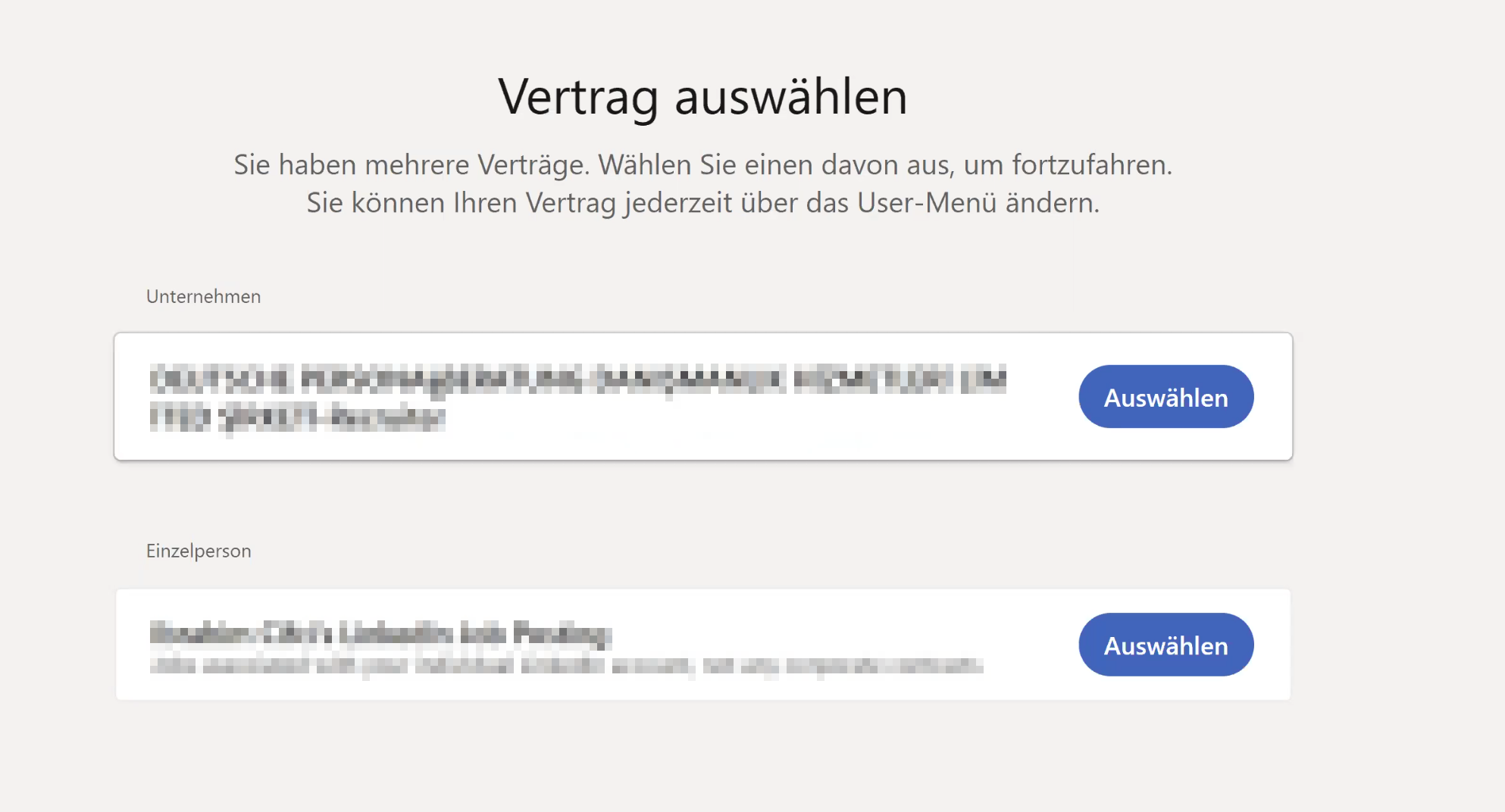
Par défaut, CompLeadly sélectionne toujours celui qui apparaît en haut. Si tu ne le souhaites pas, tu dois le faire supprimer. Seul l’administrateur auprès duquel tu l’as acheté peut le faire.
Tu peux aussi procéder comme dans l’option A.
Option A)
Voici comment sélectionner l’autre Sales Navigator avec CompLeadly
- Tu dois d’abord redémarrer CompLeadly.
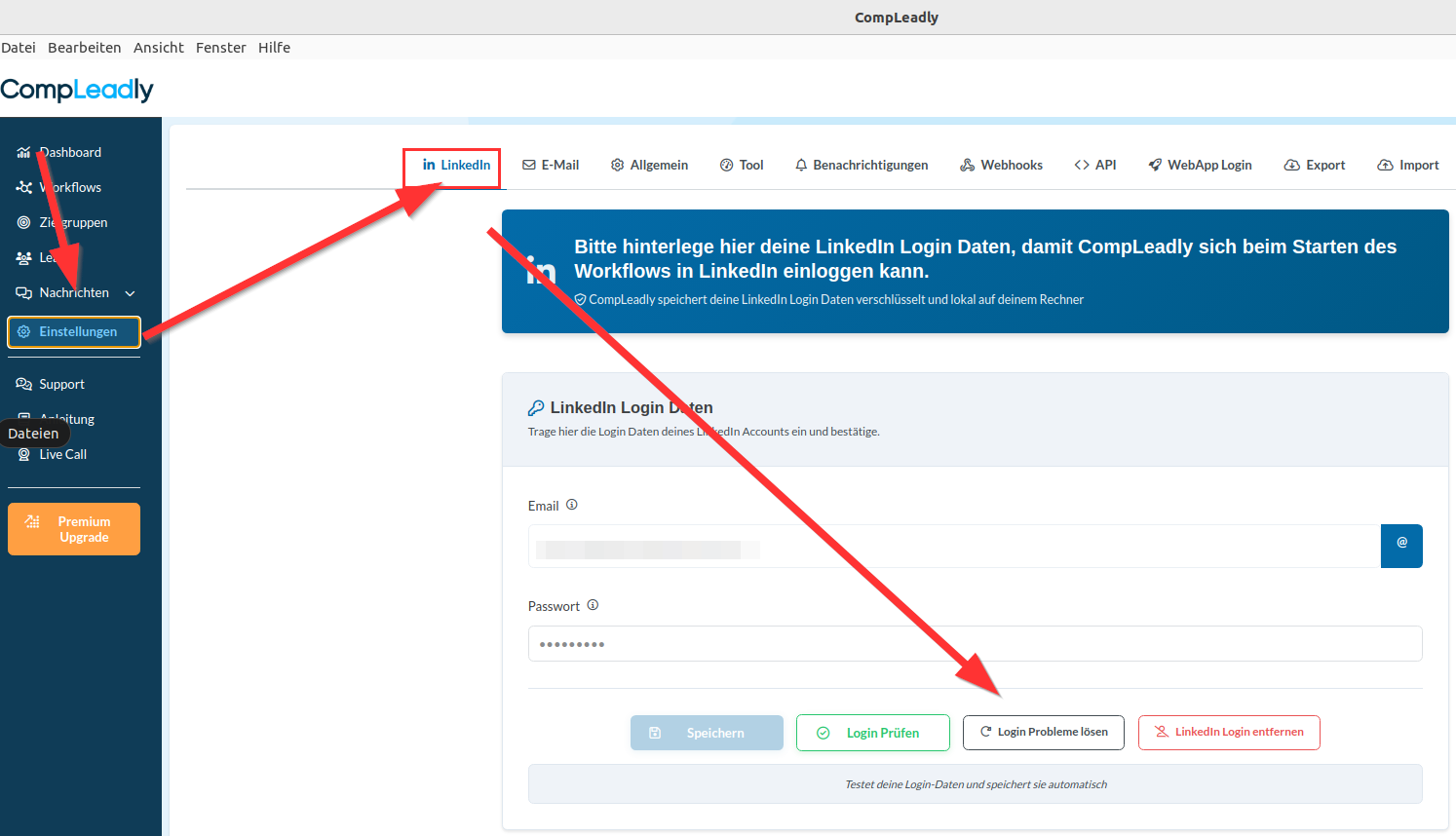
- Clique sur Résoudre les problèmes de connexion LinkedIn dans Paramètres ➔ LinkedIn
- Connecte-toi à LinkedIn si le fil d’actualité ne s’ouvre pas directement
- Accède à Sales Navigator
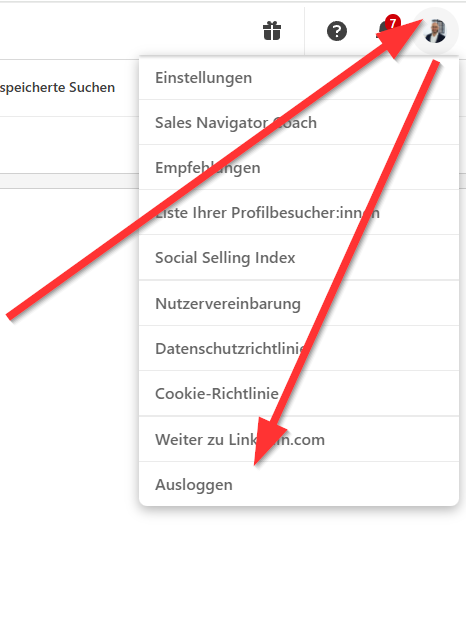
- Déconnecte-toi de Sales Navigator (si tu dois déjà sélectionner une offre à cette étape, choisis l’offre souhaitée et c’est terminé)
- Reconnecte-toi à Sales Navigator
- Sélectionne le Sales Navigator dans lequel ta recherche est enregistrée
- Ferme le navigateur
Option B)
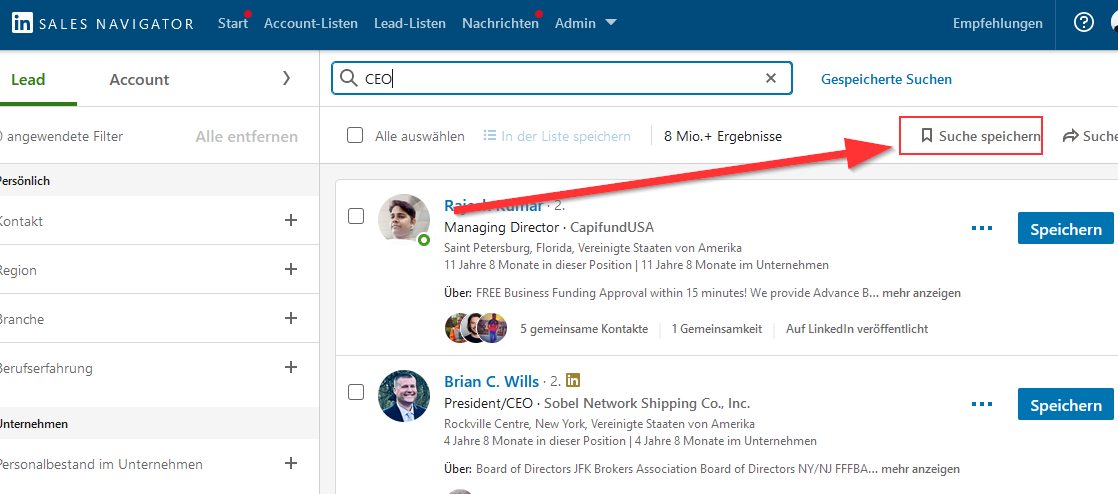
Tu utilises une recherche enregistrée dans Sales Navigator qui ne contient pas de liste de prospects ? Voici comment utiliser quand même cette recherche.
Mais tu as enregistré directement dans l’autre Sales Navigator une SavedSearch.
CompLeadly ne peut pas y accéder, car le Sales Navigator du haut est toujours ouvert.
Solution :
N’ajoute pas dans CompLeadly de liens vers des SavedSearches que tu enregistres dans Sales Navigator.
Tu dois maintenant ouvrir dans Sales Navigator chaque SavedSearch que tu as enregistrée dans CompLeadly. Ensuite, supprime un filtre puis ajoute-le à nouveau. Le lien sera alors modifié et pourra de nouveau être lu par tous les comptes Sales Navigator. Enregistre ce lien dans CompLeadly.
Si tu veux qu’on te montre comment faire, rejoins le Live-Call quotidien (inclus dans Premium Plus).
Tu trouveras plus d’informations ici : Appel en direct