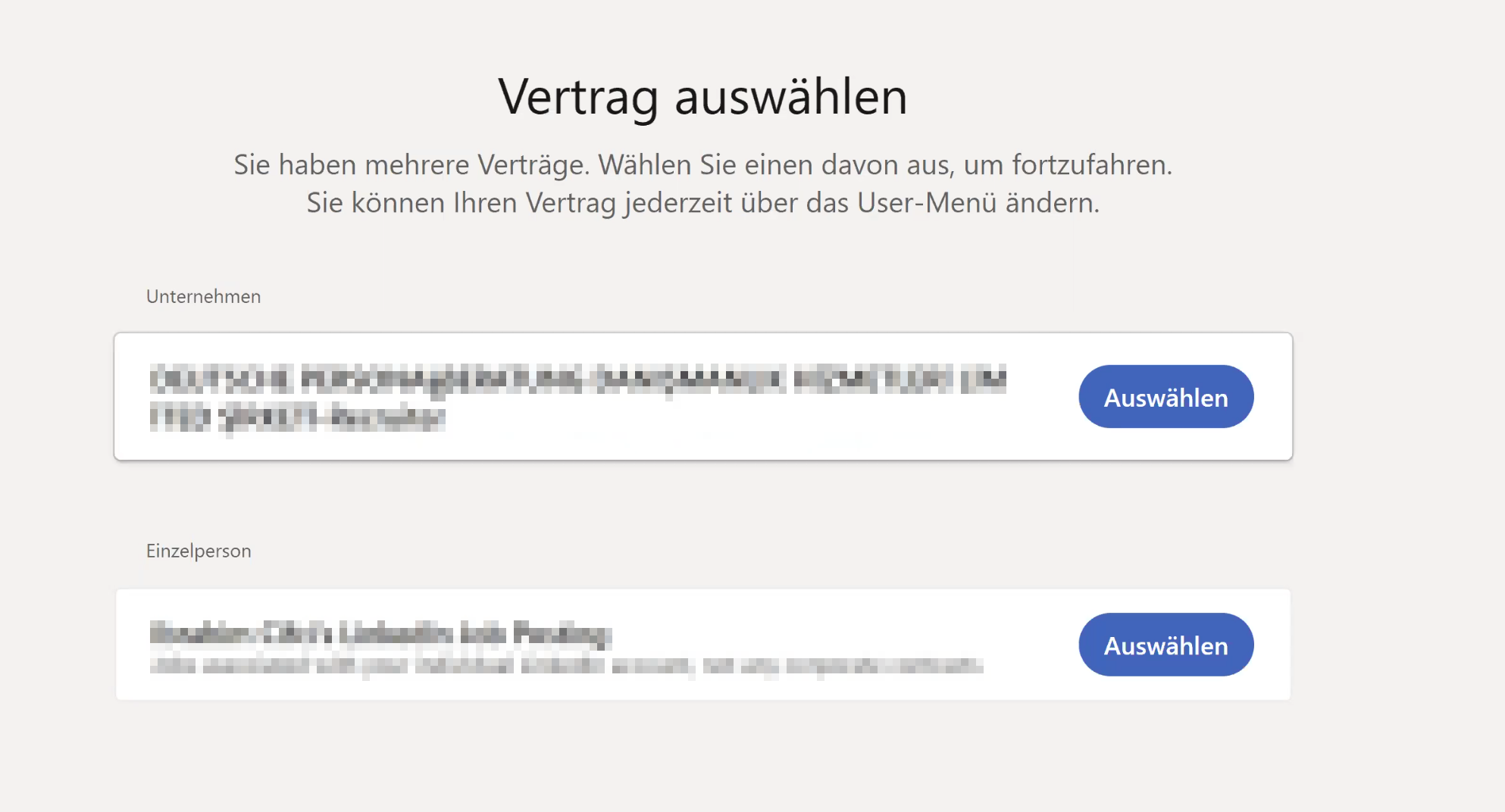
CompLeadly selecciona siempre por defecto el que aparece arriba. Si no quieres eso, debes solicitar que lo eliminen. Solo puede hacerlo el administrador a quien se lo compraste.
O sigue los pasos de la opción A.
Opción A)
Así puedes seleccionar el otro Sales Navigator con CompLeadly
- Primero debes reiniciar CompLeadly.
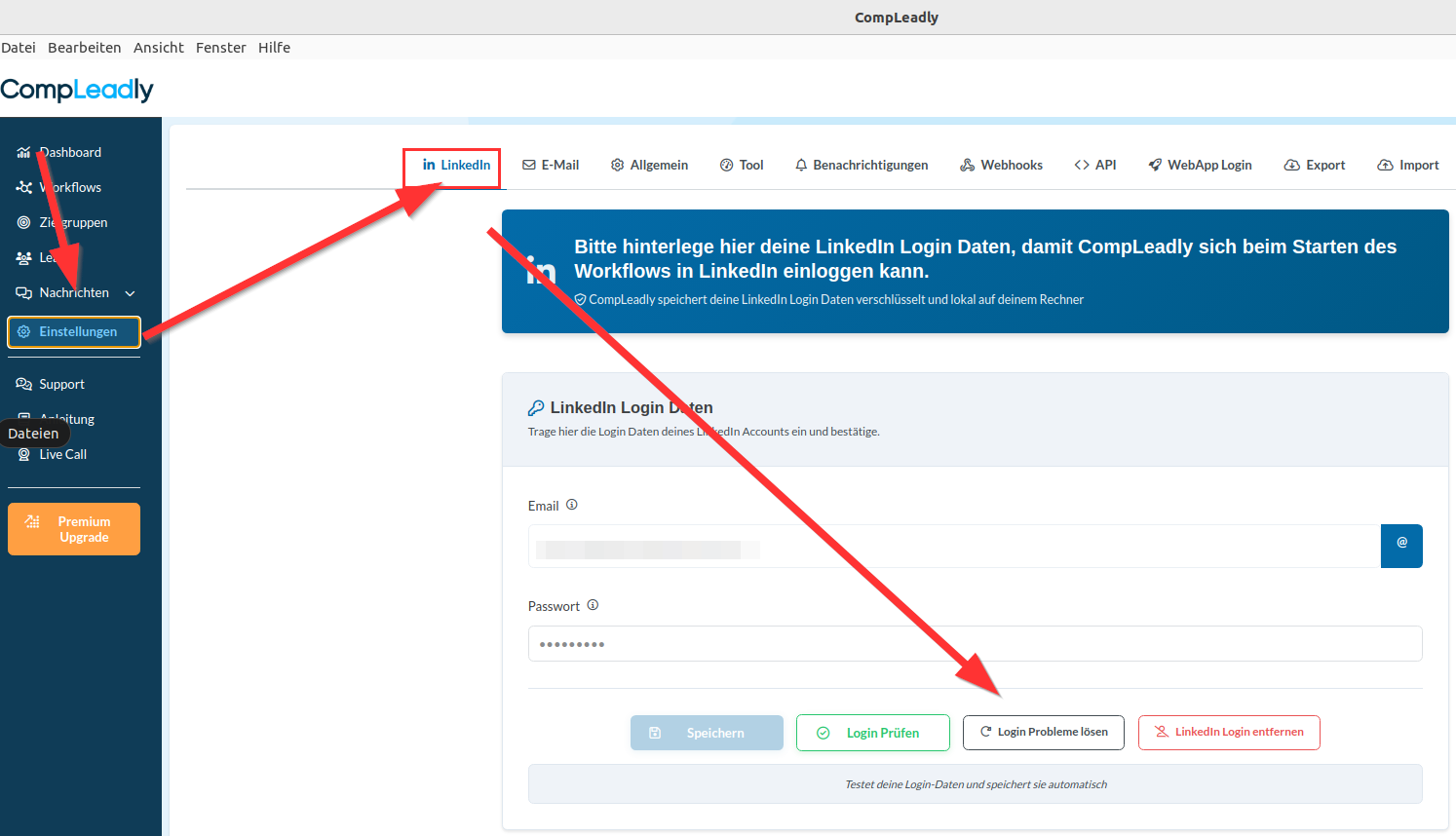
- Haz clic en Resolver problemas de inicio de sesión de LinkedIn en Configuración ➔ LinkedIn
- Inicia sesión en LinkedIn si no se abre directamente el feed
- Ve a Sales Navigator
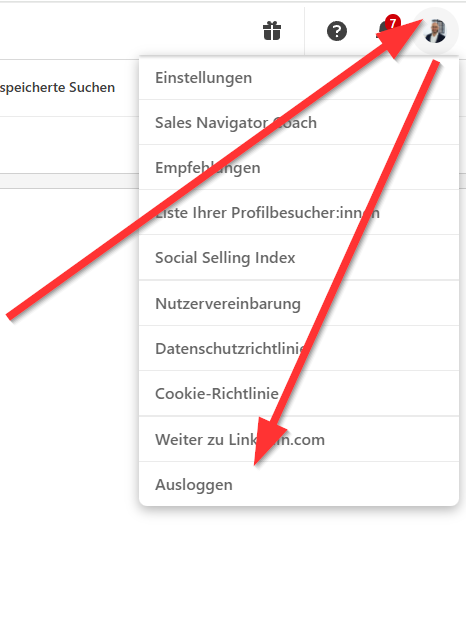
- Cierra sesión en Sales Navigator(si en este punto ya tienes que elegir un paquete, selecciona el paquete deseado y habrás terminado)
- Vuelve a iniciar sesión en Sales Navigator
- Selecciona el Sales Navigator donde está guardada tu búsqueda
- Cierra el navegador
Opción B)
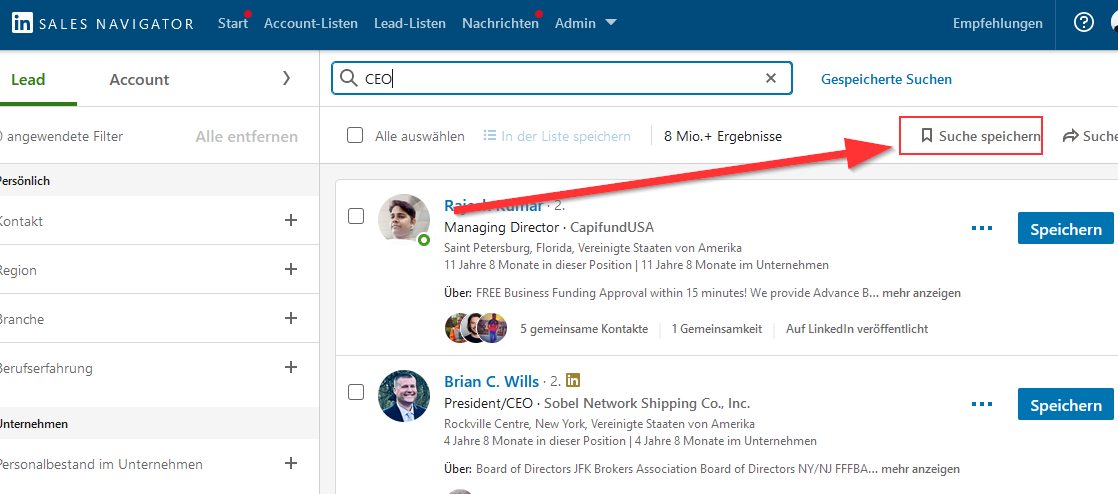
¿Utilizas una búsqueda guardada en Sales Navigator que no contiene una lista de leads? Así puedes utilizar la búsqueda de todos modos.
Pero en el otro Sales Navigator tienes una llamada SavedSearch guardada directamente en Sales Navigator.
CompLeadly no puede acceder a ella porque siempre se abre el Sales Navigator superior.
Solución:
No guardes en CompLeadly enlaces de SavedSearches que almacenes en Sales Navigator.
Ahora debes abrir en Sales Navigator cada SavedSearch que hayas guardado en CompLeadly. Después, elimina un filtro y vuelve a añadirlo. Así cambiará el enlace y volverá a ser legible para todas las cuentas de Sales Navigator. Guárdalo en CompLeadly.
Si quieres que te lo mostremos, únete al Live-Call diario (incluido en Premium Plus).
Puedes encontrar más información aquí: Llamada en directo