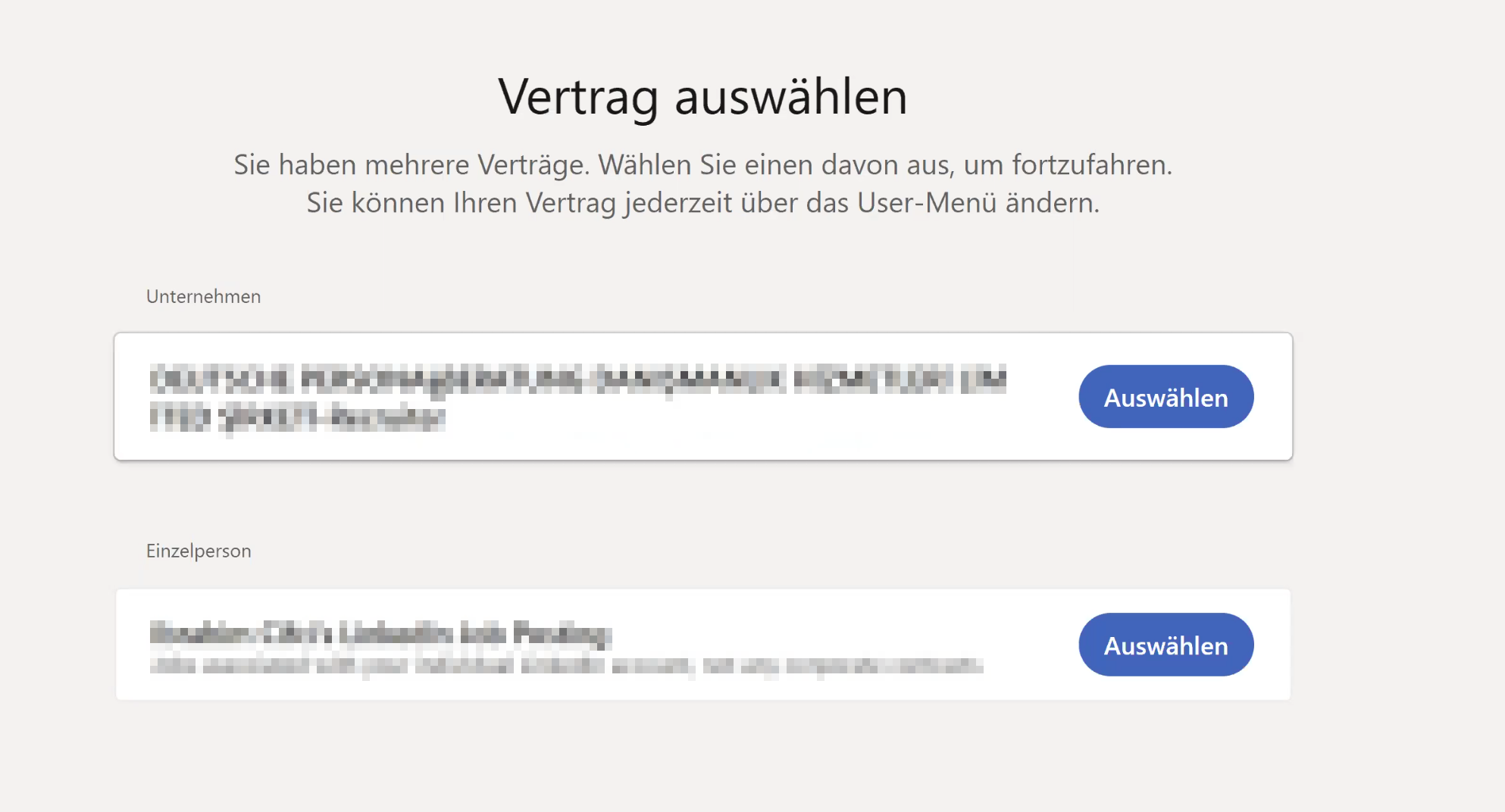
Por padrão, o CompLeadly sempre seleciona o primeiro da lista. Se você não quiser isso, precisa solicitar a remoção dele. Isso só pode ser feito pelo administrador onde você o adquiriu.
Ou siga o procedimento da opção A.
Opção A)
Assim você pode selecionar o outro Sales Navigator com o CompLeadly
- Primeiro, você precisa reiniciar o CompLeadly.
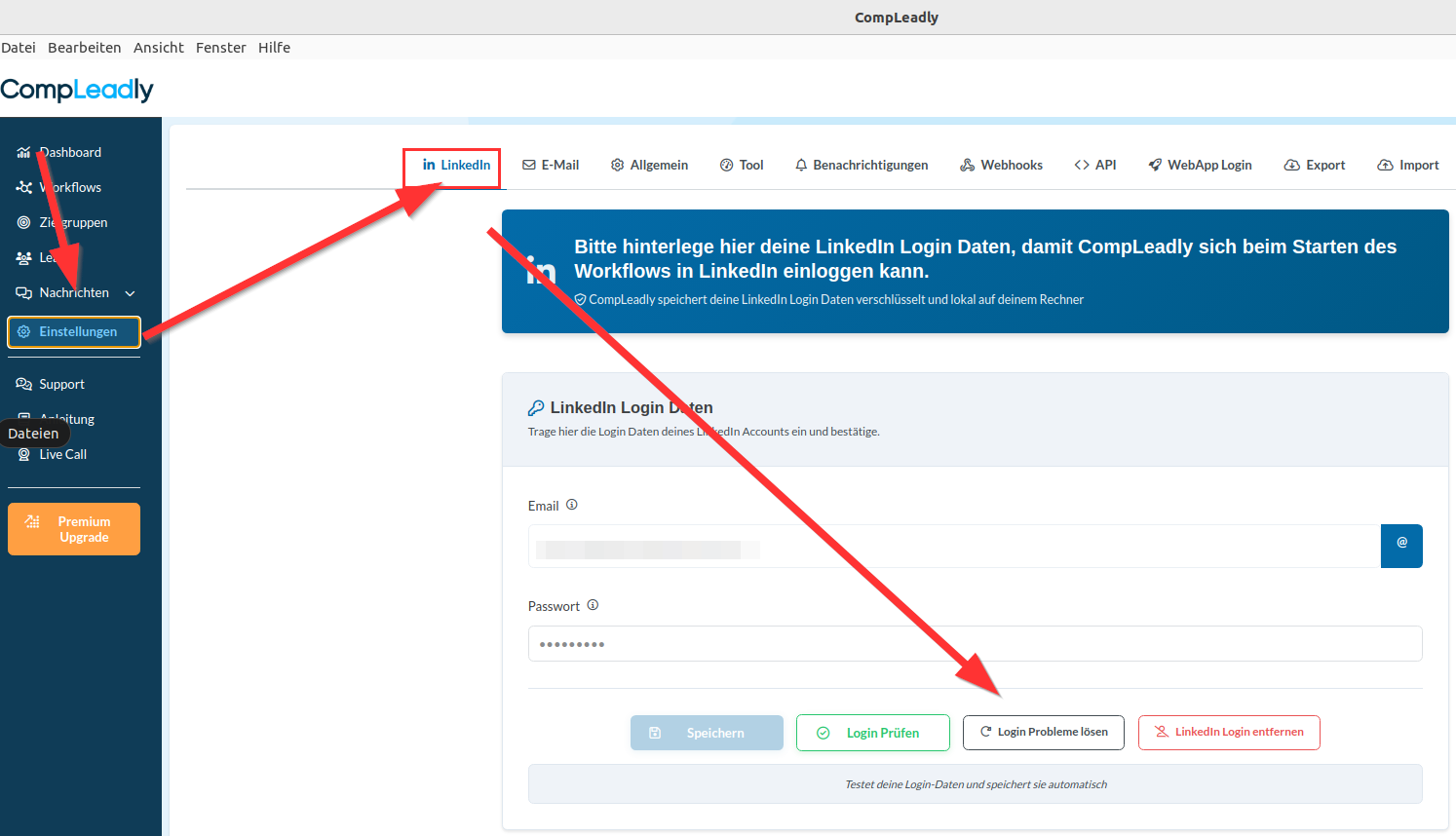
- Clique em Resolver problemas de login do LinkedIn em Configurações ➔ LinkedIn
- Faça login no LinkedIn, caso o feed não abra diretamente
- Navegue até o Sales Navigator
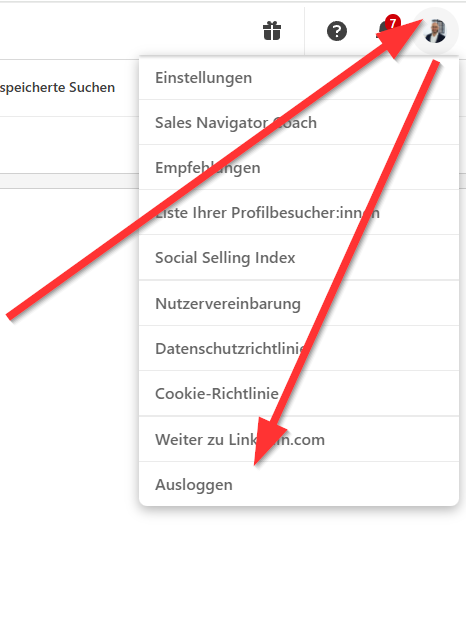
- Saia do Sales Navigator(se neste ponto você já precisar escolher um pacote, selecione o pacote desejado e pronto)
- Faça login novamente no Sales Navigator
- Selecione o Sales Navigator onde sua busca está salva
- Feche o navegador
Opção B)
Você usa uma busca salva no Sales Navigator que não contém uma lista de leads? Veja como ainda usar essa busca.
Mas você tem uma chamada SavedSearch salva diretamente no outro Sales Navigator.
O CompLeadly não consegue acessá-la, pois o Sales Navigator que fica no topo sempre é aberto.
Solução:
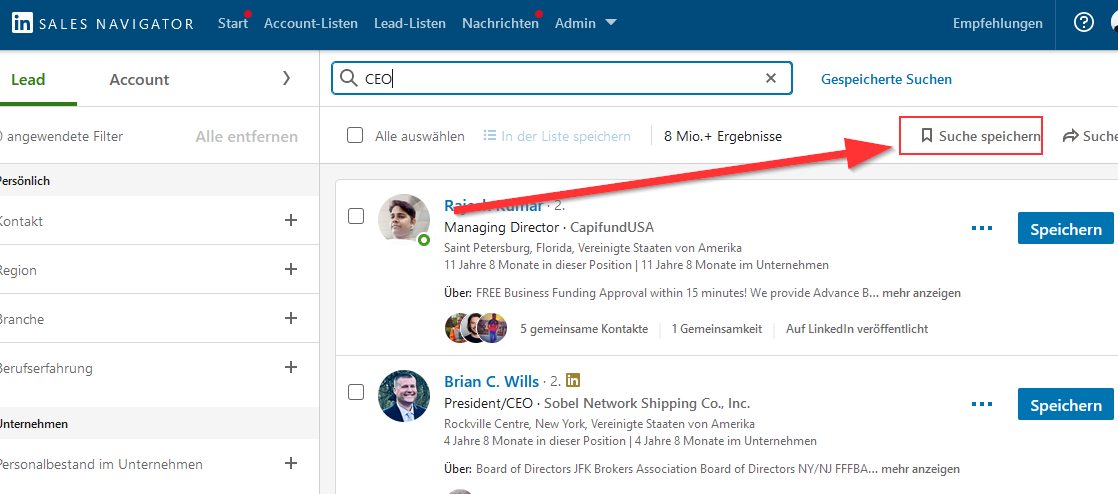
Não adicione no CompLeadly links de SavedSearches que você salva no Sales Navigator.
Agora você precisa abrir no Sales Navigator cada SavedSearch que salvou no CompLeadly. Em seguida, remova um filtro e adicione-o novamente. Assim, o link será alterado e poderá ser lido novamente por todas as contas do Sales Navigator. Salve-o no CompLeadly.
Se você quiser que a gente mostre como fazer isso, participe do Live-Call diário (incluído no Premium Plus).
Você encontra mais informações aqui: Chamada ao vivo