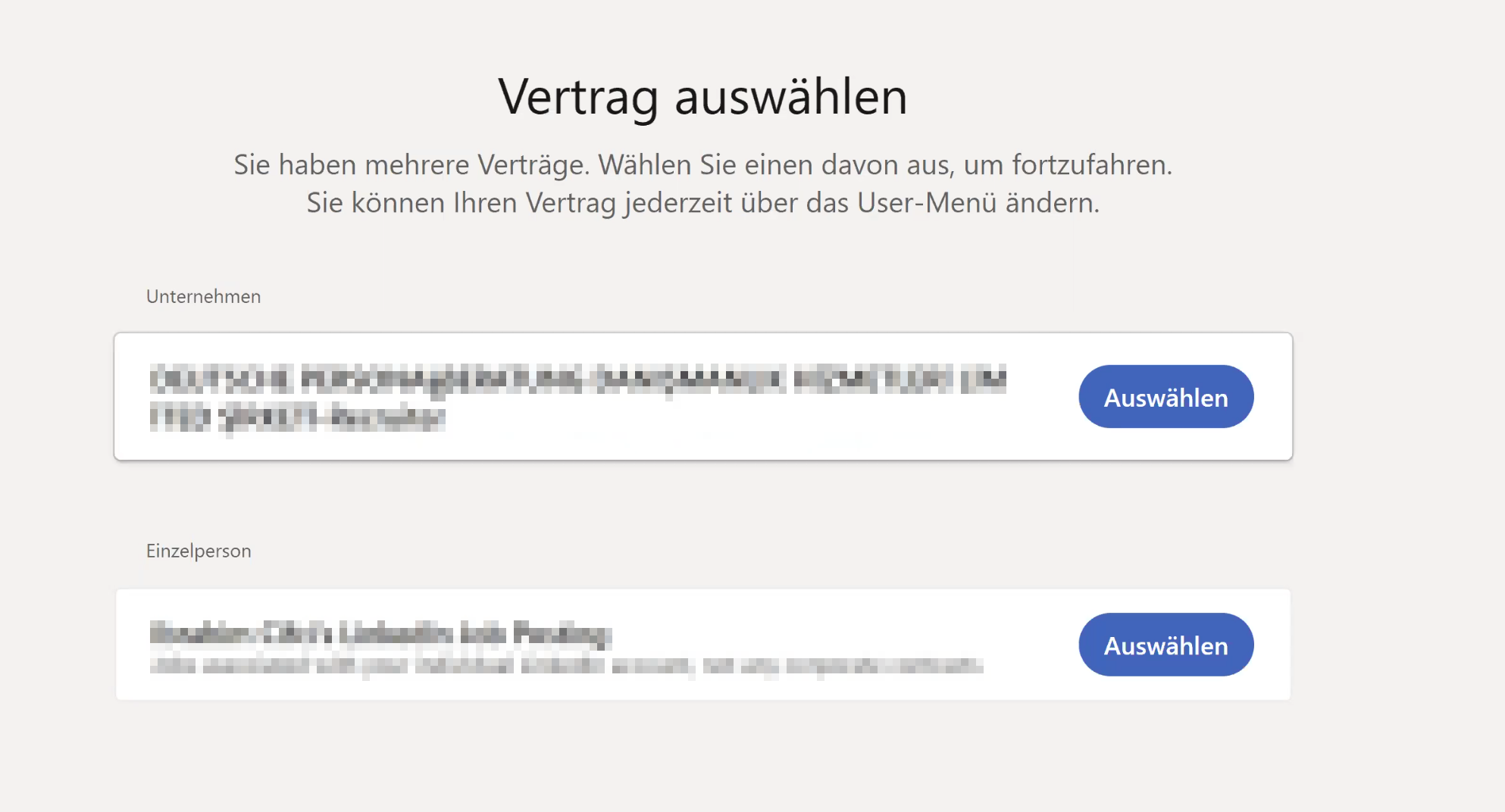
Per impostazione predefinita, CompLeadly seleziona sempre quello in alto. Se non lo vuoi, devi farlo rimuovere. Può farlo solo l'amministratore da cui l'hai acquistato.
Oppure procedi come nell'opzione A.
Opzione A)
In questo modo puoi selezionare l'altro Sales Navigator con CompLeadly
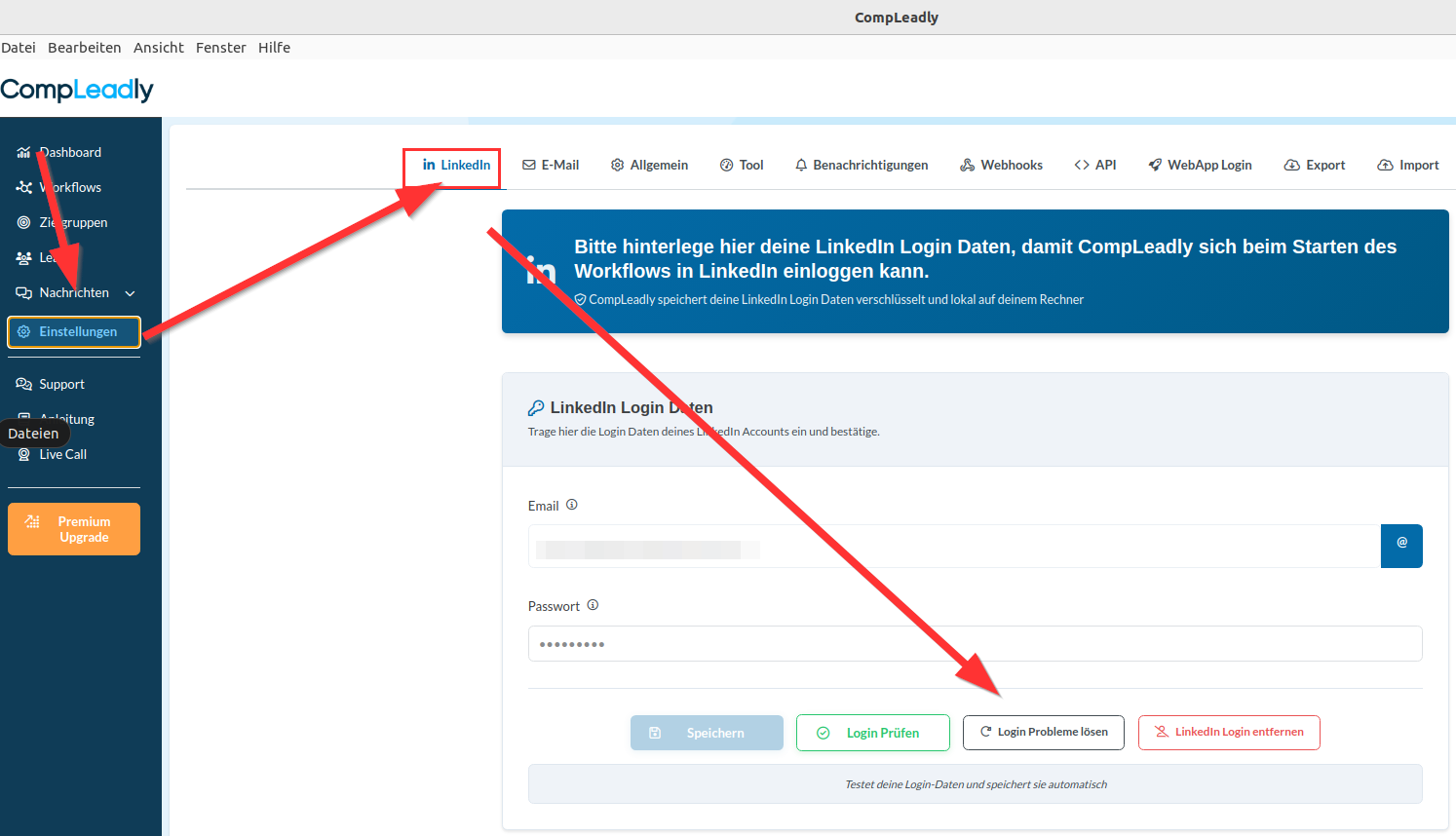
- Per prima cosa devi riavviare CompLeadly.
- In Impostazioni ➔ LinkedIn, clicca su Risolvi problemi di login LinkedIn
- Accedi a LinkedIn se il feed non si apre direttamente
- Vai a Sales Navigator
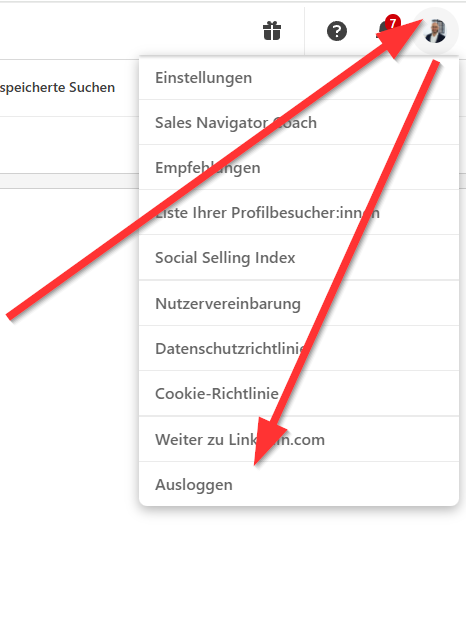
- Esci da Sales Navigator(se a questo punto devi già selezionare un pacchetto, scegli quello desiderato e hai finito)
- Accedi di nuovo a Sales Navigator
- Seleziona il Sales Navigator in cui è salvata la tua ricerca
- Chiudi il browser
Opzione B)
Stai utilizzando una ricerca salvata in Sales Navigator che non contiene una lista di lead? Puoi comunque usare la ricerca in questo modo.
Tuttavia, nell'altro Sales Navigator hai salvato direttamente una cosiddetta SavedSearch in Sales Navigator.
CompLeadly non può accedervi perché viene sempre aperto il Sales Navigator in alto.
Soluzione:
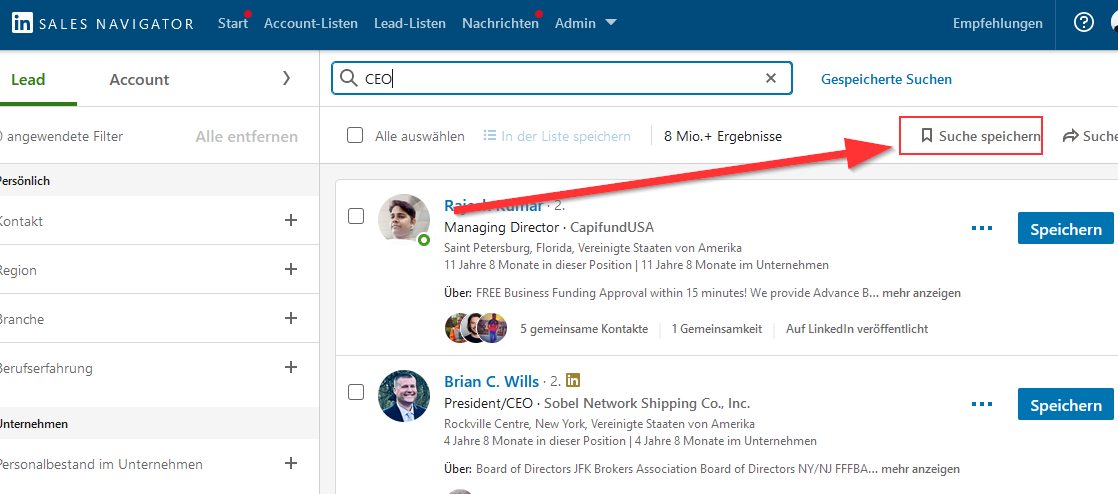
Non inserire in CompLeadly link di SavedSearch che salvi in Sales Navigator.
Ora devi aprire in Sales Navigator ogni SavedSearch che hai salvato in CompLeadly. Poi rimuovi un filtro e aggiungilo di nuovo. In questo modo il link cambia e torna leggibile per tutti gli account Sales Navigator. Salvalo in CompLeadly.
Se vuoi che ti mostriamo come funziona, partecipa pure al Live-Call che si tiene ogni giorno (incluso in Premium Plus).
Puoi trovare maggiori informazioni qui: Chiamata in diretta