Visão geral
- O que significa follow-up?
- Configuração da sequência de follow-up
- Caso de uso: use categorias para fazer follow-up rapidamente com o Smart Chat
O que significa follow-up?
Follow-up, ou “retomar o contato”, significa abordar alguém novamente após uma interação anterior. O objetivo é retomar a última comunicação e obter uma resposta ou ação. Muitos contatos leem uma mensagem, planejam responder mais tarde e depois esquecem — é exatamente aí que o follow-up ajuda.
Configuração da sequência de follow-up
1. Criar uma nova sequência
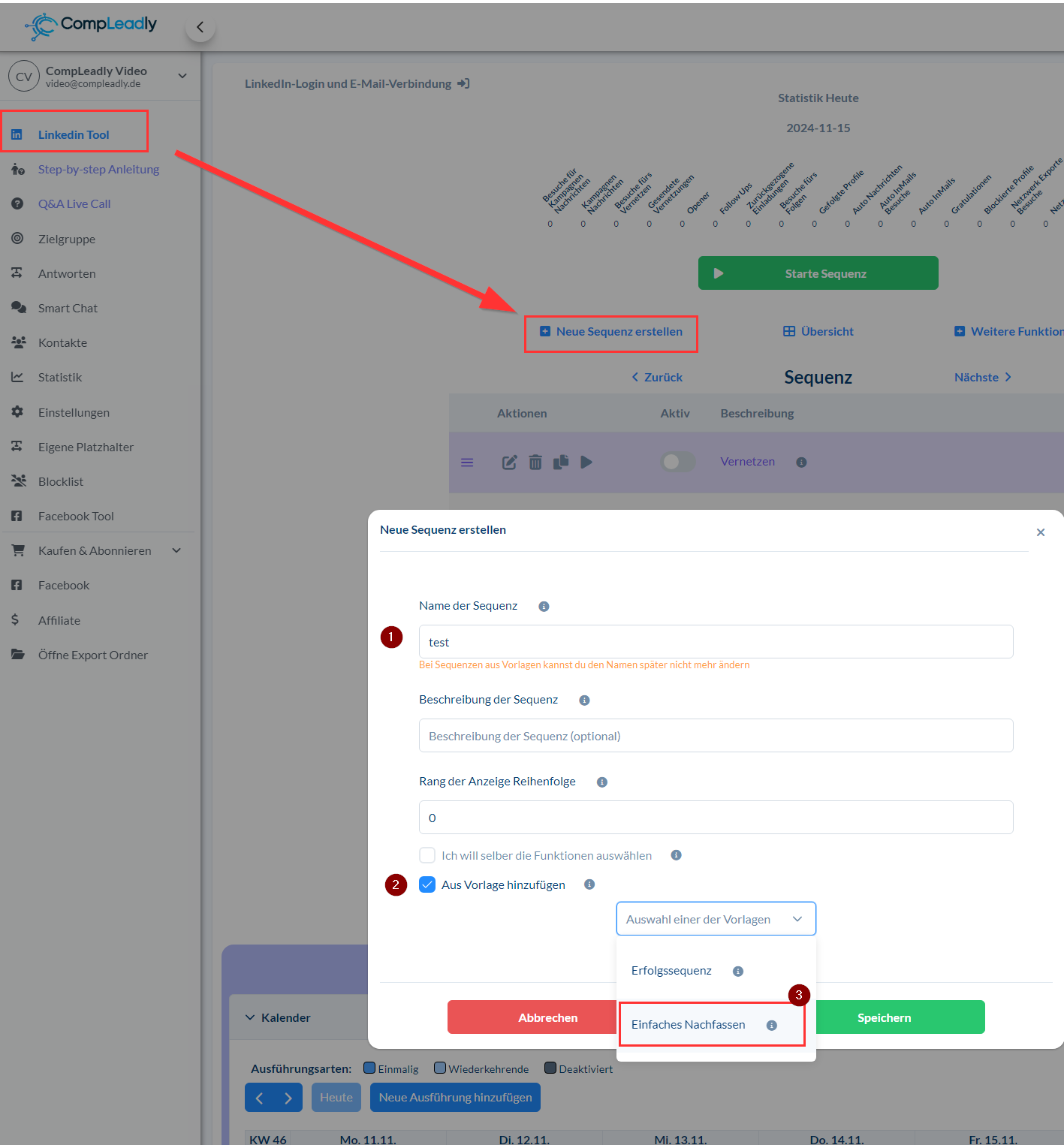
- No CompLeadly-Tool, abra a área Ferramenta do LinkedIn ajudam.
- Clique em Criar nova sequência ajudam.
- Dê à sequência um nome adequado, por exemplo, “Follow-ups”.
2. Selecionar modelo
- Em Modelo , selecione a opção Follow-up simples .
- Clique em Salvar — isso leva apenas alguns segundos.
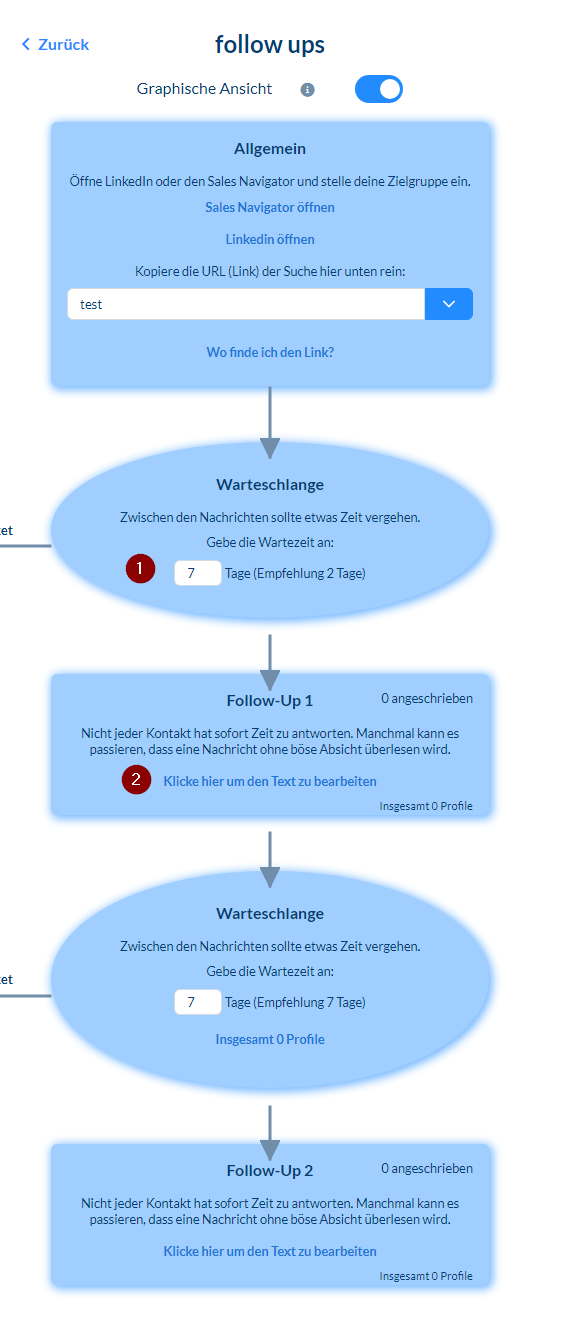
3. Definir públicos-alvo para follow-ups
Você pode criar públicos-alvo para follow-ups de diferentes formas:
- Diretamente no LinkedIn com o Sales Navigator.
- Importando públicos-alvo existentes.
- Automaticamente pelo Chat inteligente, que sincroniza suas mensagens.
4. Definir textos e intervalos de tempo
- Defina quanto tempo deve ser aguardado antes de fazer o follow-up (por exemplo, 7 dias).
- Insira o texto do seu primeiro follow-up, por exemplo, “Você recebeu minha mensagem anterior?”.
- Se necessário, adicione outros follow-ups e ajuste os intervalos individualmente (por exemplo, 10, 20 ou 30 dias).
Caso de uso: use categorias para fazer follow-up rapidamente com o Smart Chat
- Crie uma nova categoria na função Smart Chat, por exemplo, “Follow-up após 7 dias”, e atribua um público-alvo a ela.
- Atribua chats/contatos a essa categoria.
- Esses contatos serão adicionados automaticamente à sequência correspondente em que você selecionou o público-alvo.