Resumen
- ¿Qué significa seguimiento?
- Configuración de la secuencia de seguimiento
- Caso de uso: utilizar categorías para hacer seguimiento rápidamente con el Smart Chat
¿Qué significa seguimiento?
Follow-up, o «seguimiento» en español, significa que vuelves a contactar con alguien después de una interacción previa. El objetivo es retomar la última comunicación y obtener una respuesta o una acción. Muchos contactos leen un mensaje, planean responder más tarde y luego lo olvidan; aquí es precisamente donde ayuda el seguimiento.
Configuración de la secuencia de seguimiento
1. Crear una nueva secuencia
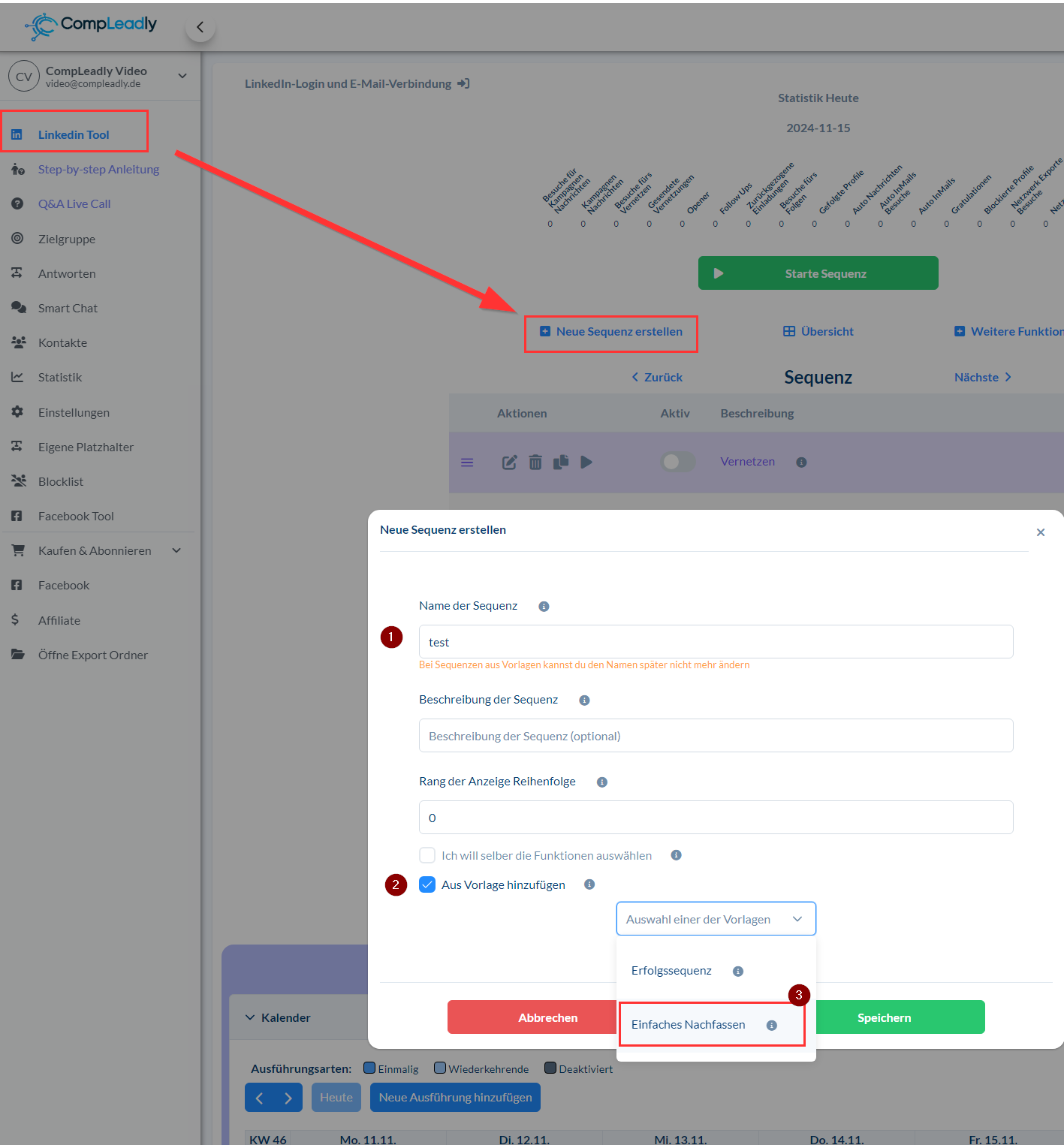
- Abre la sección Herramienta de LinkedIn en la barra de menú de la izquierda.
- Haz clic en Crear nueva secuencia en la barra de menú de la izquierda.
- Asigna a la secuencia un nombre adecuado, por ejemplo, «Seguimientos».
2. Seleccionar una plantilla
- En Plantilla selecciona la opción Seguimiento sencillo.
- Haz clic en Guardar; solo tarda unos segundos.
3. Definir públicos objetivo para los seguimientos
Puedes crear públicos objetivo para los seguimientos de diferentes formas:
- Directamente en LinkedIn con Sales Navigator.
- Importando públicos objetivo existentes.
- Automáticamente mediante el Chat inteligente, que sincroniza tus mensajes.
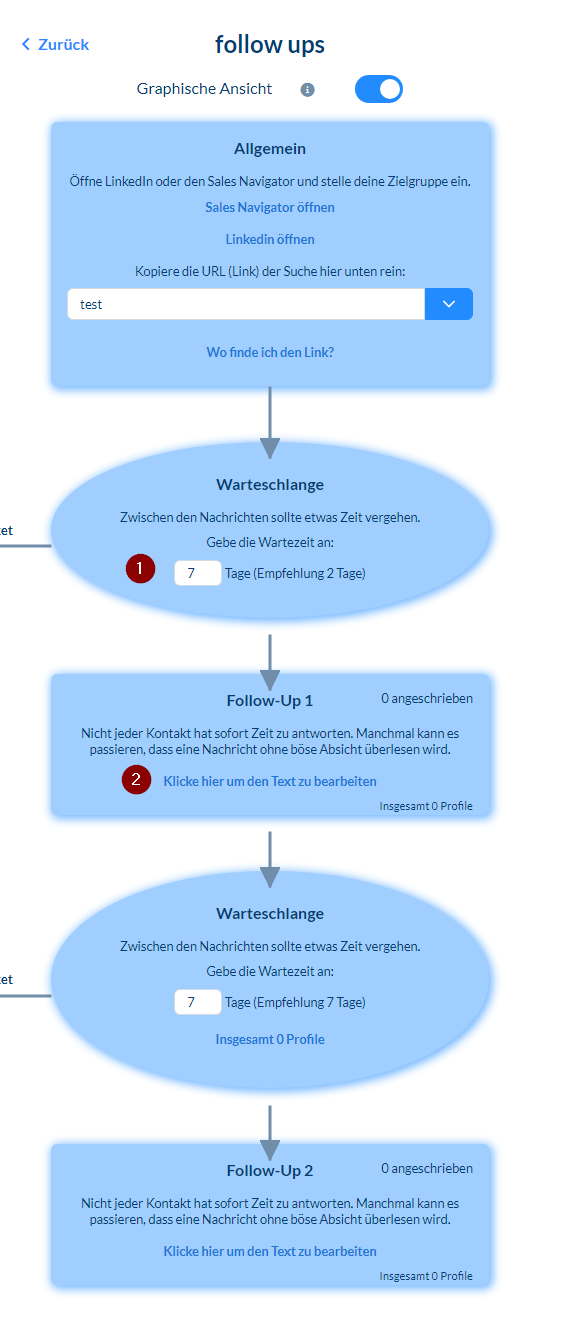
4. Definir textos e intervalos de tiempo
- Define cuánto tiempo se debe esperar antes de hacer seguimiento (p. ej., 7 días).
- Introduce el texto de tu primer seguimiento, por ejemplo: «¿Ha recibido mi mensaje anterior?».
- Si lo necesitas, añade más seguimientos y ajusta los intervalos de forma individual (p. ej., 10, 20 o 30 días).
Caso de uso: utilizar categorías para hacer seguimiento rápidamente con el Smart Chat
- Crea una nueva categoría en la función Smart Chat, por ejemplo, «Seguimiento después de 7 días», y asígnale un público objetivo.
- Asigna chats/contactos a esta categoría.
- Estos contactos se añadirán automáticamente a la secuencia correspondiente en la que hayas seleccionado el público objetivo.