Panoramica
- Cosa significa follow-up?
- Configurazione della sequenza di follow-up
- Caso d'uso: usare le categorie per fare rapidamente follow-up con Smart Chat
Cosa significa follow-up?
Follow-up, ovvero ricontattare qualcuno, significa rivolgersi nuovamente a una persona dopo un'interazione precedente. L'obiettivo è riprendere l'ultima comunicazione e ottenere una risposta o un'azione. Molti contatti leggono un messaggio, pensano di rispondere più tardi e poi se ne dimenticano: è proprio qui che il follow-up aiuta.
Configurazione della sequenza di follow-up
1. Crea una nuova sequenza
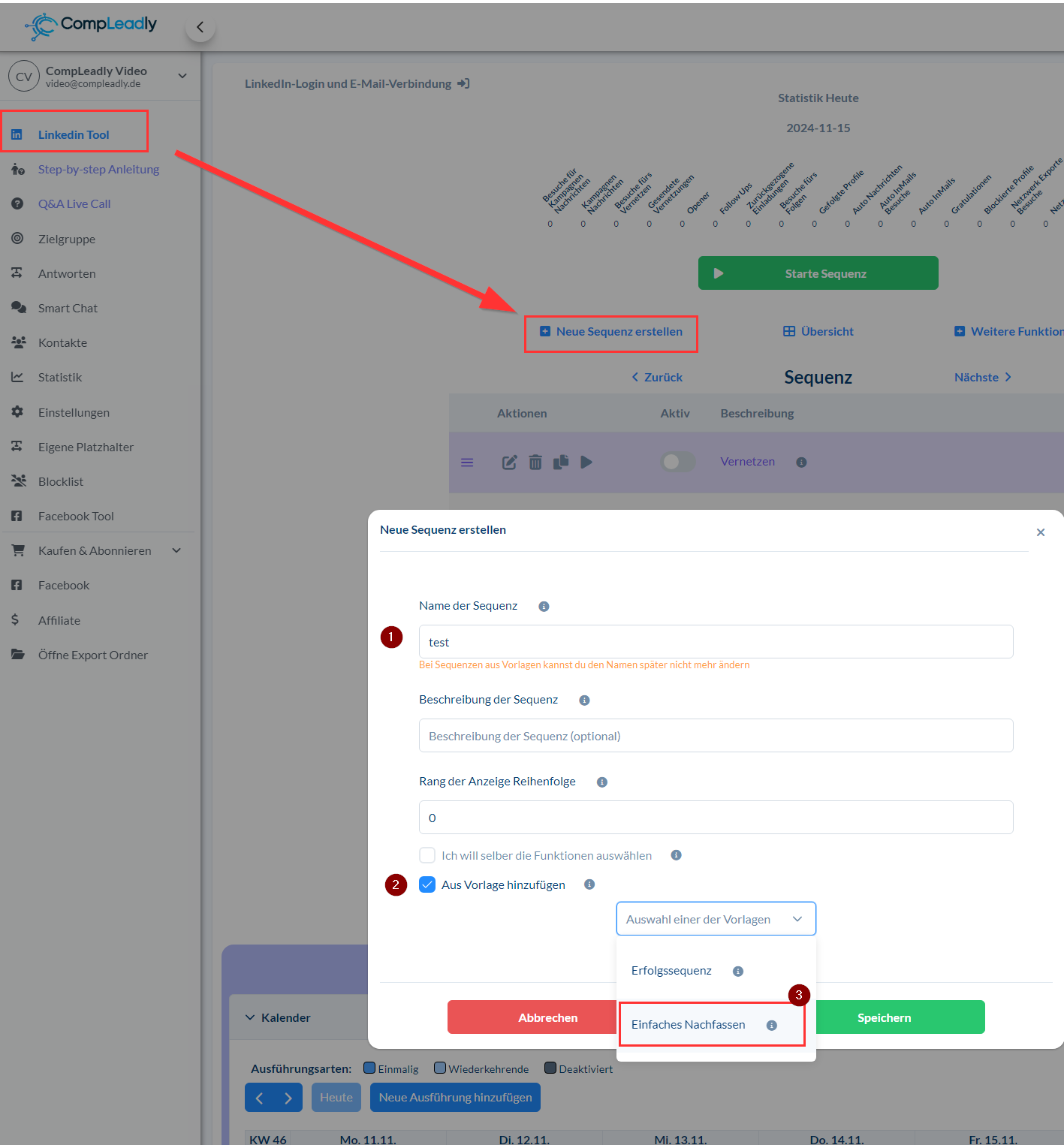
- Apri nell'area Strumento LinkedIn nella barra del menu a sinistra.
- Clicca su Crea una nuova sequenza nella barra del menu a sinistra.
- Assegna alla sequenza un nome adatto, ad esempio "Follow-up".
2. Seleziona un modello
- In Modello seleziona l'opzione Follow-up semplice.
- Clicca su Salva; bastano pochi secondi.
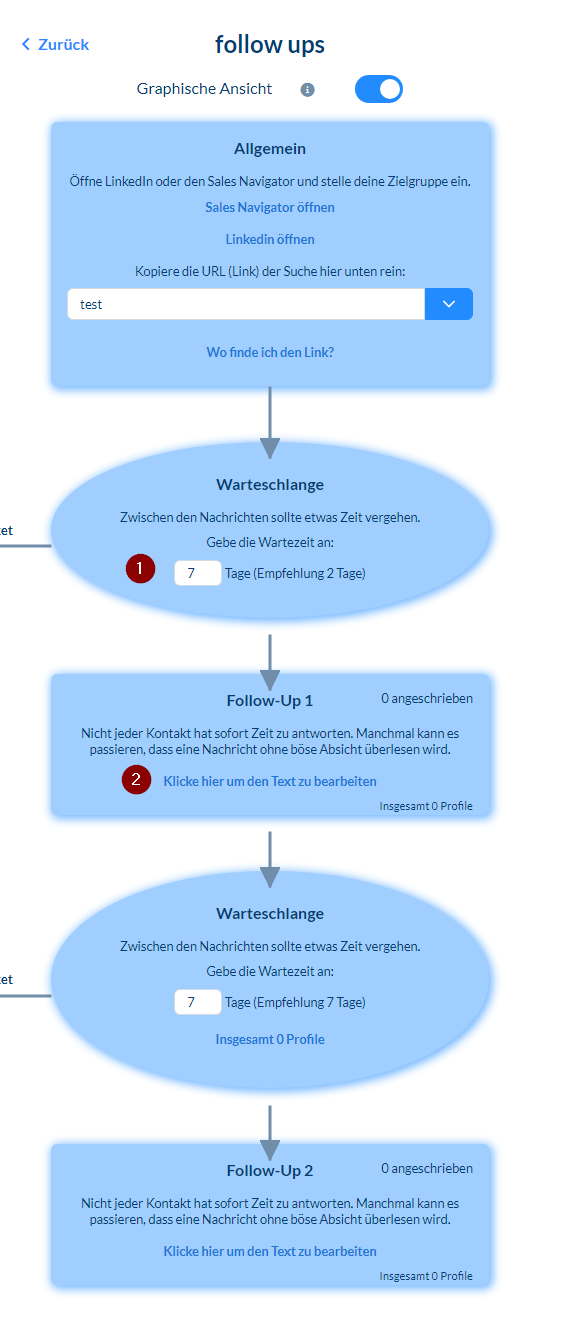
3. Definisci i gruppi target per i follow-up
Puoi creare gruppi target per i follow-up in diversi modi:
- Direttamente su LinkedIn con Sales Navigator.
- Importando gruppi target esistenti.
- Automaticamente tramite Chat intelligente, che sincronizza i tuoi messaggi.
4. Definisci testi e intervalli di tempo
- Definisci quanto tempo attendere prima di ricontattare il contatto, ad esempio 7 giorni.
- Inserisci il testo del tuo primo follow-up, ad esempio "Hai ricevuto il mio messaggio precedente?".
- Se necessario, aggiungi altri follow-up e adatta gli intervalli individualmente, ad esempio 10, 20 o 30 giorni.
Caso d'uso: usare le categorie per fare rapidamente follow-up con Smart Chat
- Crea una nuova categoria nella funzione Smart Chat, ad esempio "Follow-up dopo 7 giorni", e assegna un gruppo target.
- Assegna le chat/i contatti a questa categoria.
- Questi contatti vengono inseriti automaticamente nella sequenza corrispondente in cui hai selezionato il gruppo target.