En bref : Si tu veux ajouter une promotion sur LinkedIn, tu ne modifies pas l'ancien poste — tu crées une nouvelle position chez le même employeur et tu mets fin à l'ancienne. Grâce au bouton « Notifier le réseau », tu décides, pour chaque modification, si ton réseau en est informé. Ton profil affiche ainsi ton évolution, et le fil d'actualité ne reçoit qu'une seule notification.
Mise à jour : novembre 2026. Les chemins de navigation suivent l'aide officielle de LinkedIn. La version anglaise du guide sur l'expérience professionnelle a été mise à jour en novembre 2026 ; la version allemande a environ deux ans de retard. Les noms des menus que tu vois peuvent donc légèrement différer.
Ajouter une promotion sur LinkedIn : créer un nouveau poste plutôt que d'écraser l'ancien
L'erreur la plus fréquente : tu ouvres ton poste actuel et tu changes uniquement l'intitulé. L'ancien rôle disparaît alors de ton profil, et personne ne voit plus que tu as évolué en interne. Il vaut mieux créer un second poste chez le même employeur. Selon l'aide LinkedIn, les postes occupés dans la même entreprise sont automatiquement regroupés sous une seule entrée avec le logo et la durée totale. Condition : le nouveau poste doit commencer au plus tard un mois après la fin du précédent. D'après LinkedIn, ce regroupement permet à tes contacts et aux recruteurs de mieux comprendre ton parcours au sein de l'entreprise.
Pour que le regroupement fonctionne, tu dois sélectionner le même nom d'entreprise dans la liste de suggestions que pour l'ancien poste. Si tu le saisis différemment, le poste apparaîtra sous une entrée distincte. LinkedIn recommande également d'indiquer le type de contrat pour chaque poste.
Sur ordinateur
- Clique sur ta photo de profil dans la navigation en haut, puis sur ta carte de profil (dans les versions plus anciennes Afficher le profil)
- Clique sur Compléter le profil, ouvre Informations de base et sélectionne Ajouter un poste. Tu peux aussi faire défiler la page jusqu'à Expérience professionnelle, cliquer sur Afficher toutes les expériences professionnelles puis sur l'icône Ajouter.
- Dans la fenêtre Ajouter une expérience professionnelle, saisis le nouvel intitulé, l'entreprise et la date de début. Définis au préalable si tu actives ou désactives Informer le réseau (plus d'informations dans la section suivante).
- Si tu veux aussi afficher le nouveau poste en haut de ton profil, active Mettre à jour le slogan du profil. Tu pourras ensuite personnaliser le slogan librement.
- Clique sur Enregistrer.
- Ouvre l'ancien poste via l'icône Modifier, indique comme date de fin le mois précédant le nouveau départ ou le même mois, puis enregistre.
Si tu as plusieurs postes actuels, sélectionne dans la fenêtre Modifier la présentation sous Poste principal celui qui apparaîtra dans la section de présentation. Des exemples de formulation pour le slogan sont disponibles dans Slogan de profil LinkedIn, et la marche à suivre pour le modifier est expliquée dans Modifier la photo de couverture et le slogan de profil sur LinkedIn.
Dans l'application
- Appuie sur ta photo de profil, puis à nouveau dessus pour ouvrir ton profil.
- Appuie sur Ajouter une section et sous Informations de base sur Ajouter un poste.
- Saisis le nouveau poste, règle Informer le réseau comme il convient et appuie sur Enregistrer.
- Fais défiler jusqu'à Expérience professionnelle, appuie sur l'icône de modification, puis de nouveau dessus à côté de l'ancien poste. Définis la date de fin et enregistre.
Si tu as un profil secondaire dans une autre langue, LinkedIn n'y répercute pas automatiquement la modification. Tu dois y ajouter le nouveau poste manuellement, voir Créer un profil LinkedIn en plusieurs langues.
Notifier le réseau : oui ou non ?
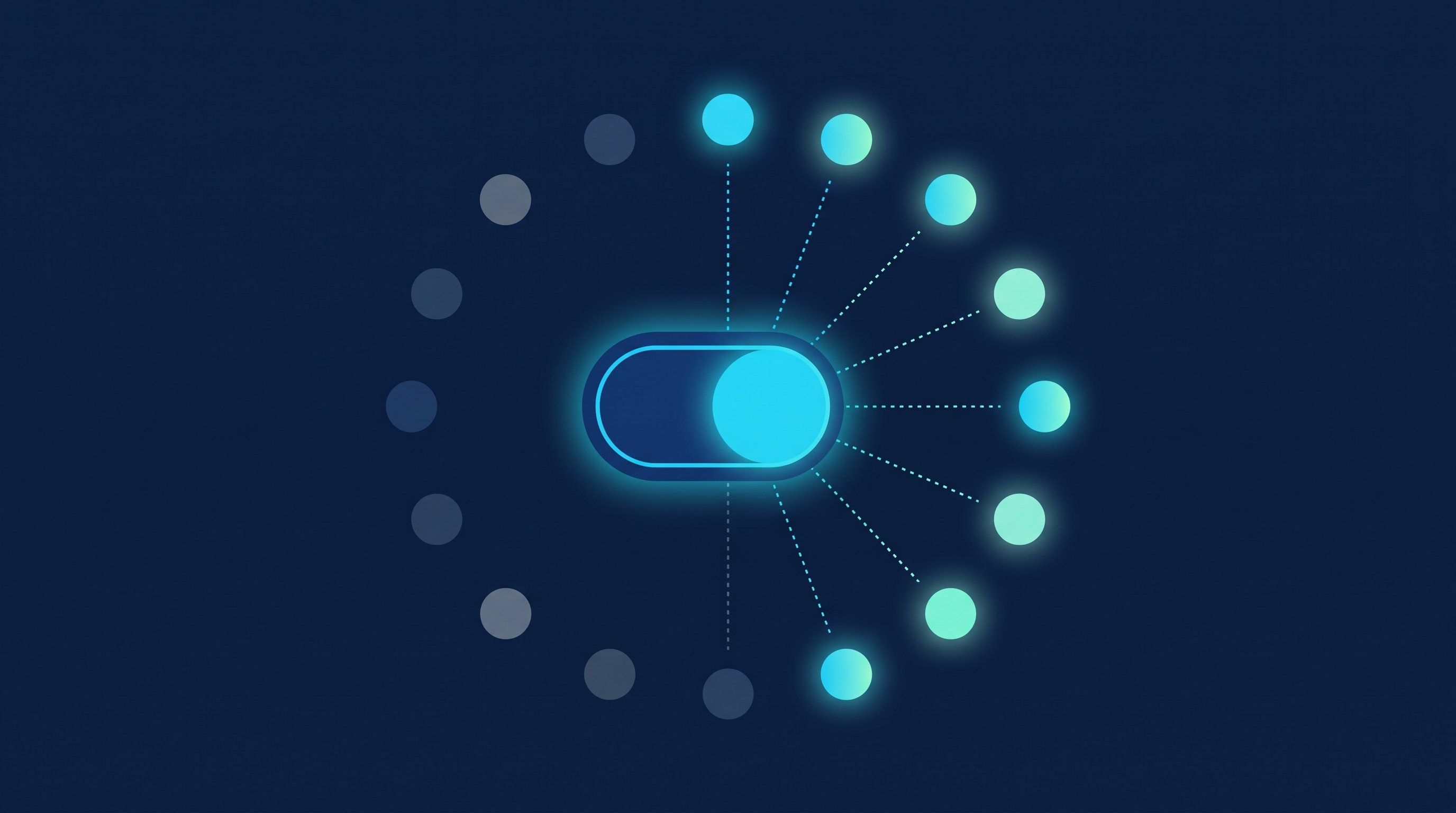
Selon LinkedIn, partager une modification de profil peut déclencher trois choses : une publication dans le fil de ton réseau, une notification dans l'application ou un e-mail. Les mises à jour concernant ton emploi sont envoyées dans les deux heures suivant l'enregistrement. Ces publications automatiques restent disponibles 90 jours, après quoi LinkedIn les supprime avec les commentaires et les réactions. Toute personne qui visite ton profil voit la modification immédiatement, même si tu n'informes pas ton réseau.
Tu contrôles cela à deux endroits. Par modification, via l'interrupteur Informer le réseau en haut de la fenêtre « Ajouter une expérience professionnelle ». De manière générale, via Paramètres et confidentialité > Visibilité > Partager les mises à jour du profil. Selon LinkedIn, ce paramètre s'applique aux changements d'emploi, aux promotions, aux modifications de formation et aux anniversaires d'entreprise.
Active-le, si le nouveau poste change la façon dont tu veux être contacté : nouvelles responsabilités, nouvelle équipe, nouveaux clients. La notification devient alors une occasion de félicitations et d'échanges, sans que tu aies à publier quoi que ce soit toi-même.
Désactive-le, si tu corriges seulement un titre, ajoutes d'anciennes expériences après coup ou si la promotion n'a pas encore été annoncée en interne. La modification apparaît alors sur ton profil, mais ton réseau ne reçoit aucune notification.
Comment éviter une avalanche de notifications
- D'abord ranger, ensuite promouvoir. Si tu veux modifier des descriptions, des compétences ou d'anciennes expériences en même temps, fais-le avec l'interrupteur désactivé. Enregistre la promotion en dernier, comme seule modification avec notification.
- Enregistrer correctement du premier coup. Selon LinkedIn, modifier ou supprimer la mise à jour après l'avoir ajoutée peut affecter la notification. Rédige donc le titre et la description à l'avance, plutôt que de les corriger trois fois après l'enregistrement.
- Clore discrètement l'ancien poste. La date de fin de l'expérience précédente est une correction, pas une nouveauté. Enregistre-la avec l'interrupteur désactivé.
- Vérifier plutôt que supposer. Pour savoir si une notification a été générée, consulte la section « Activité récente » de ton profil, selon LinkedIn.
Tu trouveras les autres éléments de profil dans le bon ordre dans Profil LinkedIn parfait : 6 étapes pour réussir ta carrière. Si le nouveau poste s'accompagne d'une formation, Ajouter un certificat LinkedIn te montre comment enregistrer l'attestation.
Modèle pour ta publication de promotion
La notification automatique est brève et disparaît après 90 jours. Une publication personnelle reste visible et en dit plus. Elle est plus efficace quand elle parle moins de toi et davantage de la nouvelle mission et des personnes qui y sont associées. Tu peux adapter ce modèle :
Nouveau rôle, même équipe : depuis [mois], je suis [nouveau titre] chez [entreprise].
Au cours des [période] en tant que [ancien titre], j'ai principalement accompagné [un résultat ou projet concret]. C'était possible grâce à [collègue, équipe ou responsable] [contribution concrète].
À partir de maintenant, je m'occupe de [nouvelle responsabilité]. Mon premier objectif : [un projet concret].
Si tu travailles actuellement sur [thème du nouveau rôle], tes expériences sont les bienvenues dans les commentaires.
Trois conseils à ce sujet : Nomme le résultat de façon concrète plutôt qu'avec des mots-clés. Ne remercie nommément que les personnes qui y ont consenti. Et réponds aux commentaires dans les premières heures — les félicitations se transforment alors en conversations. Comment les commentaires élargissent ta portée, c'est ce que montre Moins poster, plus commenter. Pour mettre en valeur certains mots, consulte Écrire en gras sur LinkedIn.
Après une promotion, de nombreuses félicitations arrivent souvent en même temps. Avec le Smart Chat (add-on Smart Chat Lite, 29,99 € par mois, réservable séparément), tu les retrouves par recherche par mot-clé, tu marques les contacts et tu envoies à tous un message de remerciement préparé avec des espaces réservés pour le prénom. Comment procéder, c'est ce que montre Traiter des centaines de félicitations LinkedIn en même temps.
Ce que la promotion apporte à ta candidature et ta carrière
Pour ta carrière, une entrée d'entreprise groupée avec deux rôles vaut plus qu'un seul titre. Quiconque ouvre ton profil voit d'un coup d'œil : cette personne a évolué au sein de la même entreprise, on lui a confié plus de responsabilités. Lors d'une candidature ultérieure, cela prouve ton évolution sans que tu aies à l'affirmer dans ta lettre de motivation.
Ajoute deux ou trois phrases sur tes missions à la nouvelle position et laisse figurer sur l'ancienne ce que tu y as accompli. Ainsi, le profil raconte l'histoire d'une étape à l'autre. Les lacunes typiques qui dérangent les recruteurs lorsqu'ils consultent un profil sont répertoriées dans 10 erreurs LinkedIn fréquentes lors d'une recherche d'emploi.
Les félicitations elles-mêmes sont également utiles : chaque commentaire et chaque message est l'occasion de relancer une conversation qui s'était endormie. Comment en faire un réseau solide, c'est ce que montre Développer son réseau LinkedIn.
Si tu cherches malgré tout une prochaine étape en dehors de ton entreprise après ta promotion, tu peux écrire directement aux recruteurs ou aux hiring managers de tes employeurs cibles. S'ils sont des contacts de 1er degré, c'est possible dans la version gratuite de CompLeadly en étape unique avec jusqu'à 10 messages par jour. En tant que workflow avec planification, cela fonctionne à partir de Basic (29,99 € par mois, 24,99 € avec paiement annuel).
Les félicitations dans la vente et le recrutement

Ventes : La promotion d'un client ou d'un prospect est une occasion où un message sans arrière-pensée est tout à fait approprié. Félicite brièvement et personnellement, sans offre et sans demande de rendez-vous. Le nouveau rôle s'accompagne de nouvelles missions, et une conversation s'engage plus facilement à partir de là qu'à partir d'une offre. CompLeadly prend cela en charge avec la fonction « Féliciter pour une promotion » à partir de Premium (59,99 € par mois, 49,99 € avec paiement annuel). La fonction accède à tes notifications LinkedIn et n'envoie une félicitation que lorsque ton dernier message de chat avec le contact remonte à un nombre de jours paramétrable, et félicite chaque contact au plus une fois par occasion sur une période paramétrable. Si aucun message de chat n'est possible, CompLeadly peut commenter à la place. La configuration et les paramètres sont décrits dans le tutoriel sur la fonction félicitations, les idées pour entretenir les contacts existants dans le Exemple d'entretien du réseau. Comment ces contacts deviennent des clients est expliqué dans Social Selling.
Recrutement : Une promotion est également un signal pour les recruteurs. Celui qui prend en charge une direction d'équipe ou de département peut devenir l'interlocuteur pour les recrutements dans ce domaine. Dans le même temps, une félicitation te permet de rester en contact avec les candidates et candidats de ton vivier de talents sans les importuner avec un poste. La félicitation pour une promotion est envoyée aux profils issus de tes notifications LinkedIn, c'est-à-dire aux candidats avec qui tu es déjà connecté. Pour les occasions du calendrier comme les jours fériés, la fonction de félicitation utilise également des audiences issues des recherches LinkedIn, Sales Navigator et Recruiter, ou une liste importée, également à partir de Premium. Des textes adaptés aux phases qui suivent se trouvent dans Messages de recrutement LinkedIn : 10 modèles, la vue d'ensemble sous CompLeadly pour les recruteurs.
Comparer tous les abonnements sur la page des tarifs.
Questions fréquentes : enregistrer une promotion sur LinkedIn
Dois-je modifier l'ancien poste ou en créer un nouveau en cas de promotion ?
Crée un nouveau poste dans la même entreprise et clôture l'ancien. LinkedIn regroupe les deux sous une même entrée d'entreprise si le nouveau rôle commence au plus un mois après la fin de l'ancien. Ainsi, ton évolution reste visible.
Comment éviter que mon réseau soit notifié ?
Lors de l'enregistrement, désactive le bouton « Informer le réseau » en haut de la fenêtre « Ajouter une expérience professionnelle ». Tu peux régler cela de façon générale sous Paramètres et confidentialité, Visibilité, Partager les mises à jour du profil.
Quand mon réseau voit-il la promotion ?
Selon LinkedIn, il peut s'écouler jusqu'à deux heures avant qu'une mise à jour de poste soit partagée. Les visiteurs du profil voient le changement immédiatement après l'enregistrement.
Combien de temps le post automatique reste-t-il visible ?
Selon LinkedIn, les posts automatiques liés aux mises à jour de profil sont disponibles jusqu'à 90 jours. Ensuite, ils sont supprimés avec tous les commentaires et réactions. Un post personnel, lui, reste.
Pourquoi mes deux postes n'apparaissent-ils pas groupés ?
Le plus souvent, il y a plus d'un mois entre la fin et le début, ou le nom de l'entreprise est saisi différemment. Sélectionne la même page d'entreprise pour les deux postes et vérifie les dates.