Les publications LinkedIn n’ont pas de bouton pour mettre le texte en gras. Dans le fil, le gras est obtenu avec des caractères Unicode spéciaux qui ressemblent à des lettres grasses ou italiques. Le plus rapide est d’utiliser un générateur : colle ton texte, choisis un style, copie le résultat et colle-le dans LinkedIn. LinkedIn ne propose une véritable mise en forme avec une barre d’outils que dans l’éditeur d’articles et de newsletters.
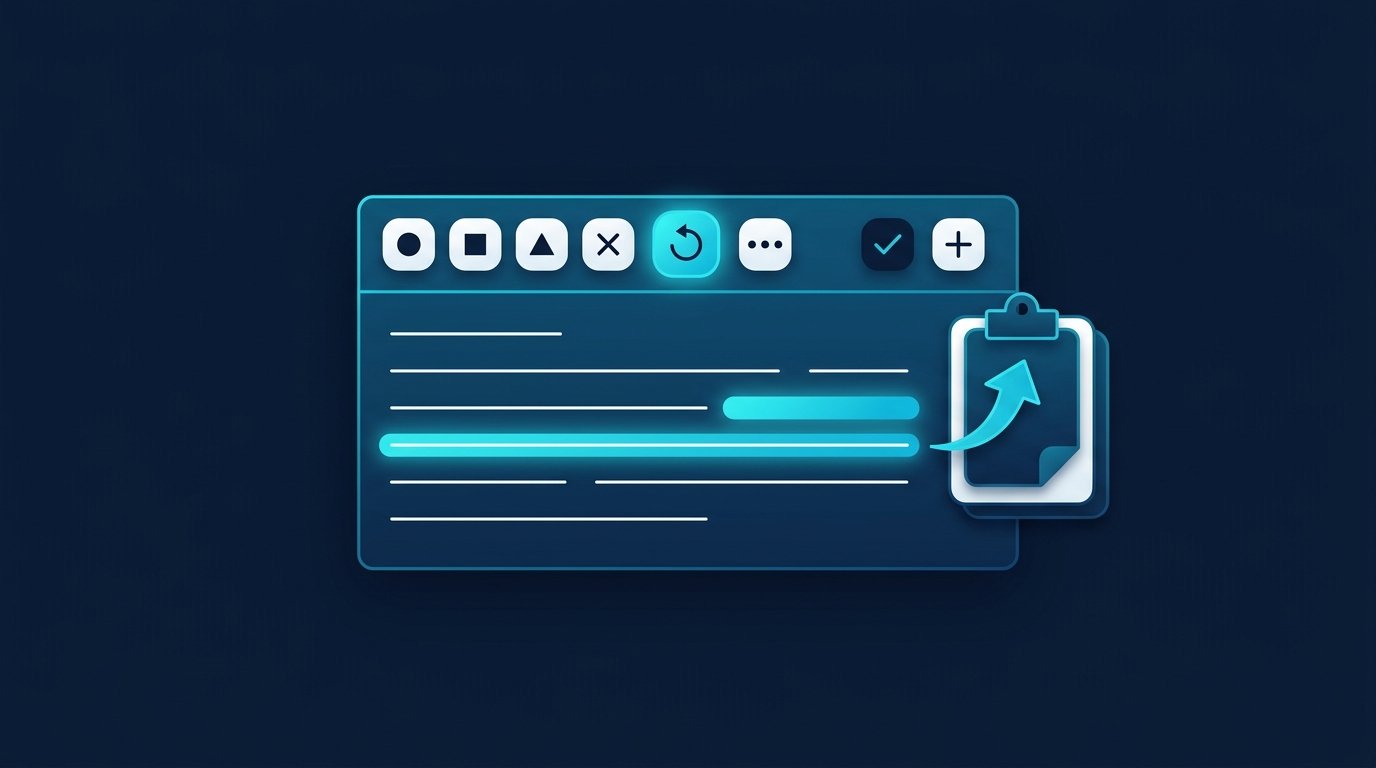
Notre outil gratuit de mise en forme de texte LinkedIn fait exactement cela dans ton navigateur : sélectionne un mot ou une ligne, choisis l’un des sept styles (gras, italique, gras italique, monospace, écriture manuscrite, gothique, lettres cerclées), puis copie le texte obtenu. Tu peux aussi créer des listes avec •, →, ✓ ou des numéros, ajouter un séparateur, supprimer un style et voir un aperçu de la publication dans le fil. Ton texte ne quitte pas ton navigateur et tu n’as pas besoin de t’inscrire. Ouvrir l’outil
Styles de texte à copier
Ce tableau présente les sept styles proposés par notre outil. Tu peux sélectionner les exemples et les copier directement dans ton champ de texte LinkedIn. Les caractères accentués n’ont pas d’équivalent dans ces jeux de caractères et restent en écriture normale. Ils ne figurent donc pas dans les exemples.
Style | Exemple à copier | Utile pour |
|---|---|---|
Gras | 𝗧𝗿𝗼𝗶𝘀 𝗹𝗲𝗰̧𝗼𝗻𝘀 𝘁𝗶𝗿𝗲́𝗲𝘀 𝗱𝗲 𝟭𝟮 𝗺𝗼𝗶𝘀 𝗱𝗲 𝘃𝗲𝗻𝘁𝗲 | première ligne, intertitre |
Italique | 𝘱𝘦𝘵𝘪𝘵𝘦 𝘯𝘰𝘵𝘦 𝘱𝘰𝘶𝘳 𝘤𝘰𝘯𝘤𝘭𝘶𝘳𝘦 | note finale, source d’une citation |
Gras italique | 𝙄𝙢𝙥𝙤𝙧𝙩𝙖𝙣𝙩 | un seul mot à mettre en avant |
À chasse fixe | 𝙲𝚘𝚗𝚜𝚎𝚒𝚕 𝟷 | numérotation, aspect code |
Écriture manuscrite | 𝑀ℯ𝓇𝒸𝒾 | formule de fin, à utiliser avec parcimonie |
Fraktur | ℭ𝔦𝔱𝔞𝔱𝔦𝔬𝔫 | décoratif, peu lisible, à éviter |
Lettres cerclées | Ⓝⓞⓤⓥⓔⓐⓤ | repères courts, pas de mots entiers dans le corps du texte |
Le gras et le monospace ont leurs propres chiffres. Ce n’est pas le cas de l’italique, du gras italique, de l’écriture manuscrite et du gothique : les chiffres y restent normaux. Les lettres cerclées existent pour les lettres et les chiffres de 0 à 9.
Pourquoi il n’y a pas de bouton gras pour les publications
Pour LinkedIn, une publication dans le fil est du texte brut. Il n’y a ni balisage à appliquer ni barre d’outils pour en créer un. Tout ce qui ressemble à du gras dans le fil est donc un autre caractère : à la place du « F » latin, on trouve « 𝗙 », issu du bloc Unicode « Mathematical Alphanumeric Symbols ».
Cela explique pourquoi ça fonctionne, mais aussi pourquoi il y a des effets secondaires. Pour l’affichage, il suffit que ton appareil dispose d’une police contenant ces caractères. En revanche, pour la recherche, la lecture à voix haute et la copie, ce ne sont pas des lettres.
Comment écrire en gras sur LinkedIn : étape par étape
- Commence par rédiger toute ta publication en texte normal. La mise en forme vient en dernier.
- Colle le texte dans l’Formateur de texte LinkedIn et sélectionne le mot ou la courte ligne à mettre en évidence, généralement la première ligne ou un intertitre.
- Clique sur « Fett » (ou sur un autre style). Seule la partie sélectionnée est transformée.
- Clique sur « Text kopieren », puis colle le texte dans le champ de publication LinkedIn.
- Vérifie la publication dans l’aperçu, de préférence une fois sur mobile et une fois sur ordinateur.
Pour connaître la longueur maximale de ta publication, utilise le Compteur de caractères LinkedIn.
Mettre en forme un post LinkedIn : sauts de ligne, listes et emojis
Le gras n’est qu’un outil parmi cinq, et le moins efficace. Ce qui rend un post lisible, c’est sa structure : des sauts de ligne, des listes, quelques symboles bien placés et une première ligne qui donne envie de lire la suite. L’ordre ci-dessous est celui à suivre pour la mise en forme.
Sauts de ligne : une idée par ligne
Dans le fil d’actualité, LinkedIn n’affiche d’abord que les premières lignes d’un post, puis propose « …voir plus ». LinkedIn ne précise pas combien de lignes sont visibles, et cela dépend de l’appareil : il y en a moins dans l’application que sur ordinateur. Conséquence pratique : la première ligne doit se suffire à elle-même, et un bloc de texte sans sauts de ligne sera coupé avant même le premier argument.
Trois règles qui ont fait leurs preuves :
- Une phrase, un paragraphe. Passe à la ligne après chaque idée et laisse une ligne vide entre les sections. Dans le champ de rédaction du post, crée les lignes vides avec la touche Entrée, pas avec Maj + Entrée.
- La première ligne fait office d’objet. C’est elle qui détermine si quelqu’un clique sur « voir plus ». Pas de salutation ni d’introduction : va droit au message.
- Vérifie la longueur des lignes sur mobile. Trois lignes sur ordinateur peuvent en faire cinq sur mobile. Notre outil de mise en forme affiche un aperçu à la largeur du fil avant la publication.
Contrairement au gras Unicode, un saut de ligne ne nuit ni à la lecture par les lecteurs d’écran ni à la recherche. C’est donc le premier outil à utiliser, pas le dernier.
Listes : •, → ou numéros
LinkedIn ne propose pas de fonction de liste dans le champ de rédaction. Une liste est donc une suite de lignes qui commencent par le même signe. Voici trois variantes qui s’affichent bien dans le fil :
- Puce (•) pour des éléments de même niveau : trois raisons, quatre outils.
- Flèche (→) pour des conséquences et des résultats : « → Taux de réponse doublé ».
- Numéros (1. 2. 3.) pour un ordre précis : étapes, classements.
Ces signes sont des caractères courants, pas des lettres transformées, et les lecteurs d’écran les lisent normalement. Place le signe en début de ligne, ajoute une espace après et termine chaque élément par un saut de ligne. L’outil de mise en forme le fait en un clic pour les lignes sélectionnées, au choix avec •, →, ✓ ou une numérotation continue. Dans le fil, personne ne lit une liste de plus de cinq à sept points jusqu’au bout. Si elle est plus longue, son contenu a sa place dans un article ou un document.
Les emojis pour structurer, pas pour décorer
Un emoji en début de ligne fonctionne comme une puce porteuse de sens : ✅ pour un résultat, ❌ pour une erreur, 📌 pour l’idée principale. Utilisés ainsi, les emojis facilitent la lecture rapide. Placés au milieu d’une phrase pour décorer, ils font l’inverse : ils interrompent la lecture, et un lecteur d’écran énonce leur nom un par un (« coche », « fusée »).
La bonne mesure : un emoji par section, toujours en début de ligne et toujours avec le même sens dans tout le post. Pour en savoir plus, y compris sur leur usage dans les messages, consulte Emojis dans les publications et les messages.
Le gras Unicode : un ou deux passages par post
Ce n’est qu’à ce stade qu’intervient le gras. Il est utile à deux endroits : sur la première ligne, qui doit attirer l’attention parmi les autres posts du fil, et sur un intertitre dans un post plus long. Au-delà, la mise en valeur perd son effet.
Ce qu’il ne faut jamais mettre en gras : les termes avec lesquels tu veux être trouvé. Les noms de produits, intitulés de poste, termes sectoriels et hashtags doivent rester en caractères normaux. Leur version en gras utilise d’autres caractères et n’apparaît pas dans une recherche du mot ordinaire. Il en va de même pour les chiffres que quelqu’un pourrait vouloir copier et réutiliser.
Accessibilité : ce que lisent les lecteurs d’écran
Le gras Unicode est le principal problème d’accessibilité dans ce texte. Voici pourquoi, concrètement. Un mot comme « 𝗩𝗲𝗿𝘁𝗿𝗶𝗲𝗯 » est composé de symboles mathématiques. Selon le logiciel, la synthèse vocale peut lire le nom de chaque symbole lettre par lettre, mal prononcer le mot ou l’ignorer entièrement. La personne qui en dépend perd alors précisément le passage que tu voulais souligner.
Une mise en forme accessible repose donc sur les sauts de ligne et les puces pour structurer le texte, ainsi que sur la position — première ligne, paragraphe distinct — et le choix des mots pour mettre une idée en avant. Réserve le gras Unicode, au maximum, à un mot dont l’absence à la lecture ne gêne pas la compréhension. Place les emojis ayant un sens constant en début de ligne, pas dans les phrases. Ajoute aussi des textes alternatifs aux images et aux documents lors de leur téléversement.
Avant et après : une publication avec et sans structure
La différence tient rarement à la police, mais plutôt à la structure. À gauche, un bloc de texte ; à droite, le même contenu avec une première ligne en gras, des paragraphes courts et des puces.
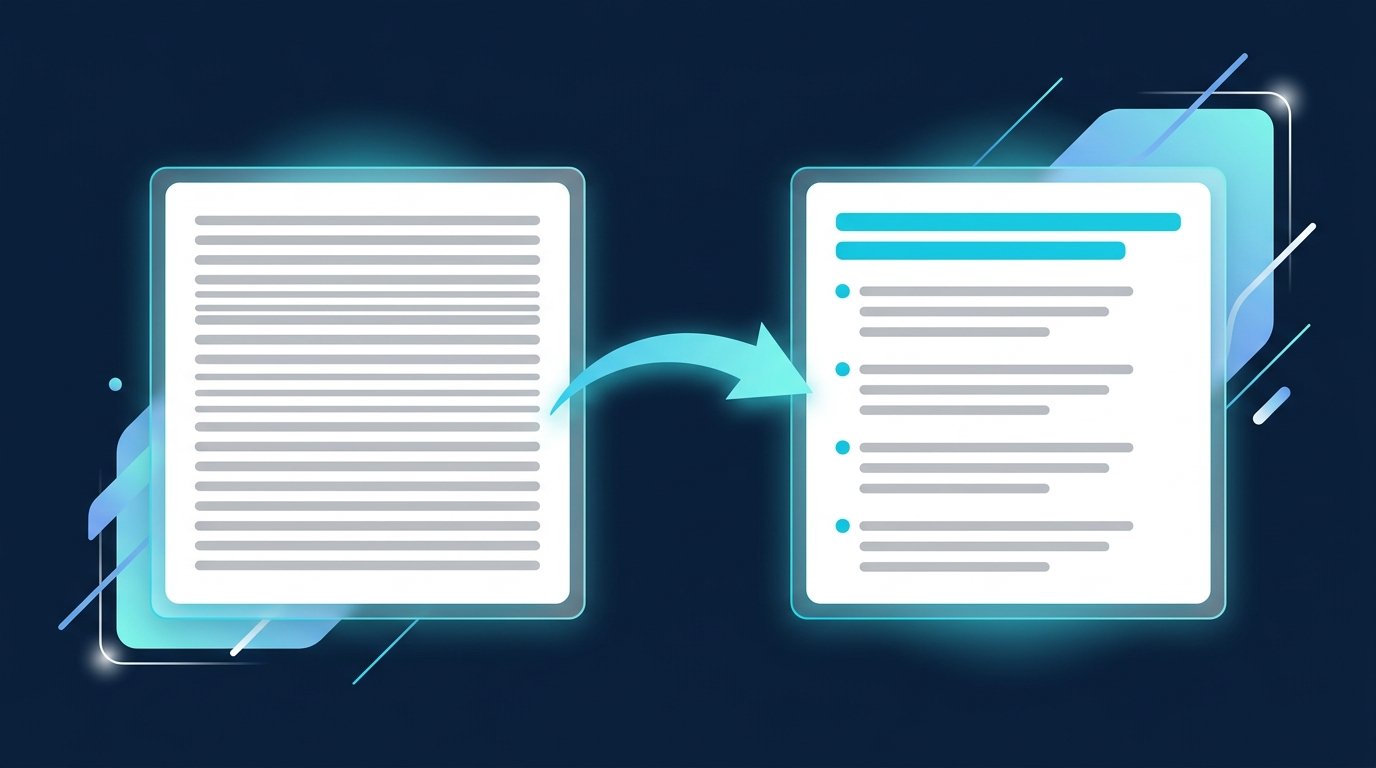
Voici un exemple de post fictif avant la mise en forme, entièrement rédigé en un seul paragraphe :
Au cours des douze derniers mois, nous avons eu environ cent premiers échanges sur LinkedIn. Nous en avons tiré trois enseignements : les demandes de connexion sans note sont plus souvent acceptées que celles avec une note, le premier message après acceptation doit être court, et une relance au bout d’une semaine suscite plus de réponses que trois messages en trois jours. Cela nous a surpris, car nous pensions auparavant le contraire. J’aimerais donc savoir ce qu’il en est pour vous.
Le même contenu après mise en forme, sous forme de modèle à copier, avec des éléments à remplacer entre crochets :
𝗖𝗲 𝗾𝘂𝗲 𝟭𝟬𝟬 𝗽𝗿𝗲𝗺𝗶𝗲𝗿𝘀 𝗰𝗼𝗻𝘁𝗮𝗰𝘁𝘀 𝗺'𝗼𝗻𝘁 𝗮𝗽𝗽𝗿𝗶𝘀
[Une phrase pour présenter le contexte.]
→ [Enseignement 1]
→ [Enseignement 2]
→ [Enseignement 3]
[Une question aux lecteurs qui les invite à commenter.]
Les flèches sont des caractères courants, pas des lettres transformées. Seule la première ligne est en gras. Tout le reste — les lignes vides, les flèches, la question finale — est du texte simple et reste lisible par les moteurs de recherche et les lecteurs d’écran.
Là où LinkedIn propose une véritable mise en forme
Pour les textes plus longs, tu n’as pas besoin de passer par Unicode. Selon l’aide de LinkedIn, l’éditeur d’articles permet de « modifier le style, mettre le texte en gras ou en italique, ajouter des listes numérotées ou à puces, des citations en bloc ou une ligne de séparation ». C’est dans ce même éditeur que tu rédiges une nouvelle édition de ta newsletter. L’aide précise aussi une limite : il n’est actuellement pas possible de rédiger des articles dans l’application LinkedIn, uniquement sur ordinateur (Aide LinkedIn : rédiger et publier des articles sur LinkedIn, consultée le 3 octobre 2026).
Conséquence pratique : les messages clés qui doivent rester faciles à trouver et à lire à voix haute ont leur place dans un article. La publication dans le fil présente l’introduction.
Les inconvénients que tu devrais connaître
La mise en forme Unicode est une astuce, pas une fonctionnalité, et la norme Unicode elle-même la déconseille. Le chapitre consacré aux symboles alphanumériques mathématiques précise : « The characters in this block are intended for use only in mathematical or technical notation, and not in nontechnical text » et « Characters from the Mathematical Alphanumeric symbols block should non être utilisée pour représenter la mise en forme de texte non mathématique« (La norme Unicode 17.0, chapitre 22, consultée le 3 octobre 2026). Il en découle trois problèmes concrets.

Accessibilité
Les lecteurs d’écran ne traitent pas ces caractères comme des lettres, puisqu’ils n’en sont pas. Selon le logiciel, un mot peut être lu caractère par caractère sous forme de noms de symboles, mal prononcé ou ignoré. Une personne qui dépend de la lecture à voix haute perd ainsi précisément le passage que tu voulais mettre en évidence. Notre outil recommande donc directement d’utiliser ces styles avec modération.
Recherche et visibilité
« 𝗩𝗲𝗿𝘁𝗿𝗶𝗲𝗯 » et « Vertrieb » sont composés de caractères différents. Si un moteur de recherche ne convertit pas ces caractères spéciaux en lettres normales, une recherche sur « Vertrieb » ne trouvera pas la version en gras. LinkedIn ne précise pas si sa recherche effectue cette conversion. Ne mets donc jamais en gras les termes grâce auxquels tu veux être trouvé.
Affichage sur des appareils tiers
L’affichage des caractères dépend de la police disponible sur l’appareil du lecteur. Si elle ne contient pas les caractères nécessaires, des rectangles vides apparaissent. Tu ne le vois pas forcément sur ton propre appareil. Si quelqu’un copie ton texte ailleurs, les caractères spéciaux se retrouvent aussi dans des e-mails, des champs CRM et des présentations. Avec « Stil entfernen » dans le Formatter, tu peux rétablir un texte normal.
Quand le formatage reste néanmoins utile
Un ou deux mots en gras par publication, placés là où tu veux ralentir la lecture : à cette dose, les inconvénients restent limités. Si toute la publication est en gras, plus rien ne ressort. Seule la police change.
La structure est généralement plus efficace que la mise en forme : des paragraphes courts, une première ligne forte, une idée par section. Les chiffres te montrent l’efficacité de ton accroche. Notre article sur Impressions LinkedIn explique ce qui est mesuré. Pour les symboles dans le texte, la même règle s’applique que pour Emojis dans les publications et les messages: utilise-les avec parcimonie et de façon intentionnelle. Et si tu cherches à gagner en visibilité, une discussion sous la publication apporte plus que n’importe quelle mise en forme. Tu peux aussi lire notre article sur Gagner en visibilité grâce aux commentaires.
Le gras dans la vente, le recrutement et la recherche d’emploi
Le problème de visibilité dans les recherches concerne directement les trois cas. Si tu publies une offre dans le fil et mets l’intitulé du poste en gras Unicode, les personnes qui recherchent précisément cet intitulé risquent de ne pas te trouver. Si tu cherches un emploi, il en va de même pour le titre de ton profil : ne mets jamais ton métier en gras, car ce sont ces mots qui permettent aux recruteurs de te trouver. Dans la vente, cela vaut pour les noms de produits et les termes liés à ton secteur dans ton profil : garde-les en caractères normaux.
Pour la prise de contact directe, la mise en forme est de toute façon secondaire. Avec CompLeadly, une application de bureau installée sur ton propre ordinateur, les équipes commerciales définissent une cible à partir de la recherche de personnes LinkedIn ou de Sales Navigator. Les recruteurs utilisent une recherche Recruiter (avec leur propre licence) et les personnes en recherche d’emploi, la recherche de personnes classique. Viennent ensuite la visite du profil, la demande de connexion, le premier message après acceptation et les relances. Après l’essai de 10 jours, les fonctions de base restent gratuites, avec une limite quotidienne. Pour voir comment fonctionne la prise de contact directe dans le recrutement, consulte notre page dédiée aux recruteurs; tu trouveras des exemples de titres de profil dans Slogan de profil LinkedIn : exemples pour ton titre.
Questions fréquentes : écrire en gras sur LinkedIn
Peut-on écrire en gras sur LinkedIn ?
Dans les publications, c’est uniquement possible avec des caractères Unicode spéciaux qui ressemblent à des lettres en gras. Il n’y a pas de bouton « gras ». Dans les articles et les newsletters, tu peux utiliser directement la barre d’outils de l’éditeur qui, selon l’aide de LinkedIn, propose le gras, l’italique et les listes.
Existe-t-il un générateur gratuit de texte en gras pour LinkedIn ?
Oui, par exemple notre Formateur de texte LinkedIn. Il convertit le texte sélectionné en sept styles, ajoute des puces et fonctionne entièrement dans le navigateur, sans inscription ni enregistrement de ton texte.
Comment mettre en forme un texte LinkedIn ?
Rédige ta publication normalement, puis utilise un Formatter pour mettre en gras ou en italique uniquement la première ligne ou quelques mots. Structure le reste avec des paragraphes courts et des puces comme • ou →. Pour les textes longs, utilise l’éditeur d’articles, qui propose une véritable mise en forme.
Comment ajouter des sauts de ligne et des paragraphes dans un post LinkedIn ?
Avec la touche Entrée dans le champ de publication. Chaque pression crée une nouvelle ligne ; deux pressions insèrent une ligne vide entre deux paragraphes. Comme LinkedIn n’affiche que les premières lignes dans le fil d’actualité avant de proposer « …voir plus », place l’idée principale dès la première ligne. Une idée par ligne et une ligne vide entre les sections suffisent pour structurer le texte.
Le gras Unicode nuit-il à ma portée ?
LinkedIn ne donne aucune indication à ce sujet, et nous n’affirmons rien que nous ne puissions étayer. Ce que l’on peut établir, c’est que les mots en gras sont composés d’autres caractères. Si une recherche ne convertit pas ces caractères en lettres normales, elle ne les reconnaît pas comme le mot recherché.
Pourquoi certains lecteurs ne voient-ils que des carrés ?
Parce que la police de leur appareil ne contient pas les caractères Unicode concernés. L’appareil affiche alors un caractère de remplacement. Plus une ligne est importante, plus tu as intérêt à utiliser des caractères normaux.
Le gras fonctionne-t-il aussi dans les messages LinkedIn ?
Tu peux coller les caractères Unicode copiés partout où tu peux saisir du texte. Les mêmes limites s’appliquent donc. Dans un message, la lisibilité compte généralement plus que l’apparence.