

Per capire perché qualcuno non è stato contattato, puoi consultare la tabella di esportazione che trovi qui:
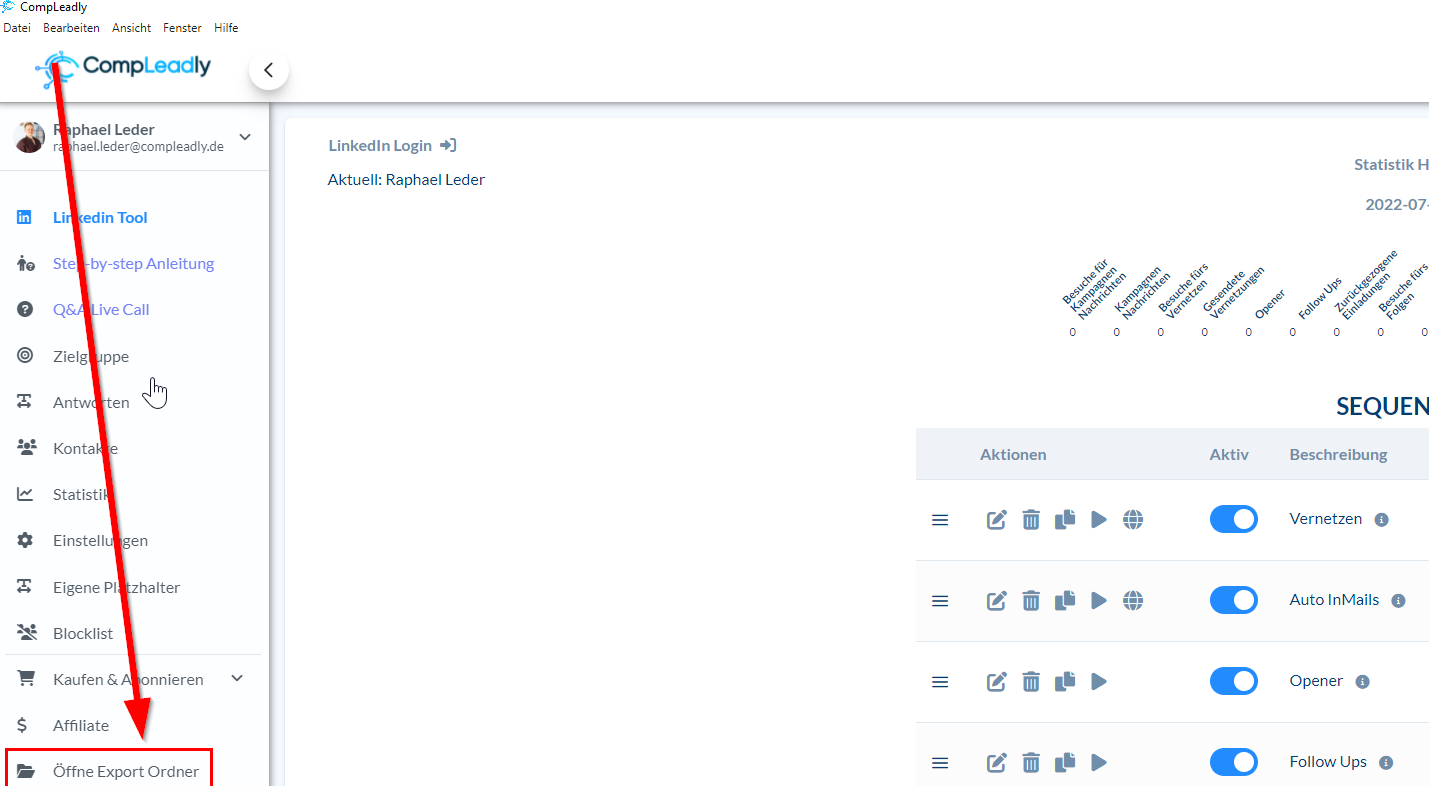
Nella colonna "ignorato" sono elencati i relativi motivi.
Ecco le definizioni:
Tutte le impostazioni indicate qui sotto le trovi così: Workflow → clicca su "Modifica" nel workflow desiderato → clicca su "Modifica" nel passaggio "Invia Opener" → scheda "Avanzate".
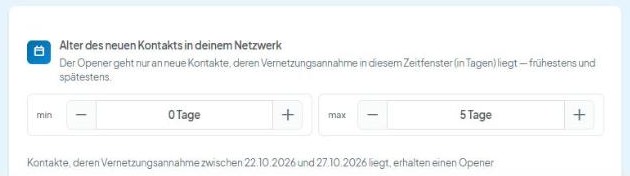
"tempo di connessione più breve dell'impostazione"
L'Opener viene inviato solo ai nuovi contatti la cui accettazione della connessione rientra nell'intervallo di tempo impostato.
In questo caso, la connessione era più recente del valore minimo impostato, quindi l'Opener non è stato inviato.
Puoi modificare questo valore nella scheda "Avanzate", alla voce "Anzianità del nuovo contatto nella tua rete" (campi "min" e "max", in giorni):
"Messaggio iniziale già inviato o due o più messaggi"
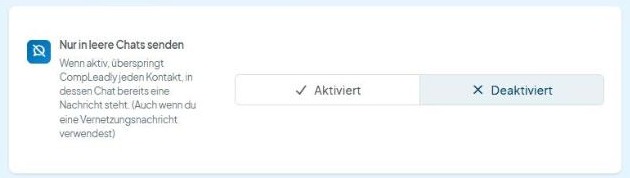
Non appena il contatto risponde o nella chat sono presenti due messaggi, l'Opener non viene più inviato.
Se si verifica una di queste due condizioni, viene contrassegnato con questo motivo di skipped.
Se nella scheda "Avanzate" è attivata l'opzione "Invia solo in chat vuote", CompLeadly salta inoltre ogni contatto nella cui chat è già presente un messaggio, anche se usi un messaggio di connessione.
Questo significa: congratulazioni! In questo caso i tuoi contatti rispondono e non dipendi dall'Opener per avviare la conversazione.
"Non connesso tramite CompLeadly"
Un motivo frequente. Nella scheda "Avanzate", alla voce "Quali connessioni contattare?", puoi scegliere da chi deve provenire la richiesta di connessione originale:
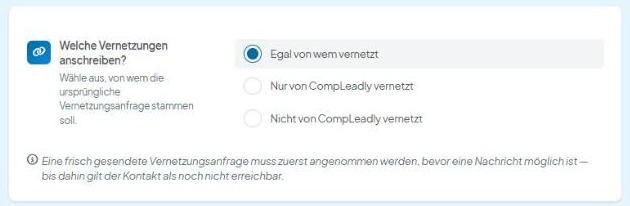
Nel tuo caso è selezionata l'opzione "Solo connessi da CompLeadly". In questo modo ricevono l'Opener solo le persone con cui CompLeadly ha creato una connessione.
Il vantaggio è che puoi confrontare il contesto tra la connessione e l'Opener.
Più a lungo usi CompLeadly e più connessioni crea per te, più questo motivo si risolverà da solo. Se vuoi che tutti i nuovi contatti ricevano un Opener, scegli "Indipendentemente da chi ha creato la connessione" e clicca su "Salva" in basso a destra.