

Com a configuração "Envie uma mensagem apenas uma vez para cada perfil", você garante que cada contato receba apenas uma única mensagem por meio de uma função de mensagens (e não uma segunda, terceira etc.). Você a encontra no seu fluxo de trabalho, na etapa correspondente, em “Editar”, na aba “Avançado”. Data de início e data de término só podem ser definidas na etapa “Auto InMails”.
Auto InMails: definir data de início e data de término
- Abra seu fluxo de trabalho em “Fluxos de trabalho” e clique em “Editar” na etapa “Auto InMails”.
- Vá para a aba “Avançado”.
- Defina “Envie uma mensagem apenas uma vez para cada perfil” como “Ativado”.
- Em “Período de envio (uma mensagem “InMail” por contato)”, insira a “Data de início” e a “Data de término”. A data de início também pode estar no passado.
- Clique em “Salvar”.
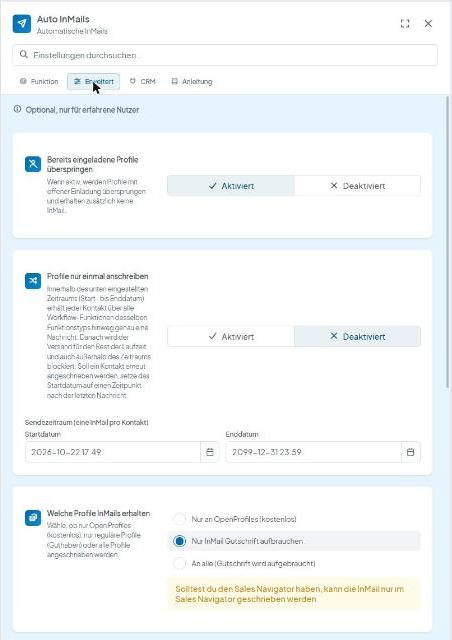
Dentro do período definido, cada contato recebe exatamente um InMail. Se o contato recebeu um InMail entre a data de início e a data de término, ele será ignorado em todas as execuções seguintes. Para enviar uma nova mensagem a um contato, defina a data de início para um momento posterior à última mensagem.
- Em “Auto InMails”, a data de início é obrigatória e, por padrão, está definida como a data do seu cadastro no CompLeadly.
Mensagens automáticas e Mensagem da campanha
As etapas “Mensagens automáticas” e “Mensagem da campanha” não têm data de início nem data de término. Nelas, você apenas define “Envie uma mensagem apenas uma vez para cada perfil” como “Ativado” ou “Desativado” na aba “Avançado”. Com a configuração ativada, cada contato recebe a mensagem exatamente uma vez por meio dessa função. Assim que um contato recebe a mensagem, ele é ignorado em todas as execuções seguintes.