En resumen: Un newsletter de LinkedIn es una serie de artículos sobre un tema fijo que llega a los suscriptores mediante notificaciones y correo electrónico. Según el Centro de ayuda de LinkedIn, cualquier miembro puede crearlo. En el ámbito B2B vale la pena si tienes un tema especializado claro y puedes tratarlo de forma regular durante meses. Para ganar alcance rápidamente, una publicación o un carrusel suelen ser la mejor opción.
Actualización: noviembre de 2026. Todos los datos sobre requisitos, configuración e indicadores provienen del Centro de ayuda de LinkedIn, consultado el 7 de noviembre de 2026. Las páginas de ayuda sobre el newsletter aparecen en LinkedIn como actualizadas por última vez hace entre uno y tres años. Desde entonces, los menús y las denominaciones pueden haber cambiado. La comparación entre formatos y las recomendaciones reflejan nuestra propia valoración.
Qué es un newsletter de LinkedIn y quién puede crearlo
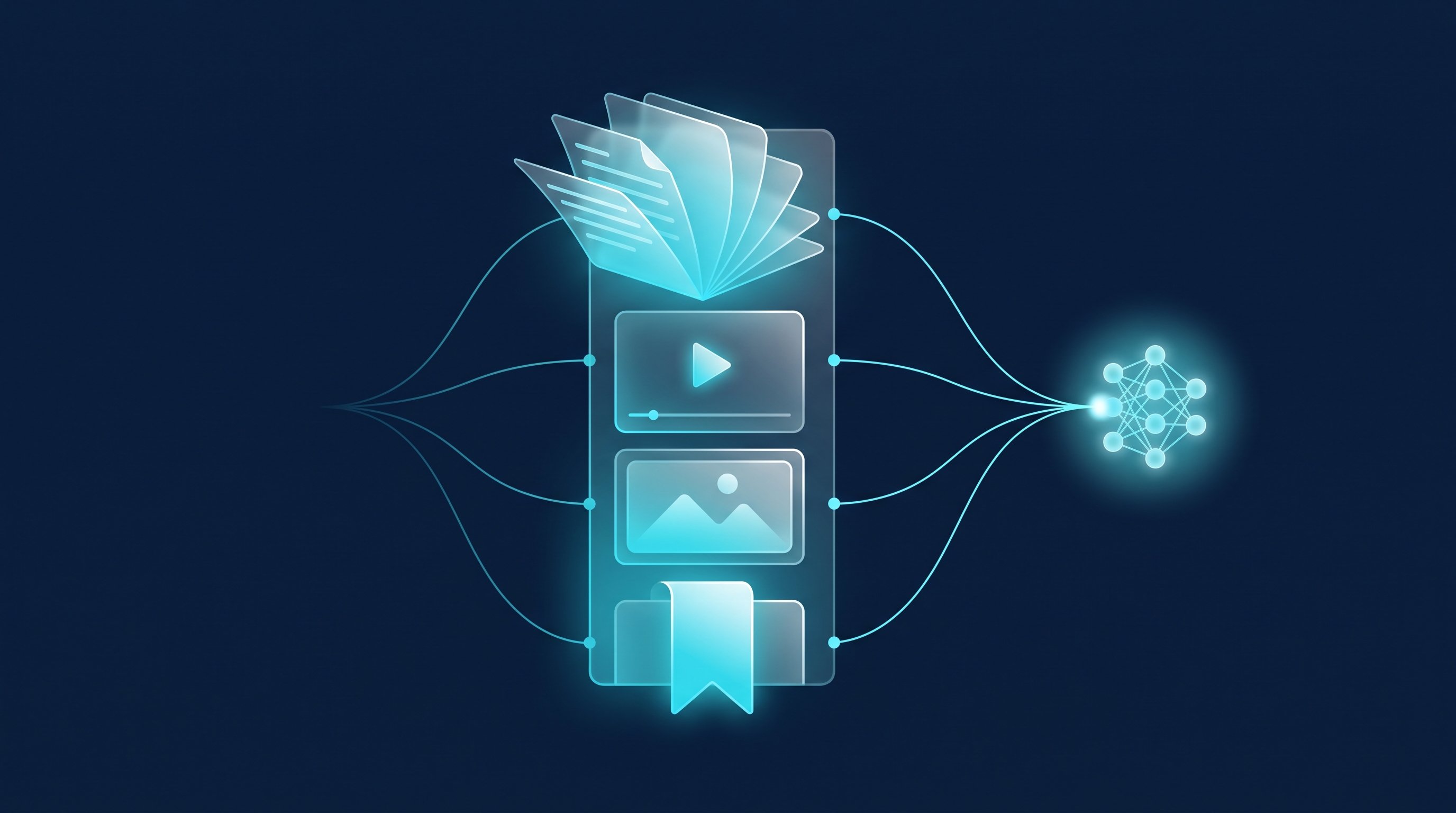
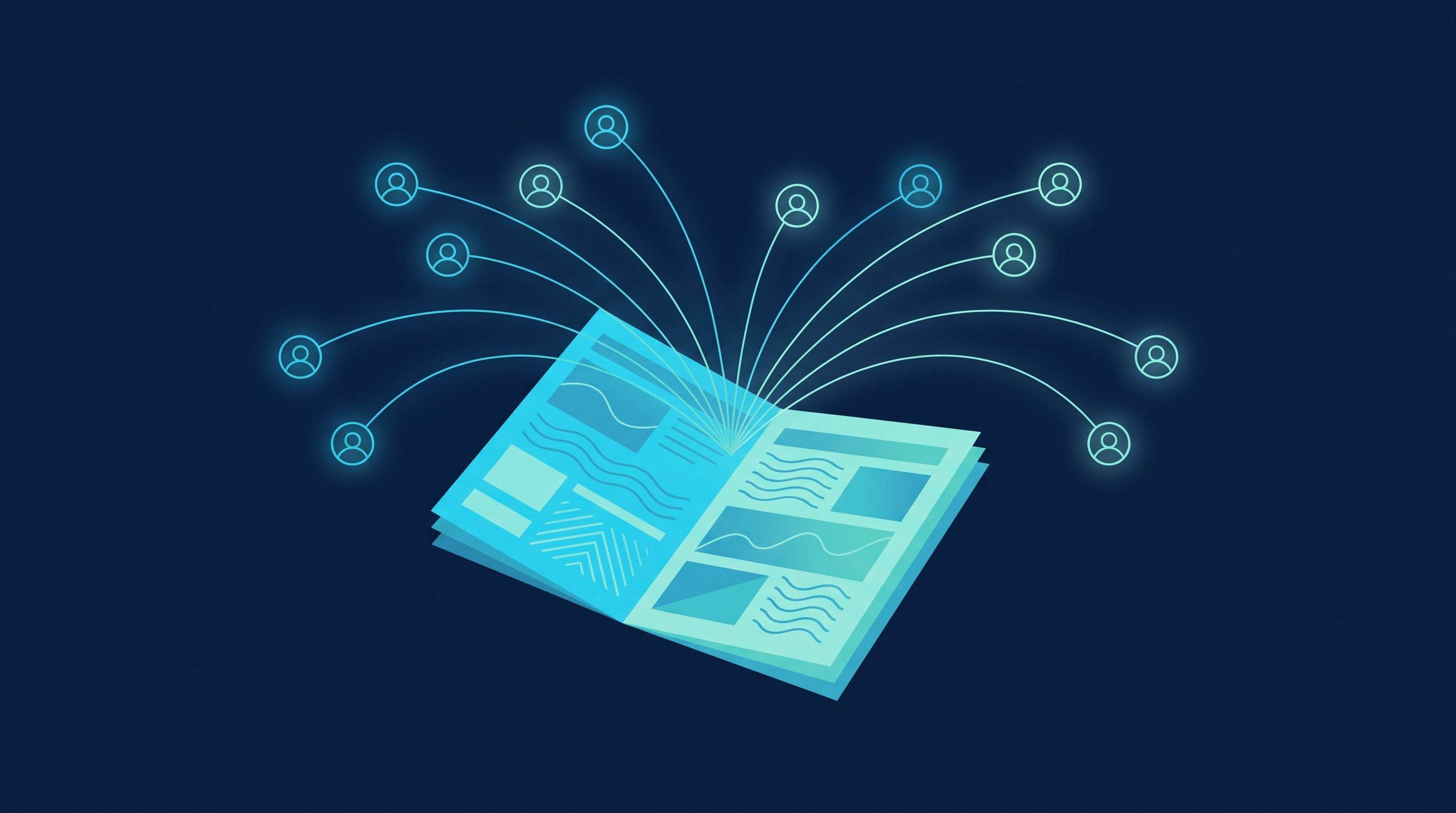
LinkedIn describe un newsletter como una serie de artículos publicados de forma regular, generalmente sobre un tema concreto. Cada edición es un artículo que escribes en la herramienta de publicación. La diferencia con un artículo individual está en los suscriptores: según el Centro de ayuda, tras cada nueva edición LinkedIn envía notificaciones push, en la aplicación y por correo electrónico a todas las personas que se han suscrito a tu newsletter. Una publicación en el feed, en cambio, solo llega a quienes el algoritmo decide mostrársela.
Quien se suscribe a un newsletter, según el Centro de ayuda de LinkedIn, también te sigue automáticamente como autor. Los newsletters suscritos son visibles para otras personas en el perfil de los suscriptores. Tú, como autor, puedes ver el nombre, la foto de perfil, el cargo y el titular de tus suscriptores, según su configuración de privacidad.
Sobre los requisitos, la página de ayuda «Criterios de acceso al newsletter de LinkedIn» indica lo siguiente: todos los miembros pueden crear un newsletter. Para las páginas de empresa se aplican criterios específicos: más de 150 seguidores o contactos, contenido propio reciente y un historial en el que la página haya cumplido las normas de la comunidad. Para publicar como página, necesitas el rol de Superadministrador o Administrador de contenido. LinkedIn permite hasta cinco newsletters activos por autor de forma simultánea. Tras crear o eliminar un newsletter, debes esperar dos semanas antes de poder crear uno nuevo.
Cómo configurar un newsletter de LinkedIn: paso a paso
Así puedes crear un newsletter desde el escritorio según el Centro de ayuda de LinkedIn:
- Haz clic en la parte superior de la página de inicio en Escribir artículo. Si eres administrador de una página de empresa, selecciona en Publicar como la cuenta correspondiente.
- Abre el menú en la parte superior derecha Gestionar y elige Crear newsletter.
- Escribe el título y la descripción, elige la frecuencia de publicación y añade opcionalmente una imagen o logotipo. LinkedIn recomienda no usar emojis en el título.
- Haz clic en Listo y escribe el primer número.
- Haz clic en Siguiente, añade un texto de acompañamiento para el feed y publica.
Con el primer número ocurren dos cosas. Tus contactos y seguidores reciben por defecto una invitación a suscribirse al newsletter. Y LinkedIn crea automáticamente una página propia del newsletter, con la descripción, tu información de perfil y todos los números. Esta página también pueden verla personas sin cuenta en LinkedIn, aunque para suscribirse es necesario iniciar sesión. Si alguien te sigue más adelante, LinkedIn lo invita automáticamente a suscribirse, según el centro de ayuda.
De las buenas prácticas del centro de ayuda de LinkedIn: un nombre que describa claramente el tema, un logotipo de 300 × 300 píxeles, una imagen de portada por número en 1920 × 1080 píxeles y un titular claro para cada número. El título y la descripción SEO los puedes definir tú mismo. Puedes encontrar tu newsletter existente desde el perfil, tal como muestra la guía Cómo encontrar tu propio newsletter en LinkedIn indica.
Newsletter, publicación o carrusel: qué formato usar y cuándo
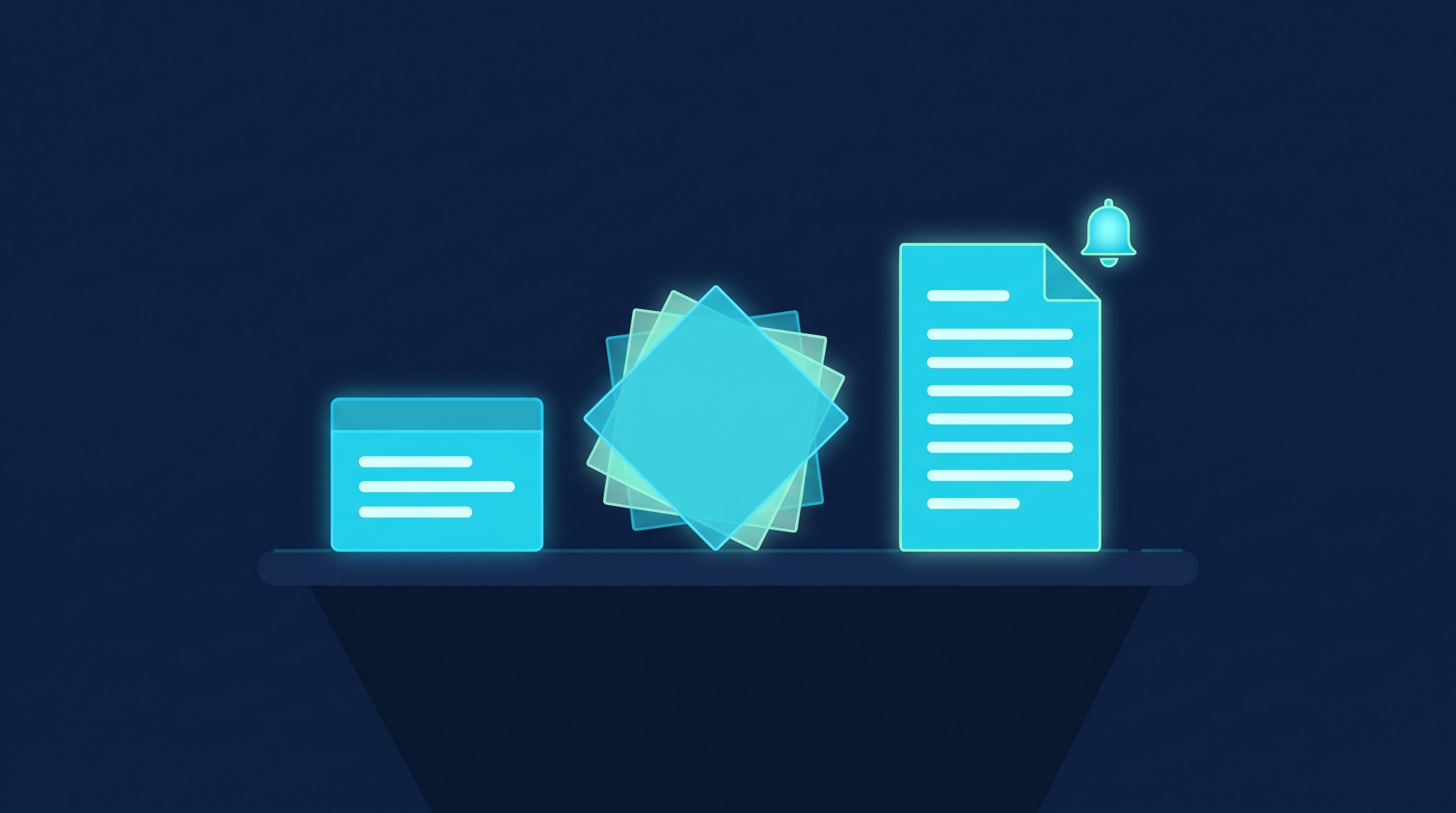
Un newsletter no reemplaza a las publicaciones. Los tres formatos cumplen funciones distintas. Las características de la tabla provienen del centro de ayuda de LinkedIn; la columna «Ideal para» refleja nuestra propia valoración.
Formato | Cómo llega a los lectores | Esfuerzo | Ideal para |
|---|---|---|---|
Publicación | Feed, según el algoritmo | bajo | opiniones, consejos breves, temas de conversación, presencia diaria |
Carrusel (publicación de documento) | Feed, páginas para deslizar | medio | guías, checklists, infografías |
Boletín | Feed más notificación y correo electrónico a los suscriptores | alto | temas especializados en profundidad, series fijas, lectores recurrentes |
Nuestra recomendación: empieza con el newsletter solo cuando ya publiques con regularidad y sepas qué temas interesan a tu público objetivo. Un newsletter sin una red existente tiene muy pocas personas a las que LinkedIn pueda invitar a suscribirse. Las buenas ediciones se pueden descomponer después en publicaciones y carruseles. Cómo funcionan las publicaciones de documento lo explica Crear un carrusel en LinkedIn. Cuándo merece más la pena publicar está en Mejor momento para publicar en LinkedIn. La diferencia entre publicación y artículo la resume Diferencia entre publicación y artículo de LinkedIn.
Ritmo y métricas: cómo saber si vale la pena
Al crear el newsletter, LinkedIn te pregunta con qué frecuencia quieres publicar. Las buenas prácticas recomiendan mantener ese ritmo para que tus suscriptores puedan seguirte con regularidad. Nuestra recomendación para el día a día en B2B: mejor publicar de forma fiable cada dos semanas o cada mes que hacerlo semanalmente con lagunas. Planifica al menos seis temas antes de empezar; de lo contrario, te quedarás sin ideas tras tres ediciones.
Para la difusión de cada edición, la ayuda de LinkedIn menciona en sus buenas prácticas cuatro palancas:
- Texto de acompañamiento en el feed: Al compartir la edición, escribe unas líneas sobre ella o plantea una pregunta. En el texto también puedes invitar a suscribirse.
- Otros canales: Comparte la edición o la página del newsletter en otras plataformas o por correo electrónico. La página del newsletter es visible incluso sin iniciar sesión.
- Seguir en lugar de conectar: Cambia el botón de tu perfil de Conectar a Seguir. Así, quienes visiten tu perfil pueden seguir tu contenido sin enviarte una solicitud de contacto.
- Ajustes SEO: Define tú mismo el título y la descripción SEO para que la edición tenga buena apariencia en los motores de búsqueda.
Nuestra recomendación: los comentarios bajo cada entrega son las mejores oportunidades de conversación que ofrece un newsletter. Responde a todos los que comenten el mismo día.
Según el Centro de ayuda de LinkedIn, accedes a los análisis de tu newsletter desde tu perfil: sección Actividad, luego Newsletters, después el newsletter que quieras y, arriba, Ver análisis. Allí puedes consultar datos de los últimos siete a 365 días:
- Visualizaciones del artículo: cuántas veces los miembros han abierto una entrega en la página del artículo o en el correo del newsletter. LinkedIn no cuenta las visualizaciones de organizaciones.
- Nuevos suscriptores en el período seleccionado, con el cambio porcentual respecto al período anterior.
- Impresiones e interacciones: cuántas veces se mostraron las entregas y cuántas reacciones, comentarios y publicaciones compartidas recibieron. Los análisis están disponibles para las entregas de los últimos dos años.
- Datos demográficos de los suscriptores por cargo, empresa, tamaño de empresa, nivel profesional y ubicación.
- Nuevos suscriptores como lista, con botones para seguir, conectar o enviar un mensaje.
El número de correos enviados por entrega lo encuentras, según el Centro de ayuda, en los análisis del artículo. Para ventas, lo que más importa, en nuestra opinión, son los datos demográficos: ¿están leyendo los cargos y tamaños de empresa a los que quieres llegar? Si es así, el newsletter vale la pena, incluso con unos pocos cientos de suscriptores. Cómo se distribuye el contenido en el feed en general lo explica Algoritmo de LinkedIn 2026.
Newsletter en ventas, recruiting y candidaturas
Ventas: Un newsletter sobre las preguntas de tus clientes genera confianza antes de que haya una conversación. Por qué funciona esto lo explica Por qué el contenido de LinkedIn es tu mejor vendedor, y cómo se combinan publicar y conectar lo muestra Marca de fundador en LinkedIn. Tus suscriptores ya han mostrado interés en el tema. Con la función de CompLeadly Exportar suscriptores del newsletter trasladas los suscriptores de tu newsletter a un público objetivo. CompLeadly los divide en dos grupos: contactos de 1.er grado y suscriptores con los que aún no estás conectado. La función está disponible desde el plan Premium (59,99 € al mes, 49,99 € con pago anual, sin IVA). A los suscriptores con los que aún no estás conectado los contactas después en el flujo de trabajo con una solicitud de conexión; a los contactos ya conectados, con un mensaje personal. Cómo configurar la exportación lo muestra el Tutorial: exportación de newsletter. Todos los planes están disponibles en Precios.
Recruiting (employer brand): Un newsletter de la página de empresa o de los responsables de selección muestra cómo se trabaja en el equipo: proyectos, incorporación, perspectivas de distintas áreas. Quien se suscribe muestra interés en tu empresa, aunque todavía no haya enviado una candidatura. Dale a la exportación el enlace a este newsletter, y CompLeadly trae los suscriptores a un público objetivo, también desde el plan Premium. La solicitud de conexión y el mensaje a los candidatos adecuados se gestionan después en el flujo de trabajo. Cómo escribirles lo muestran los Mensajes de recruiting en LinkedIn: 10 plantillas. Más flujos de trabajo están disponibles en CompLeadly para recruiters.
Candidatura (visibilidad profesional): Para quienes buscan empleo, un newsletter es una muestra de trabajo. Quien escribe mensualmente sobre su área de especialización le demuestra a los recruiters cómo piensa, más que cualquier lista de habilidades en el perfil. Nuestra recomendación: empieza solo cuando tengas tres entregas preparadas y enlaza el newsletter en tus candidaturas. Qué errores evitar en la búsqueda de empleo en LinkedIn lo encontrarás en 10 errores frecuentes en LinkedIn al buscar trabajo. Para esto no necesitas la exportación. A los recruiters y hiring managers con los que ya estás conectado los contactas con la versión gratuita de CompLeadly, hasta 10 mensajes al día como paso individual, por ejemplo con el enlace a tu última entrega.
Puedes probar CompLeadly 10 días con funciones Premium sin introducir datos de pago. La app está disponible en la página de descarga.
Preguntas frecuentes sobre el newsletter de LinkedIn
¿Quién puede crear un newsletter en LinkedIn?
Según el Centro de ayuda de LinkedIn, todos los miembros. Las páginas de empresa necesitan más de 150 seguidores o contactos, contenido propio reciente y un historial sin infracciones de las normas de la comunidad (fecha de actualización de la página de ayuda: hace dos años).
¿Cuántos newsletters puedo tener en LinkedIn?
Hasta cinco simultáneamente. Según el Centro de ayuda de LinkedIn, después de crear o eliminar un newsletter tienes que esperar dos semanas antes de poder crear uno nuevo.
¿Reciben mis contactos una invitación al newsletter?
Sí. De forma predeterminada, LinkedIn invita a tus contactos y seguidores a suscribirse mediante una notificación tras la primera entrega. Los nuevos seguidores reciben automáticamente una invitación más adelante.
¿Qué métricas muestra LinkedIn para los newsletters?
Visualizaciones del artículo, nuevos suscriptores, impresiones, interacciones y datos demográficos de los suscriptores por cargo, empresa, tamaño de empresa, nivel profesional y ubicación. Los correos enviados por entrega aparecen en los análisis del artículo.
¿Puedo exportar mis suscriptores del newsletter?
Con CompLeadly, sí: la función Exportar suscriptores del newsletter traslada los suscriptores de tu newsletter a un público objetivo, separados entre perfiles conectados y no conectados. La función está incluida desde el plan Premium.