In breve: Un LinkedIn Newsletter è una serie di articoli su un tema fisso, che raggiunge gli iscritti tramite notifiche ed e-mail. Secondo il Centro assistenza di LinkedIn, può crearlo qualsiasi membro. Nel B2B vale la pena farlo se hai un tema specifico chiaro e riesci a trattarlo con regolarità per diversi mesi. Per ottenere visibilità rapidamente, un post o un carosello sono spesso la scelta migliore.
Aggiornamento: novembre 2026. Tutti i dati su requisiti, configurazione e metriche provengono dal Centro assistenza di LinkedIn, consultato il 7 novembre 2026. Le pagine di assistenza sul Newsletter risultano aggiornate per l'ultima volta tra uno e tre anni fa. Da allora, menu e denominazioni potrebbero essere cambiati. Il confronto tra i formati e i consigli riportati riflettono la nostra valutazione.
Cos'è un LinkedIn Newsletter e chi può crearlo
LinkedIn descrive un newsletter come una serie di articoli pubblicati regolarmente, di solito su un tema specifico. Ogni numero è un articolo che scrivi tramite lo strumento di pubblicazione. La differenza rispetto a un singolo articolo sta negli iscritti: dopo ogni nuovo numero, LinkedIn invia notifiche push, in-app e via e-mail a tutti coloro che hanno sottoscritto il tuo newsletter. Un post nel feed, invece, raggiunge solo chi l'algoritmo decide di mostrarlo.
Chi si iscrive a un newsletter segue automaticamente anche te come autore, secondo il Centro assistenza di LinkedIn. I newsletter sottoscritti sono visibili nel profilo degli iscritti da parte di altri utenti. Tu, come autore, puoi vedere nome, foto del profilo, qualifica e titolo dei tuoi iscritti, in base alle loro impostazioni.
Riguardo ai requisiti, la pagina di assistenza "Criteri di accesso al LinkedIn Newsletter" indica quanto segue: tutti i membri possono creare un newsletter. Per le pagine aziendali si applicano criteri specifici: più di 150 follower e/o contatti, contenuti propri recenti e una storia in cui la pagina ha rispettato le linee guida della community. Per pubblicare come pagina, è necessario avere il ruolo di Super-admin o Content-admin. LinkedIn consente a ogni autore di gestire fino a cinque newsletter contemporaneamente. Dopo aver creato o eliminato un newsletter, devi attendere due settimane prima di poterne creare uno nuovo.
Creare un LinkedIn Newsletter: guida passo dopo passo
Ecco come creare un newsletter da desktop, secondo il Centro assistenza di LinkedIn:
- Clicca su Scrivi un articolo nella parte superiore della home page. Se sei admin di una pagina aziendale, seleziona l'account appropriato sotto Pubblica come.
- Apri il menu Gestisci in alto a destra e seleziona Crea newsletter.
- Inserisci titolo e descrizione, scegli la frequenza di pubblicazione e aggiungi facoltativamente un'immagine o un logo. LinkedIn sconsiglia di usare emoji nel titolo.
- Clicca su Fatto e scrivi il primo numero.
- Clicca su Avanti, aggiungi un testo di accompagnamento per il feed e pubblica.
Con il primo numero accadono due cose. I tuoi contatti e follower ricevono per impostazione predefinita un invito a iscriversi al newsletter. E LinkedIn crea automaticamente una pagina dedicata al newsletter, con descrizione, le tue informazioni di profilo e tutti i numeri pubblicati. Questa pagina è visibile anche a chi non ha un account LinkedIn, ma per iscriversi è necessario effettuare l'accesso. Se qualcuno inizia a seguirti in un secondo momento, LinkedIn lo invita automaticamente a iscriversi, secondo il Centro assistenza.
Dalle best practice del Centro assistenza di LinkedIn: un nome che descriva chiaramente il tema, un logo di 300 × 300 pixel, un'immagine di copertina per ogni numero di 1920 × 1080 pixel e un titolo chiaro per ciascun numero. Puoi impostare tu stesso il titolo e la descrizione SEO. Il tuo newsletter esistente lo trovi tramite il profilo, come mostrato nella guida Trovare il proprio Newsletter su LinkedIn.
Newsletter, post o carosello: cosa usare e quando
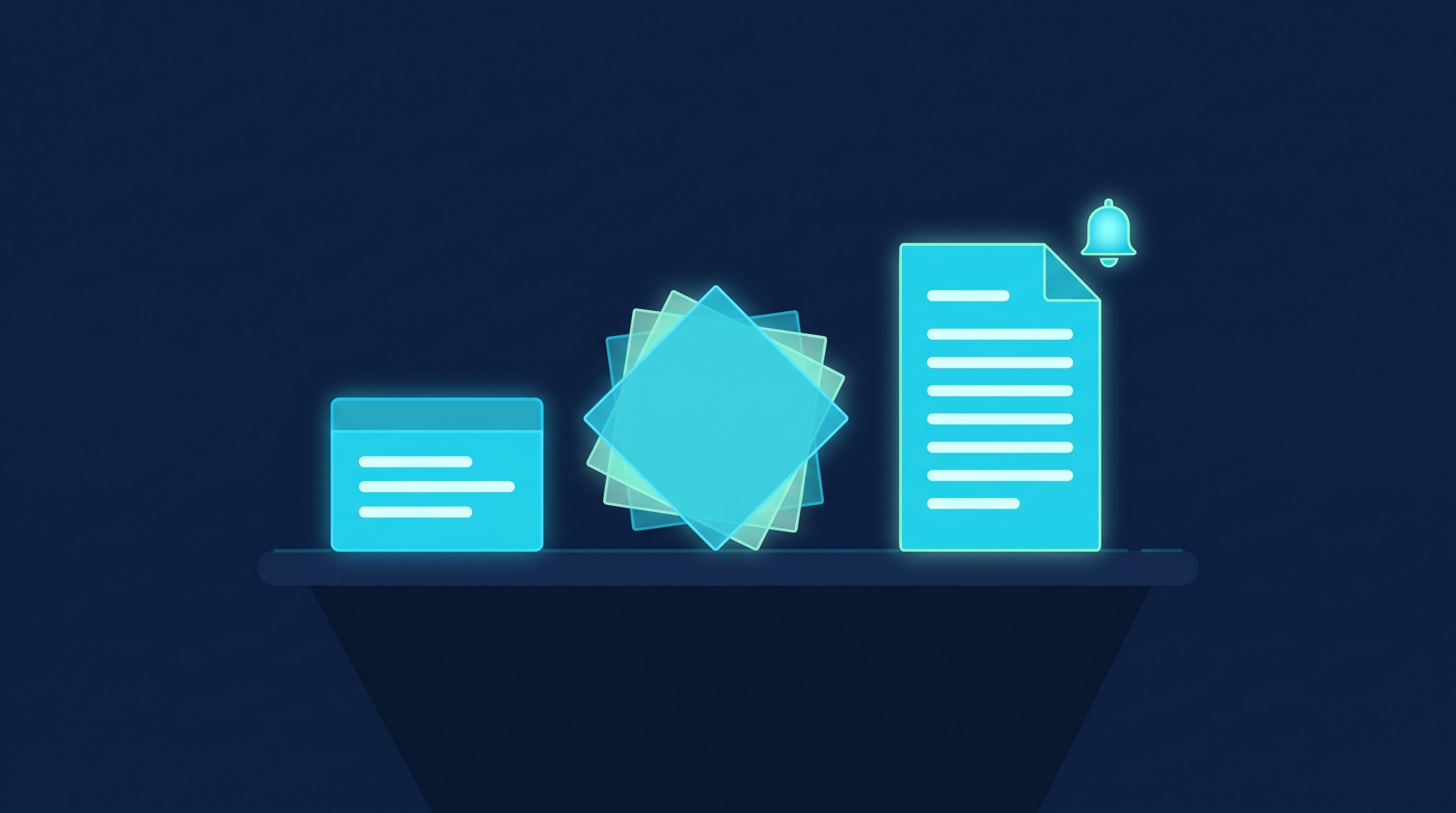
Un newsletter non sostituisce i post. I tre formati assolvono compiti diversi. Le caratteristiche riportate nella tabella provengono dal Centro assistenza di LinkedIn; la colonna "Adatto per" riflette la nostra valutazione.
Formato | Come raggiunge i lettori | Impegno | Adatto per |
|---|---|---|---|
Articolo | Feed, in base all'algoritmo | basso | opinioni, consigli brevi, spunti di conversazione, presenza quotidiana |
Carosello (articolo documento) | Feed, pagine da scorrere | medio | guide, checklist, infografiche |
Newsletter | Feed più notifica ed e-mail agli iscritti | alto | argomenti tecnici approfonditi, serie fisse, lettori ricorrenti |
Il nostro consiglio: inizia con la newsletter solo quando pubblichi già con regolarità e sai quali argomenti interessano al tuo pubblico. Una newsletter senza una rete esistente ha pochi destinatari a cui LinkedIn può proporre l'iscrizione. Le uscite riuscite si possono poi trasformare in articoli e caroselli. Come funzionano gli articoli documento lo spiega Creare un carosello LinkedIn. Quando gli articoli rendono di più lo trovi in Momento migliore per pubblicare su LinkedIn. La differenza tra articolo e post la riassume Differenza tra post e articolo su LinkedIn.
Cadenza e metriche: come capire se vale la pena
Quando crei la newsletter, LinkedIn ti chiede con quale frequenza vuoi pubblicare. Le best practice consigliano di rispettare quella cadenza, in modo che i tuoi iscritti possano seguirti con regolarità. Il nostro consiglio per la quotidianità B2B: meglio pubblicare con affidabilità ogni due settimane o ogni mese che settimanalmente con lacune. Prima di iniziare pianifica almeno sei argomenti, altrimenti dopo tre uscite resterai a corto di idee.
Per la distribuzione di ogni uscita, la guida di LinkedIn indica nelle sue best practice quattro leve:
- Testo di accompagnamento nel feed: Quando condividi, scrivi qualche riga sull'uscita o poni una domanda. Nel testo puoi anche invitare a iscriversi.
- Altri canali: Condividi l'uscita o la pagina della newsletter su altre piattaforme o via e-mail. La pagina della newsletter è visibile anche senza accesso.
- Seguire invece di collegarsi: Imposta il pulsante del tuo profilo da Collegati a Segui. In questo modo i visitatori del profilo possono seguire i tuoi contenuti senza inviarti una richiesta di collegamento.
- Impostazioni SEO: Definisci tu stesso il titolo e la descrizione SEO, così l'uscita si presenta bene sui motori di ricerca.
La nostra aggiunta: i commenti sotto ogni numero sono gli spunti di conversazione più preziosi che una newsletter possa offrire. Rispondi a chi commenta entro la stessa giornata.
Secondo il Centro assistenza di LinkedIn, puoi accedere alle analisi della newsletter dal tuo profilo: sezione Attività, poi Newsletter, poi la newsletter che ti interessa e in alto Mostra analisi. Lì puoi visualizzare i dati per un periodo da sette a 365 giorni:
- Visualizzazioni dell'articolo: quante volte i membri hanno aperto un numero sulla pagina dell'articolo o nell'e-mail della newsletter. LinkedIn non conta le visualizzazioni da parte di organizzazioni.
- Nuovi iscritti nel periodo selezionato, con la variazione percentuale rispetto al periodo precedente.
- Impressioni e interazioni: quante volte i numeri sono stati visualizzati e quante reazioni, commenti e condivisioni hanno ricevuto. Le analisi sono disponibili per i numeri pubblicati negli ultimi due anni.
- Dati demografici degli iscritti per qualifica professionale, azienda, dimensione aziendale, livello di carriera e posizione geografica.
- Nuovi iscritti come elenco, con pulsanti per seguire, connettersi o inviare un messaggio.
Il numero di e-mail inviate per ogni numero si trova, secondo il Centro assistenza, nelle analisi degli articoli. Dal punto di vista delle vendite, ciò che conta di più è la demografia: le qualifiche e le dimensioni aziendali che vuoi raggiungere stanno leggendo la tua newsletter? Se sì, vale la pena mantenerla anche con poche centinaia di iscritti. Come i contenuti vengono distribuiti nel feed in generale è descritto in Algoritmo LinkedIn 2026.
Newsletter per vendite, recruiting e candidature
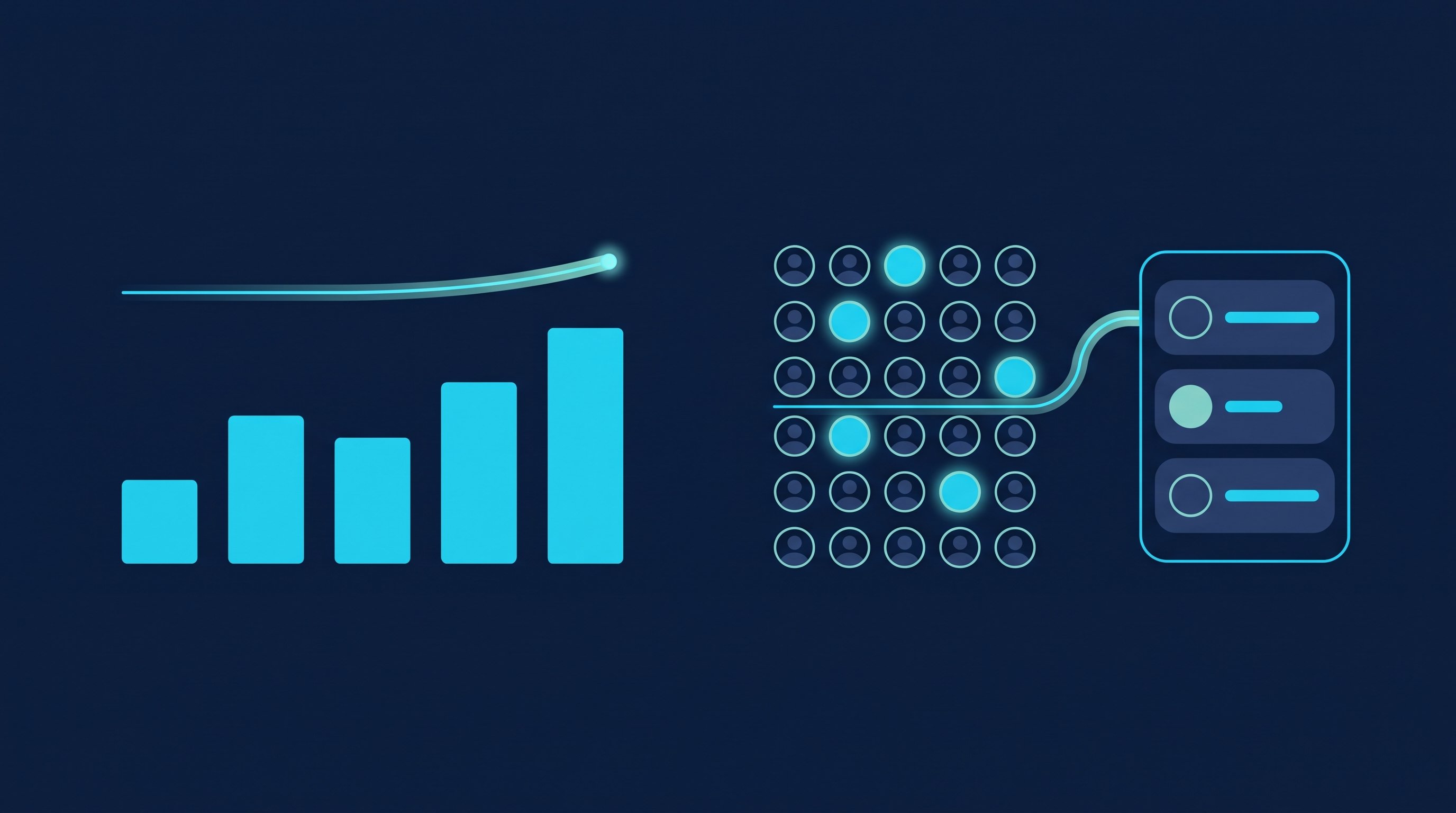
Vendite: Una newsletter che risponde alle domande dei tuoi clienti costruisce fiducia prima ancora che ci sia una conversazione. Perché funziona è spiegato in Perché il contenuto LinkedIn è il tuo miglior venditore, e come la pubblicazione e il networking si integrano tra loro è illustrato in Personal brand del fondatore su LinkedIn. I tuoi iscritti hanno già mostrato interesse per il tema. Con la funzione CompLeadly Esporta iscritti alla newsletter trasferisci gli iscritti alla tua newsletter in un pubblico target. CompLeadly li divide in due gruppi: contatti di 1° grado e iscritti non ancora connessi. La funzione è disponibile a partire dal piano Premium (59,99 € al mese, 49,99 € con pagamento annuale, IVA esclusa). Gli iscritti con cui non sei ancora connesso vengono poi contattati nel workflow con una richiesta di connessione, i contatti già connessi con un messaggio personalizzato. Come configurare l'esportazione è mostrato nel Tutorial: esportazione newsletter. Tutti i piani sono disponibili su Prezzi.
Recruiting (Employer Brand): Una newsletter della pagina aziendale o dei responsabili delle risorse umane mostra come si lavora nel team: progetti, onboarding, approfondimenti sui reparti. Chi si iscrive mostra interesse per la tua azienda, anche senza aver ancora inviato una candidatura. Inserisci il link a questa newsletter nell'esportazione e CompLeadly raccoglie gli iscritti in un pubblico target, anch'esso disponibile a partire da Premium. La richiesta di connessione e il messaggio ai candidati idonei vengono gestiti in seguito nel workflow. Come scrivere loro è mostrato nei Messaggi LinkedIn per il recruiting: 10 modelli. Ulteriori flussi di lavoro sono disponibili su CompLeadly per recruiter.
Candidatura (visibilità professionale): Per chi cerca lavoro, una newsletter è un esempio concreto del proprio modo di lavorare. Chi scrive ogni mese del proprio settore mostra ai recruiter come ragiona, più di qualsiasi elenco di competenze nel profilo. Il nostro consiglio: inizia solo quando hai tre numeri pronti e inserisci il link alla newsletter nelle tue candidature. Quali errori evitare nella ricerca di lavoro su LinkedIn è spiegato in 10 errori comuni su LinkedIn nella ricerca di lavoro. Per questo non hai bisogno della funzione di esportazione. Recruiter e hiring manager con cui sei già connesso puoi contattarli con la versione gratuita di CompLeadly, fino a 10 messaggi al giorno come singolo passaggio, ad esempio con il link al tuo numero più recente.
Puoi provare CompLeadly per 10 giorni con le funzioni Premium senza inserire dati di pagamento. L'app è disponibile sulla pagina di download.
Domande frequenti sulla newsletter LinkedIn
Chi può creare una newsletter su LinkedIn?
Secondo il Centro assistenza di LinkedIn, tutti i membri. Le pagine aziendali devono avere più di 150 follower e/o contatti, contenuti propri recenti e una storia senza violazioni delle linee guida della community (data di aggiornamento della pagina di assistenza: due anni fa).
Quante newsletter posso avere su LinkedIn?
Fino a cinque contemporaneamente. Dopo aver creato o eliminato una newsletter, secondo il Centro assistenza di LinkedIn devi attendere due settimane prima di poterne creare una nuova.
I miei contatti ricevono un invito alla newsletter?
Sì. Per impostazione predefinita, LinkedIn invita i tuoi contatti e follower ad abbonarsi tramite una notifica dopo il primo numero. I nuovi follower ricevono automaticamente un invito in seguito.
Quali metriche mostra LinkedIn per le newsletter?
Visualizzazioni degli articoli, nuovi iscritti, impressioni, interazioni e dati demografici degli iscritti per qualifica professionale, azienda, dimensione aziendale, livello di carriera e posizione geografica. Le e-mail inviate per ogni numero si trovano nelle analisi degli articoli.
Posso esportare gli iscritti alla mia newsletter?
Con CompLeadly sì: la funzione Esporta iscritti alla newsletter trasferisce gli iscritti alla tua newsletter in un pubblico target, separando i profili connessi da quelli non connessi. La funzione è inclusa a partire dal piano Premium.