Réponse courte :
Si LinkedIn demande constamment un nouveau code, commence par fermer les anciennes sessions LinkedIn. Ensuite, dans CompLeadly, ouvre Paramètres → LinkedIn, clique sur « Résoudre les problèmes de connexion » et reconnecte-toi à LinkedIn dans le navigateur qui s’ouvre automatiquement.
Étape 1 :
Fermer les anciennes sessions LinkedIn
- Ouvre LinkedIn :
Va dans tes paramètres LinkedIn et ouvre la section « Connexion et sécurité ».
(⤴LINK) - Mettre fin aux anciennes sessions :
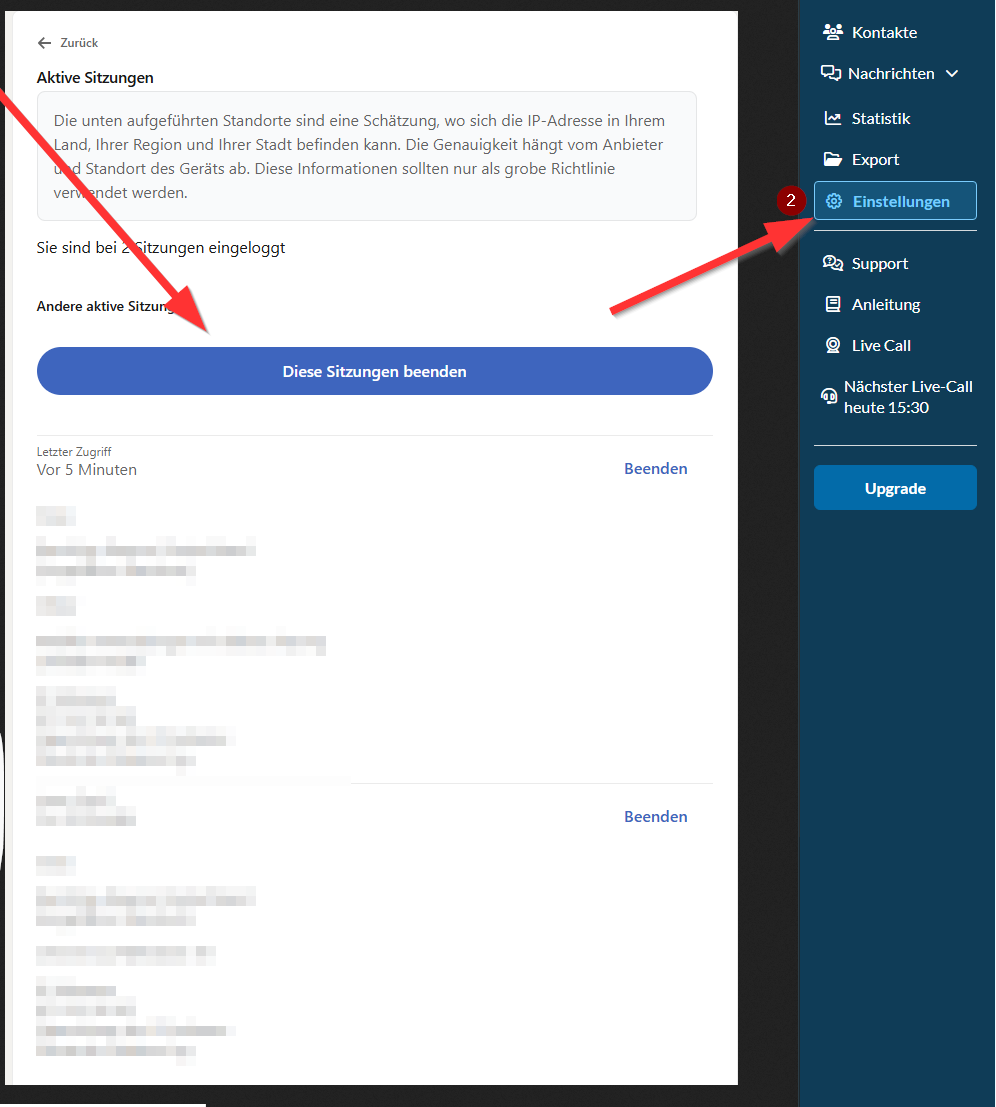
Sous « Sessions actives », tu verras tous les appareils connectés.
Clique sur « Mettre fin à ces sessions » pour que les anciennes sessions ne posent plus problème.
Étape 2 :
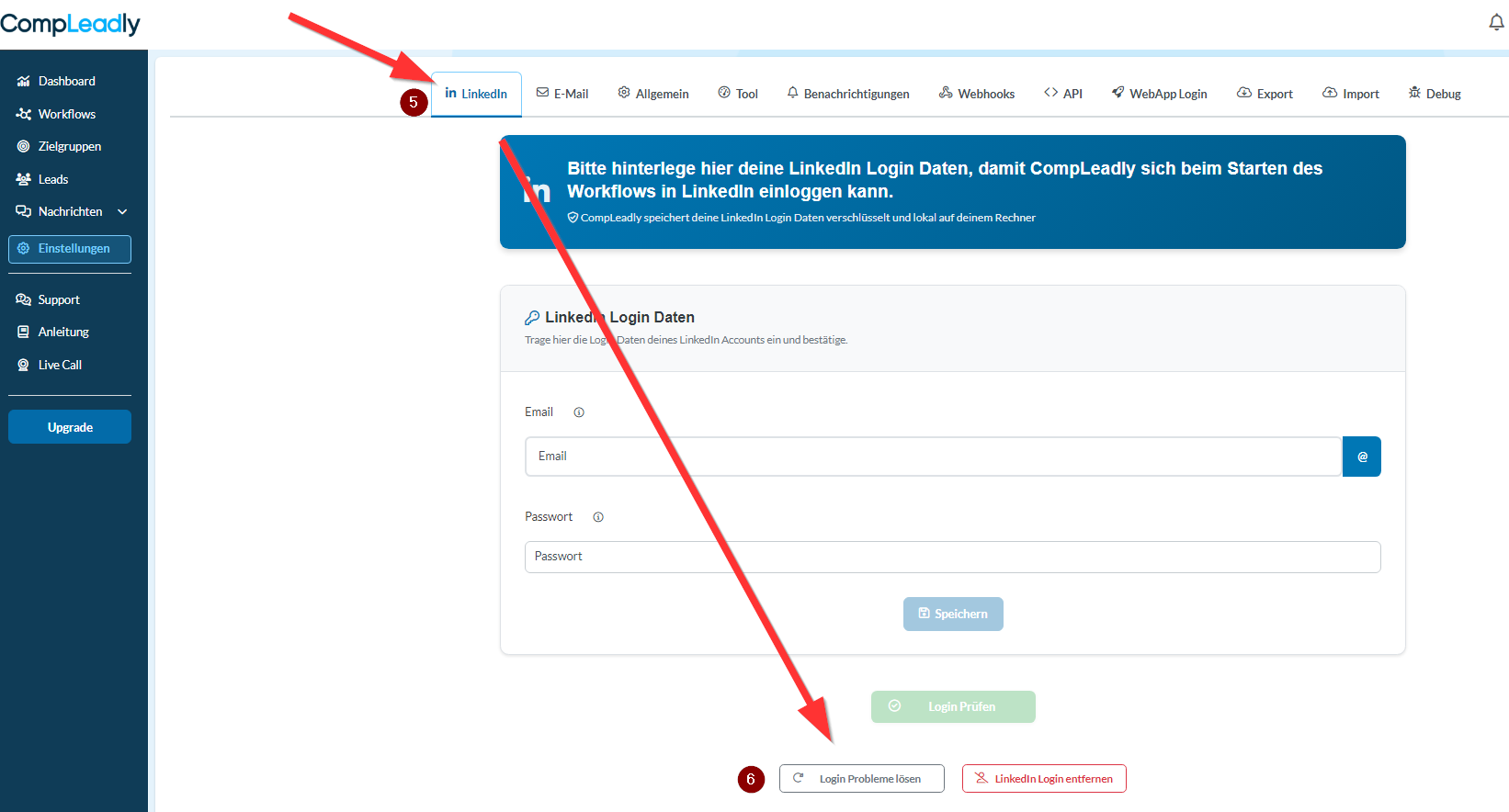
Dans CompLeadly, ouvre les paramètres dans le menu de gauche, puis l’onglet LinkedIn.
Étape 3 :
Clique sur « Résoudre les problèmes de connexion ». Le bouton n’est pas cliquable tant qu’une fonctionnalité est en cours d’exécution : arrête d’abord les fonctionnalités en cours.
Étape 4 :
Une fenêtre de navigateur s’ouvre automatiquement. Connecte-toi manuellement à LinkedIn dans cette fenêtre. Tu peux ensuite fermer le navigateur et démarrer ton workflow.
Si le code continue d’apparaître :
Clique à nouveau sur « Résoudre les problèmes de connexion » et reconnecte-toi entièrement à LinkedIn dans la fenêtre du navigateur qui s’ouvre. Cela remplace les anciennes sessions enregistrées, qui peuvent sinon déclencher à plusieurs reprises la demande d’un nouveau code 2FA.
Autres causes de connexion et leurs solutions : CompLeadly ne démarre aucune fonctionnalité