Resposta curta:
Se o LinkedIn pedir um novo código o tempo todo, primeiro encerre as sessões antigas do LinkedIn. Depois, no CompLeadly, abra Einstellungen → LinkedIn, clique em „Login Probleme lösen“ e faça login novamente no LinkedIn pelo navegador aberto automaticamente.
Passo 1:
Encerrar sessões antigas do LinkedIn
- Abrir o LinkedIn:
Acesse as configurações do LinkedIn e abra a seção „Login e segurança“.
(⤴LINK) - Encerrar sessões antigas:
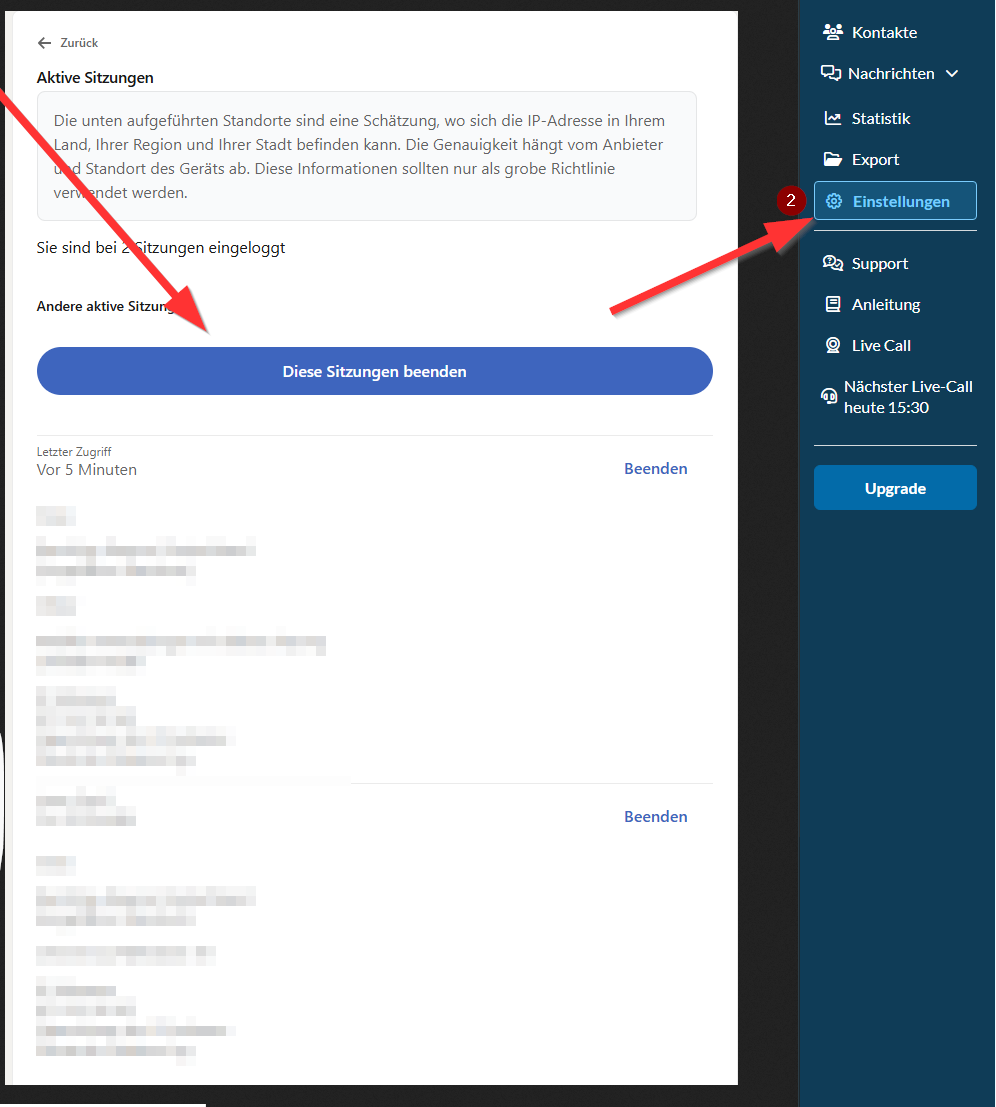
Em „Sessões ativas“, você verá todos os dispositivos conectados.
Clique em „Encerrar estas sessões“ para que nenhuma sessão antiga cause problemas.
Passo 2:
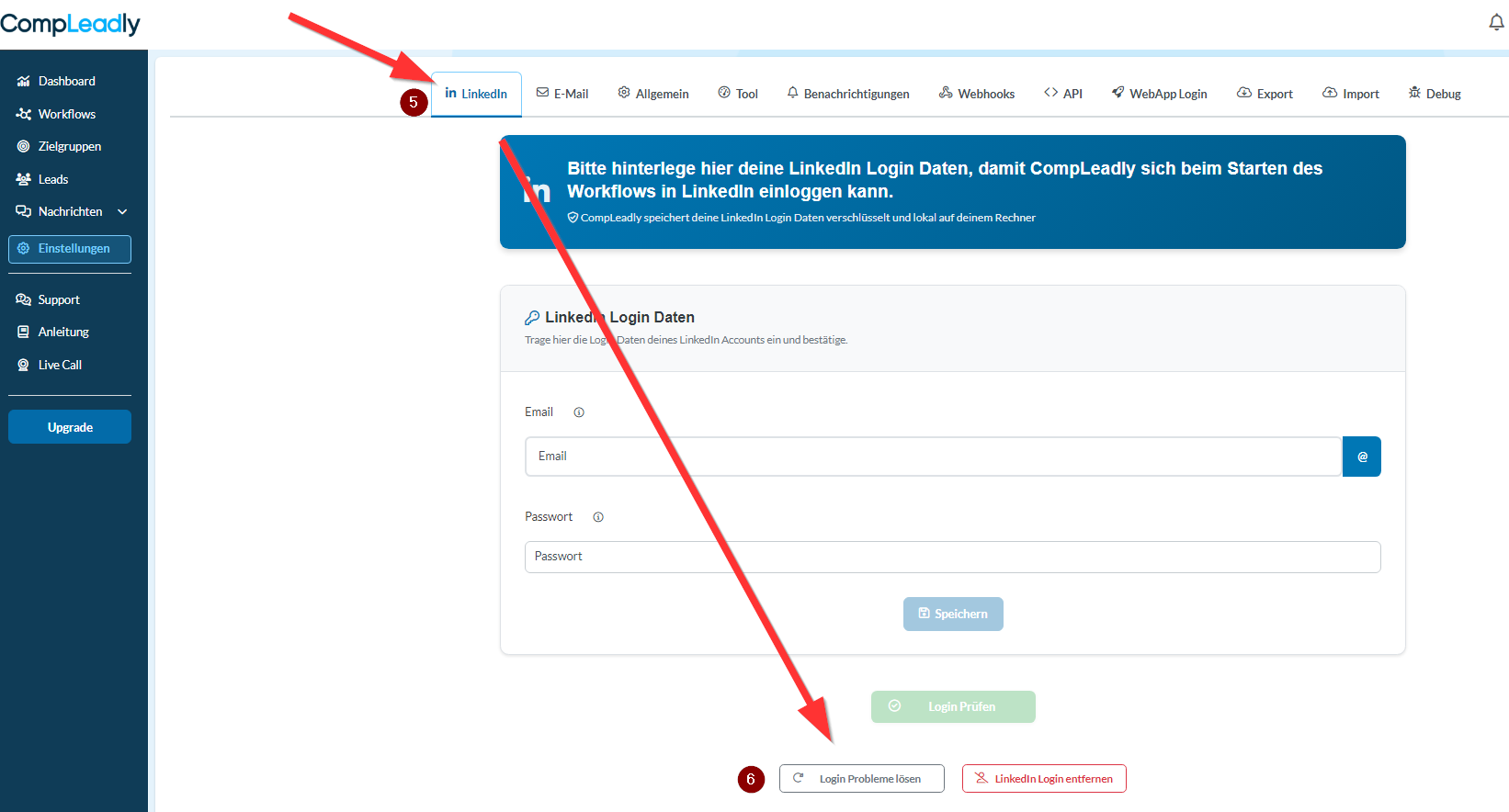
No menu à esquerda do CompLeadly, abra Configurações e depois a aba LinkedIn.
Passo 3:
Clique em „Resolver problemas de login“. O botão não pode ser clicado enquanto uma função estiver em execução — encerre as funções em andamento antes.
Passo 4:
Uma janela do navegador será aberta automaticamente. Faça login manualmente no LinkedIn. Depois, você pode fechar o navegador e iniciar seu fluxo de trabalho.
Se o código continuar sendo solicitado:
Clique novamente em „Login Probleme lösen“ e faça login novamente no LinkedIn no navegador que será aberto. Isso substitui sessões antigas salvas, que poderiam continuar acionando a solicitação de um novo código 2FA.
Outras causas de login e suas soluções: CompLeadly não inicia nenhuma função