Risposta breve:
Se LinkedIn richiede continuamente un nuovo codice, termina prima le vecchie sessioni LinkedIn. Poi apri in CompLeadly Impostazioni → LinkedIn, clicca su „Risolvere i problemi di accesso“ e accedi di nuovo a LinkedIn nel browser che si apre automaticamente.
Passaggio 1:
Terminare le vecchie sessioni LinkedIn
- Apri LinkedIn:
Vai alle tue impostazioni LinkedIn e apri la sezione „Accesso e sicurezza“.
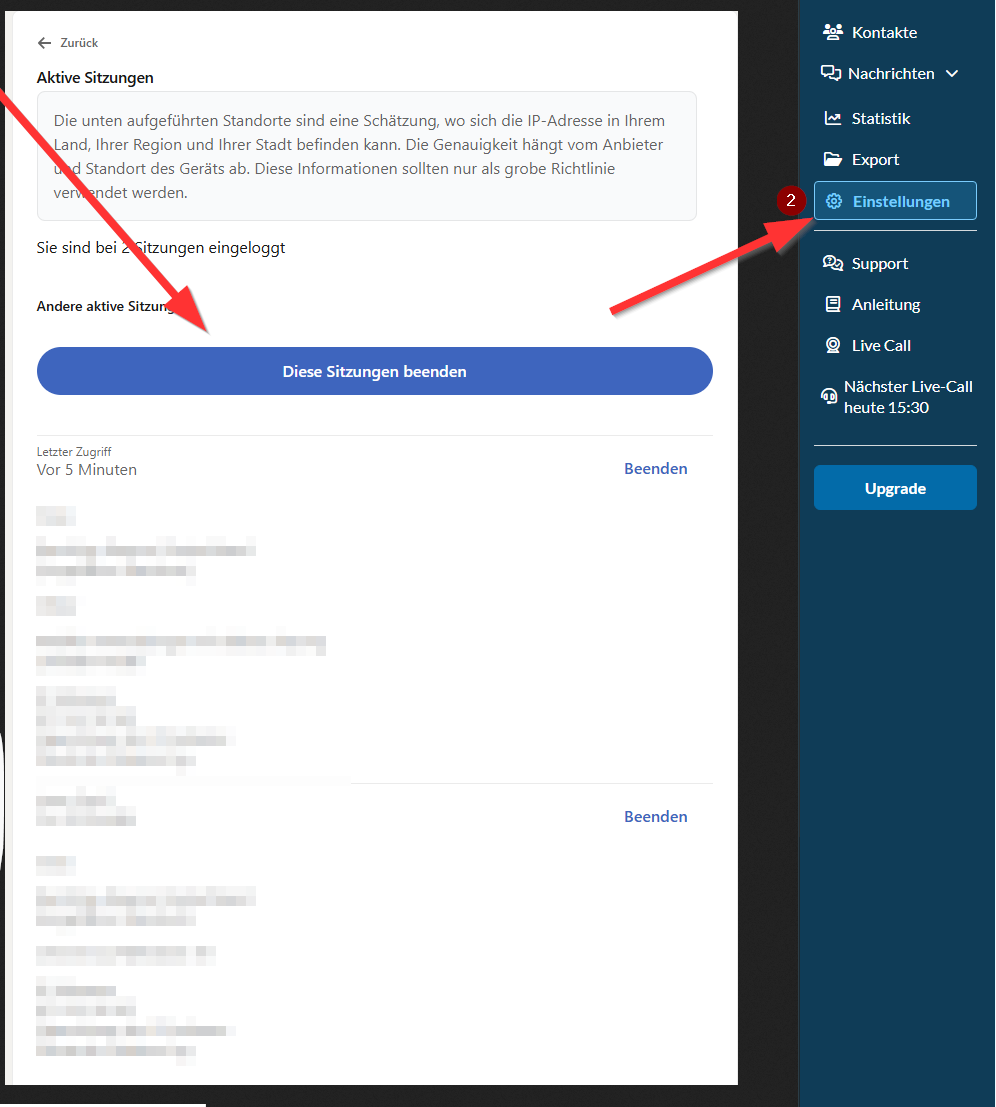
(⤴LINK) - Termina le vecchie sessioni:
In „Sessioni attive“ puoi vedere tutti i dispositivi connessi.
Clicca su „Termina queste sessioni“ per evitare che le vecchie sessioni causino problemi.
Passaggio 2:
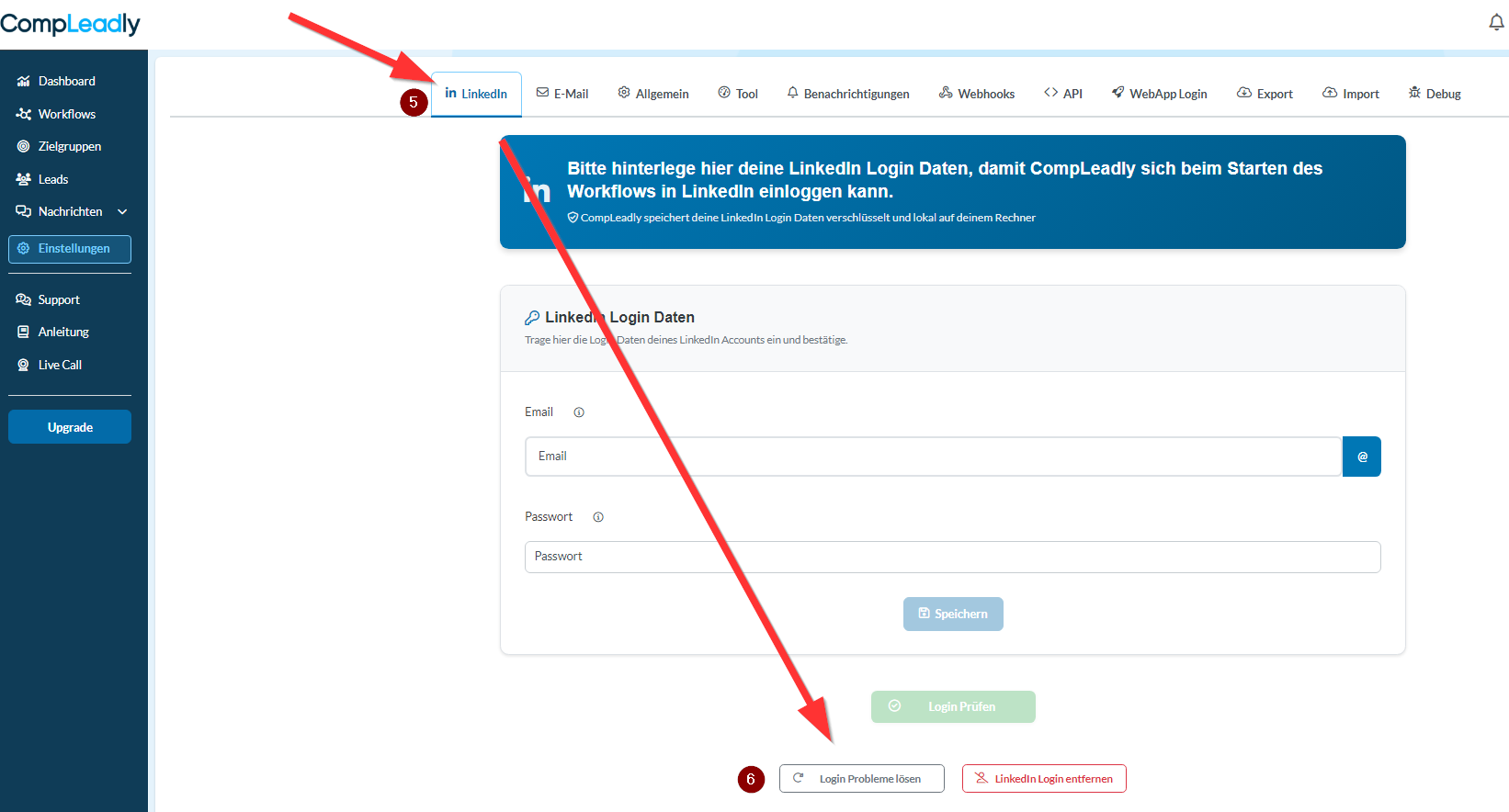
Apri le Impostazioni nel menu a sinistra di CompLeadly e vai alla scheda LinkedIn.
Passaggio 3:
Clicca su „Risolvi problemi di login“. Il pulsante non è cliccabile finché è in esecuzione una funzione: termina prima le funzioni attive.
Passaggio 4:
Si apre automaticamente una finestra del browser. Accedi manualmente a LinkedIn da lì. Poi puoi chiudere il browser e avviare il tuo workflow.
Se il codice continua a essere richiesto:
Clicca di nuovo su „Risolvere i problemi di accesso“ ed effettua nuovamente l'accesso completo a LinkedIn nella finestra del browser che si apre. In questo modo vengono sostituite le vecchie sessioni salvate, che altrimenti possono continuare a richiedere un nuovo codice 2FA.
Altre cause di problemi di login e relative soluzioni: CompLeadly non avvia alcuna funzione