Respuesta breve:
Si LinkedIn te pide constantemente un nuevo código, primero cierra las sesiones antiguas de LinkedIn. Después, en CompLeadly, abre Configuración → LinkedIn, haz clic en «Resolver problemas de inicio de sesión» e inicia sesión de nuevo en LinkedIn en el navegador que se abrirá automáticamente.
Paso 1:
Cerrar sesiones antiguas de LinkedIn
- Abre LinkedIn:
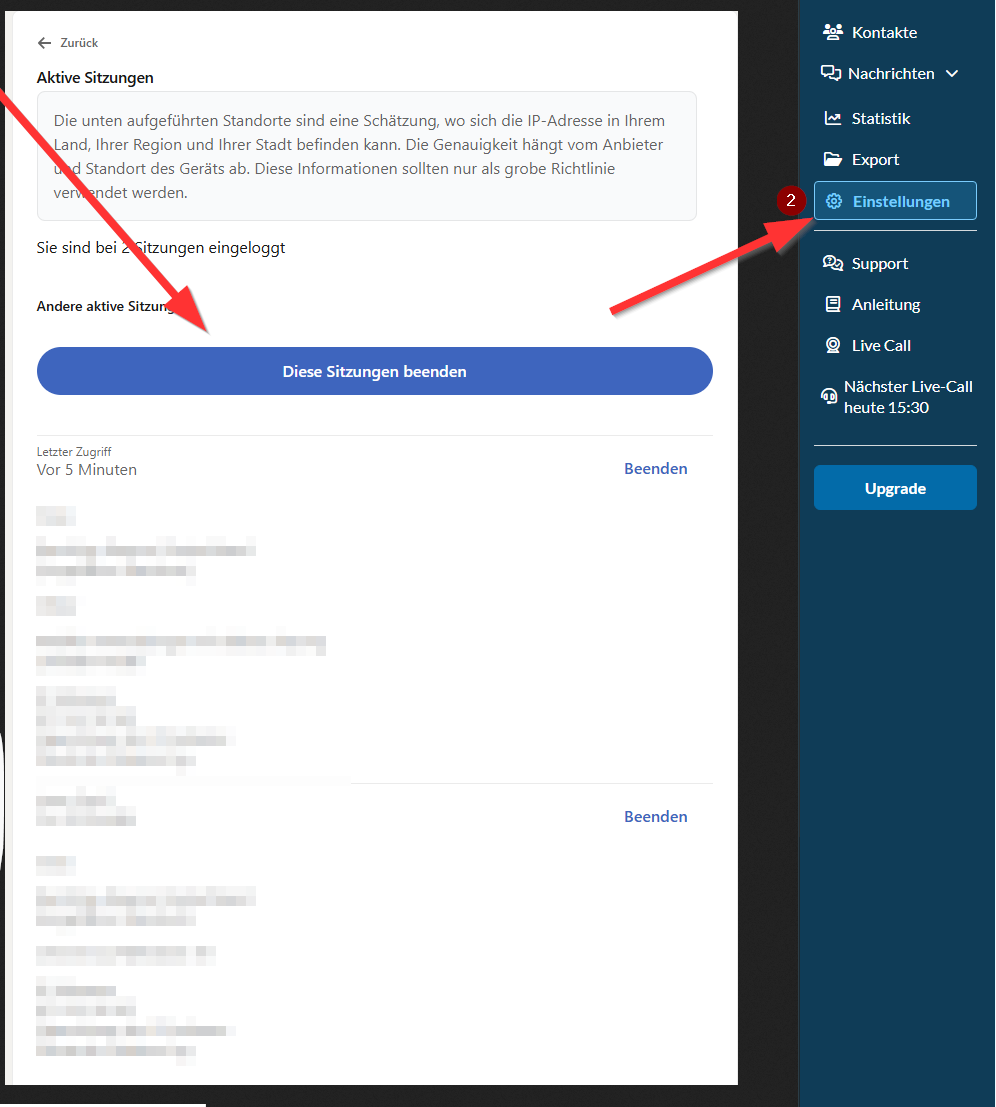
Ve a la configuración de LinkedIn y abre la sección «Inicio de sesión y seguridad».
(⤴LINK) - Cerrar sesiones antiguas:
En «Sesiones activas» verás todos los dispositivos con sesión iniciada.
Haz clic en «Cerrar estas sesiones» para que las sesiones antiguas dejen de interferir.
Paso 2:
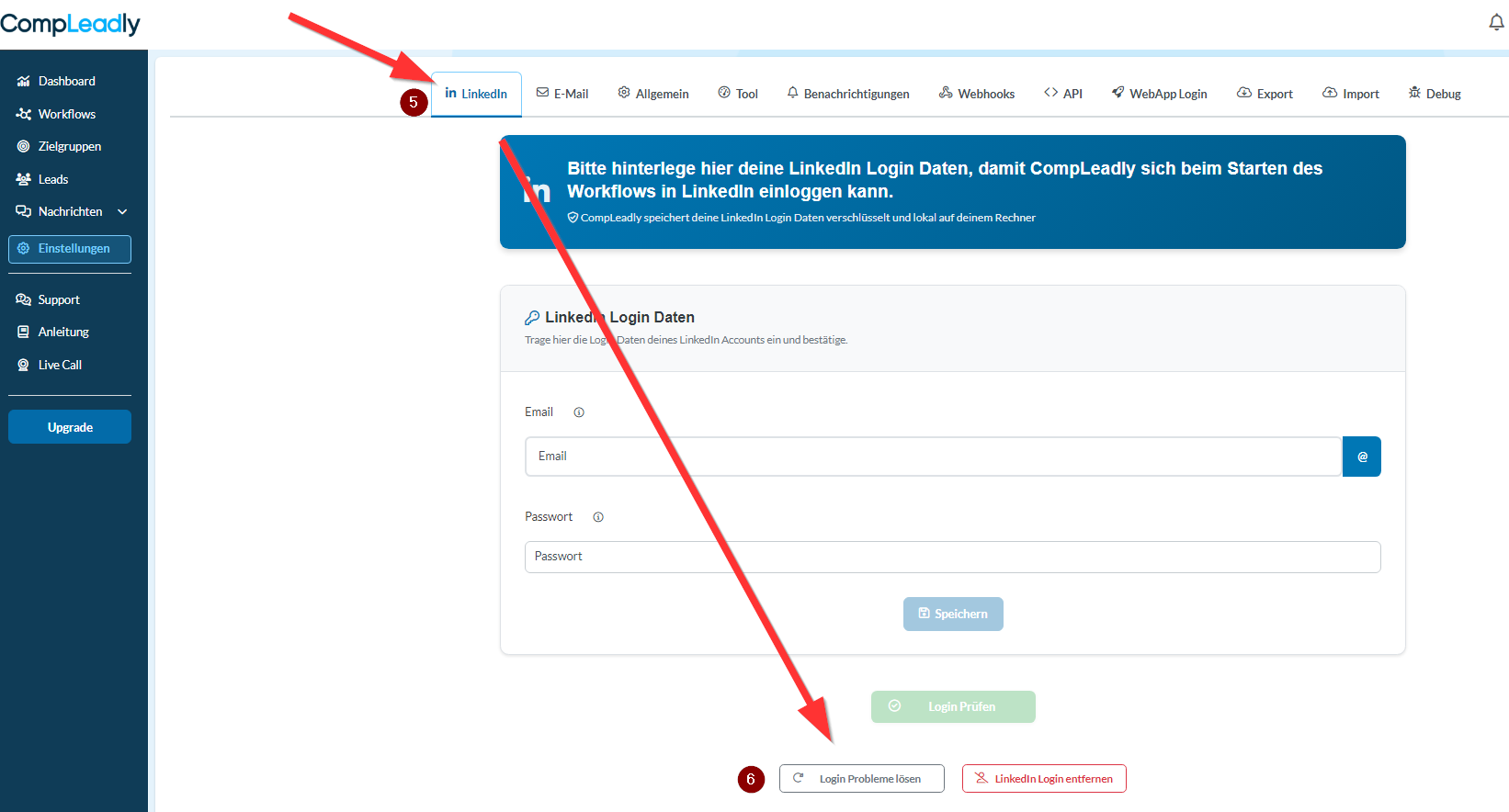
En CompLeadly, abre Configuración en el menú de la izquierda y luego la pestaña LinkedIn.
Paso 3:
Haz clic en «Resolver problemas de inicio de sesión». El botón no se puede pulsar mientras haya una función en ejecución; detén primero las funciones que estén activas.
Paso 4:
Se abrirá una ventana del navegador automáticamente. Inicia sesión manualmente en LinkedIn desde ahí. Después puedes cerrar el navegador e iniciar tu flujo de trabajo.
Si el código sigue apareciendo:
Vuelve a hacer clic en «Resolver problemas de inicio de sesión» e inicia sesión completamente de nuevo en LinkedIn en la ventana del navegador que se abre. Esto sustituye las sesiones antiguas guardadas, que de lo contrario pueden volver a activar repetidamente un nuevo código 2FA.
Otras causas de problemas de inicio de sesión y sus soluciones: CompLeadly no inicia ninguna función