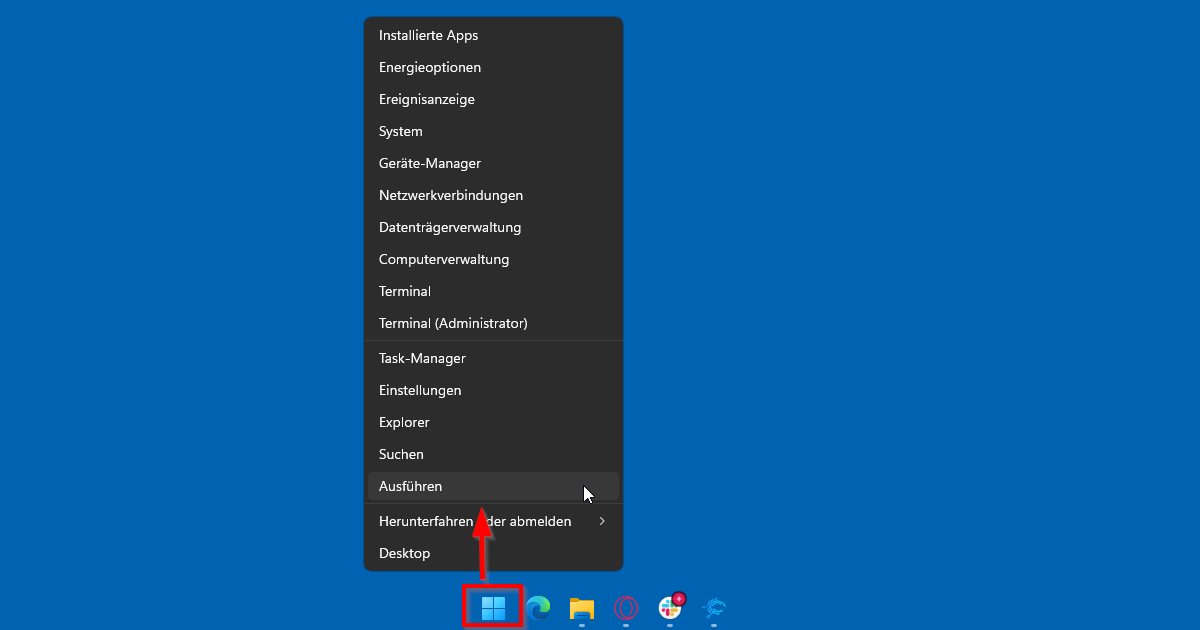
- Fai clic con il tasto destro sul simbolo Windows nella barra delle applicazioni.
- Fai clic su "Esegui"
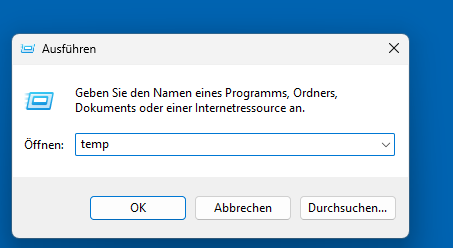
- Nella finestra che appare, digita "temp" e fai clic su OK.
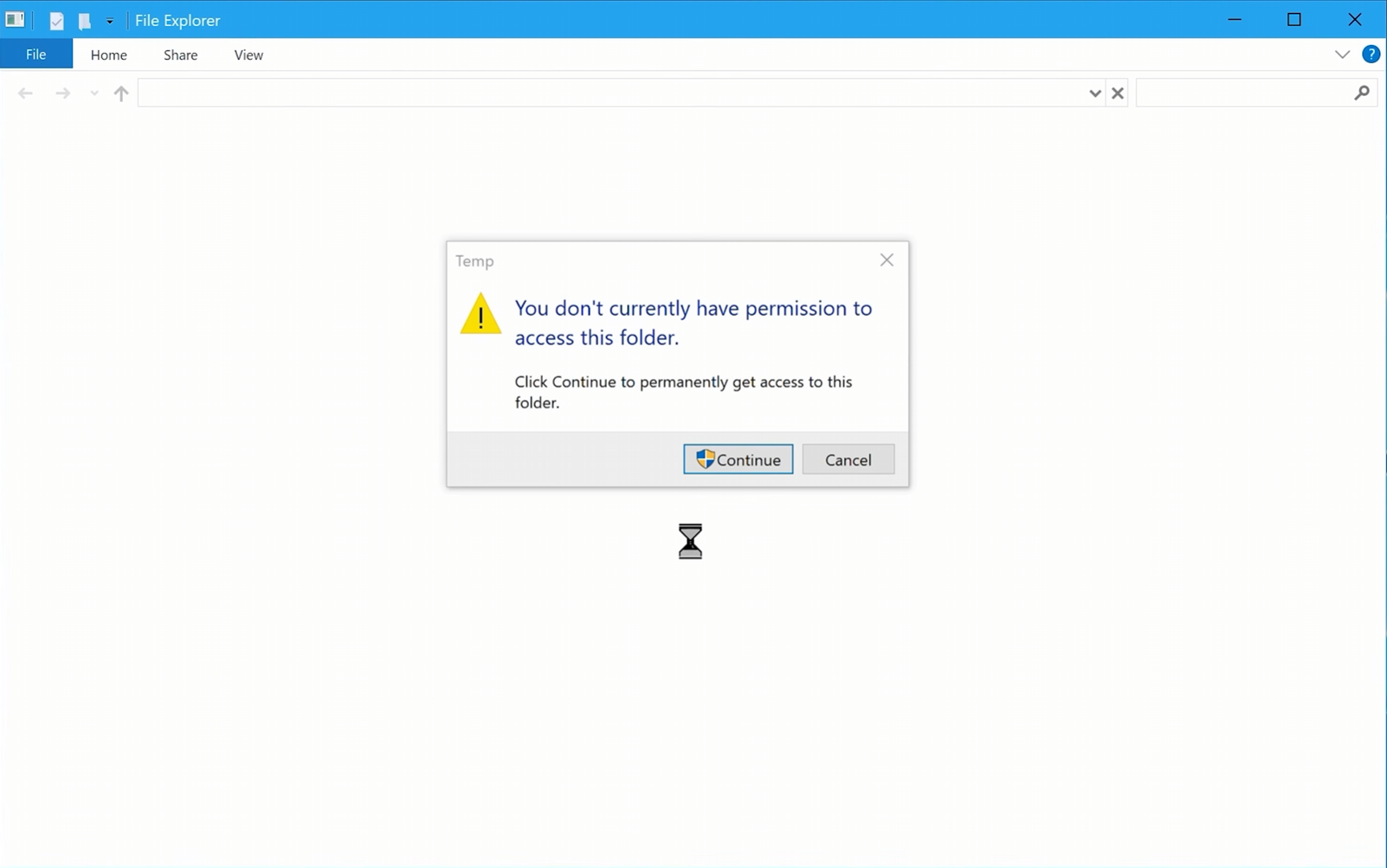
- Si aprirà una cartella che contiene esclusivamente file temporanei creati durante l'uso quotidiano. Per accedere alla cartella, potresti visualizzare il seguente avviso: fai clic su Continua/ Continue:
Tutto il contenuto di questa cartella deve essere eliminato. Poi chiudi la cartella.
Questo processo va ripetuto per altre due cartelle.
- Fai di nuovo clic con il tasto destro sul simbolo Windows nella barra delle applicazioni.
- Fai nuovamente clic su "Esegui".
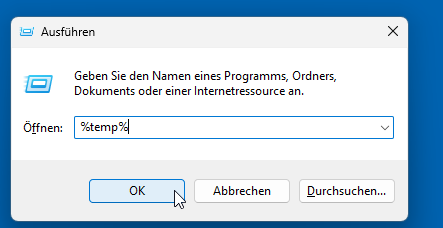
- Questa volta, nella finestra che appare, digita "%temp%" e fai clic su OK.
- Si aprirà un'altra cartella che contiene nuovamente file da eliminare completamente. Richiudi la cartella.
- Fai clic con il tasto destro per la terza e ultima volta sul simbolo Windows nella barra delle applicazioni.
- Fai di nuovo clic su "Esegui"
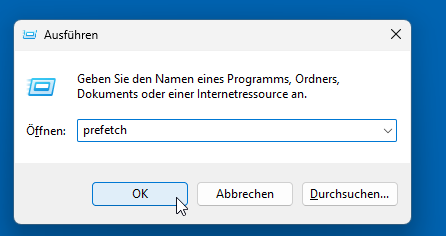
- Questa volta digita "prefetch". Poi fai clic su OK
- Elimina tutto anche in questa cartella
I file non sono ancora stati eliminati del tutto, ma si trovano nel Cestino. Devi svuotarlo, altrimenti i file resteranno sul disco rigido.
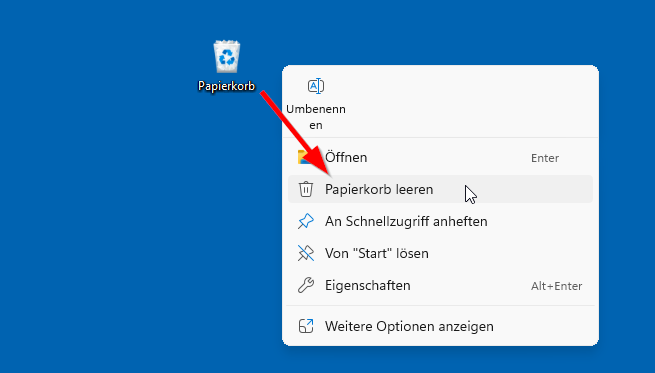
Per svuotare il Cestino, fai clic con il tasto destro su di esso e poi su Svuota Cestino.
A seconda del numero di file presenti, il processo potrebbe richiedere un po' di tempo. Finché non lo interrompi, puoi continuare a usare normalmente il PC.