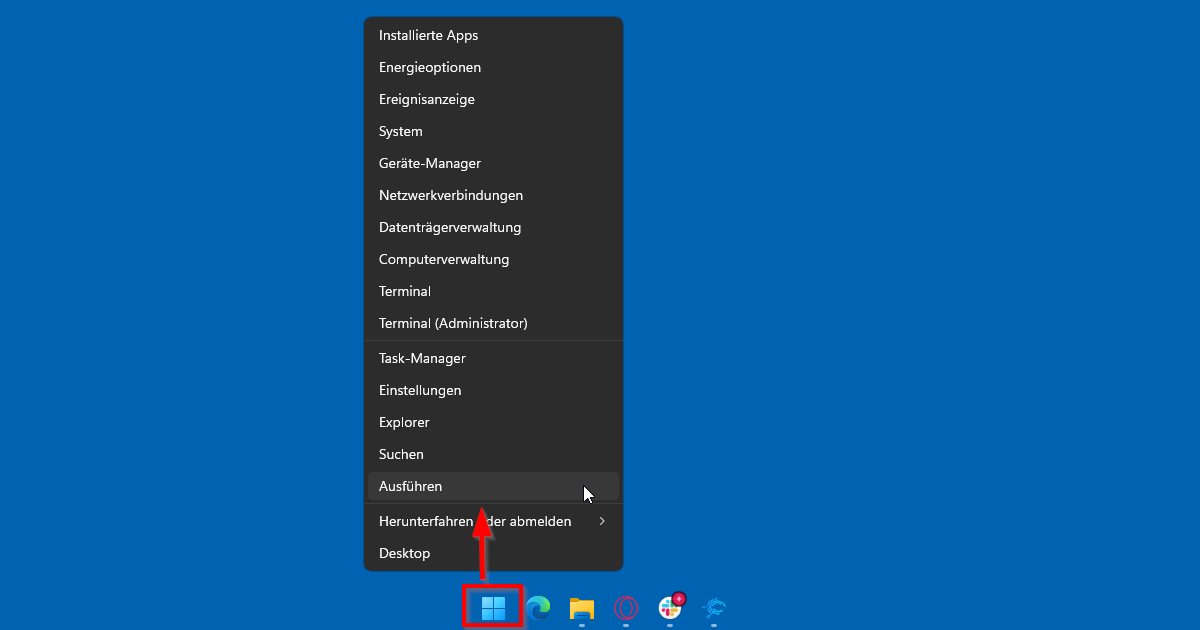
- Haz clic con el botón derecho en el símbolo de Windows de tu barra de tareas.
- Haz clic en "Ejecutar".
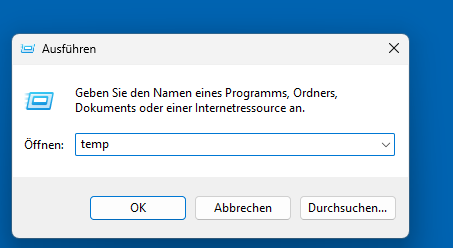
- Ahora escribe "temp" en la ventana que aparece y haz clic en Aceptar.
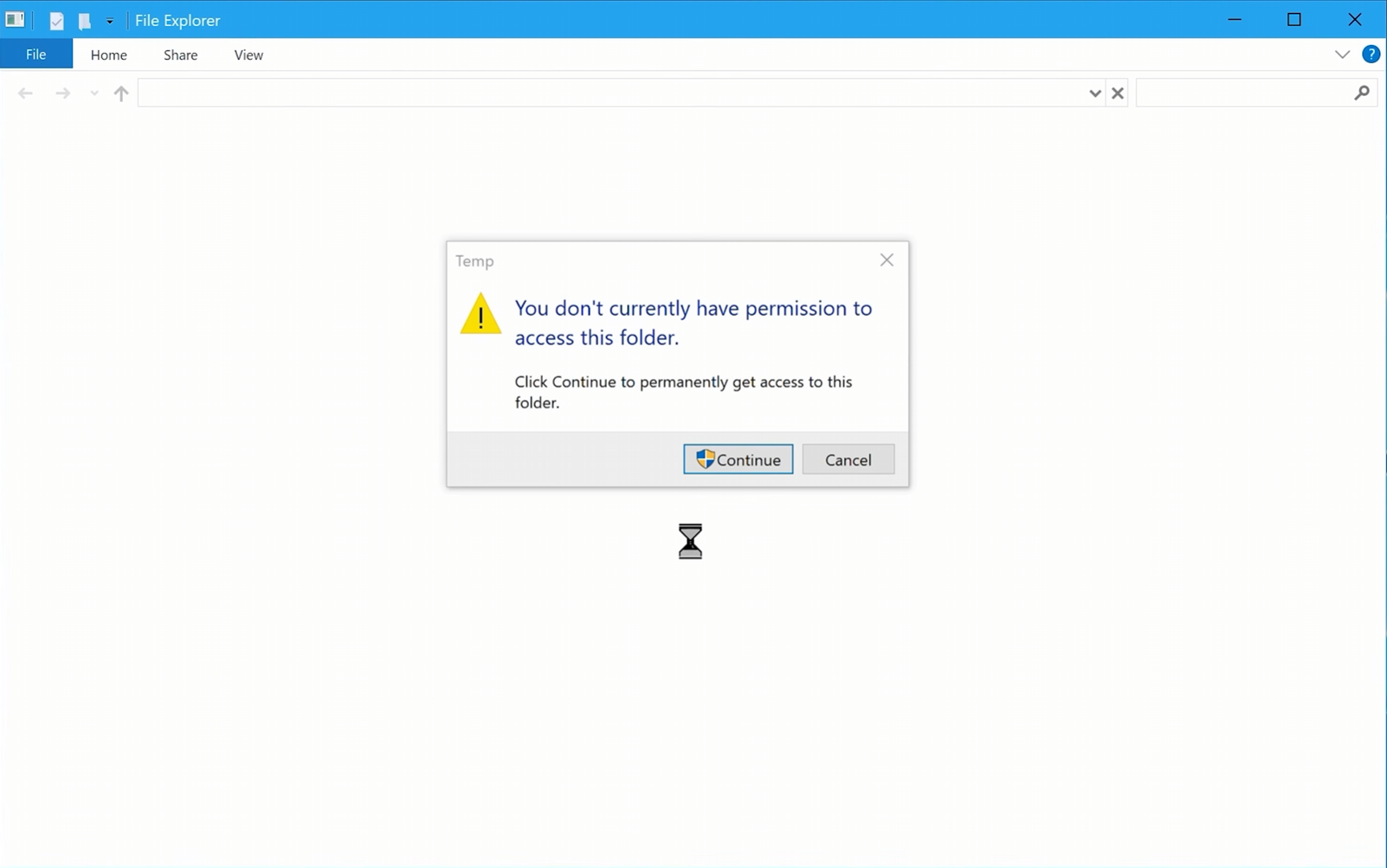
- Se abrirá una carpeta que contiene exclusivamente archivos temporales que se generan durante el uso diario. Para acceder a la carpeta, es posible que aparezca el siguiente aviso, en el que debes hacer clic en Continuar/Continue:
Debes eliminar todo lo que hay en esta carpeta. Después, cierra la carpeta.
Este proceso se repite con otras dos carpetas.
- Vuelve a hacer clic con el botón derecho en el símbolo de Windows de tu barra de tareas.
- Haz clic de nuevo en "Ejecutar".
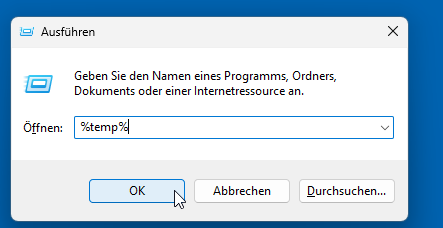
- Esta vez, escribe "%temp%" en la ventana que aparece y haz clic en Aceptar.
- Se abrirá otra carpeta que también contiene archivos que debemos eliminar por completo. Vuelve a cerrar esta carpeta.
- Haz clic con el botón derecho por tercera y última vez en el símbolo de Windows de tu barra de tareas.
- Vuelve a hacer clic en "Ejecutar".
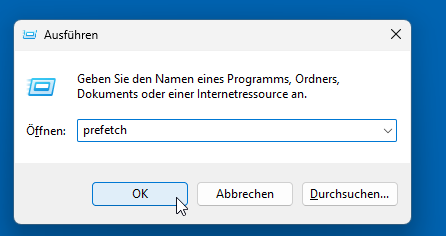
- Esta vez, escribe "prefetch" y haz clic en Aceptar.
- Elimina también todo lo que hay en esta carpeta.
Los archivos todavía no se han eliminado por completo, sino que se encuentran en tu Papelera de reciclaje. Debes vaciarla, ya que de lo contrario los archivos seguirán estando en tu disco duro.
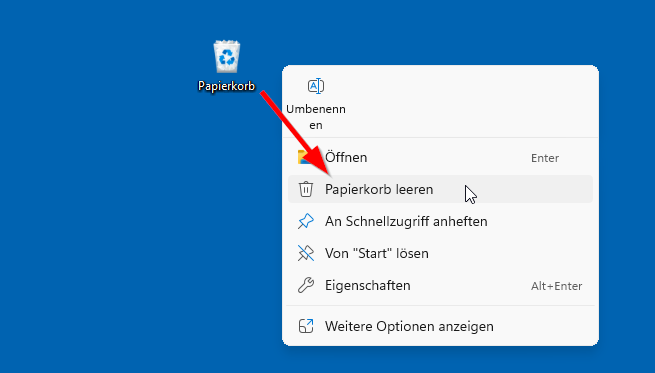
Para vaciar la Papelera de reciclaje, haz clic con el botón derecho sobre ella y, a continuación, haz clic en Vaciar Papelera de reciclaje.
Dependiendo de cuántos archivos haya, el proceso puede tardar un poco. Mientras no lo canceles, puedes seguir usando el PC con normalidad.