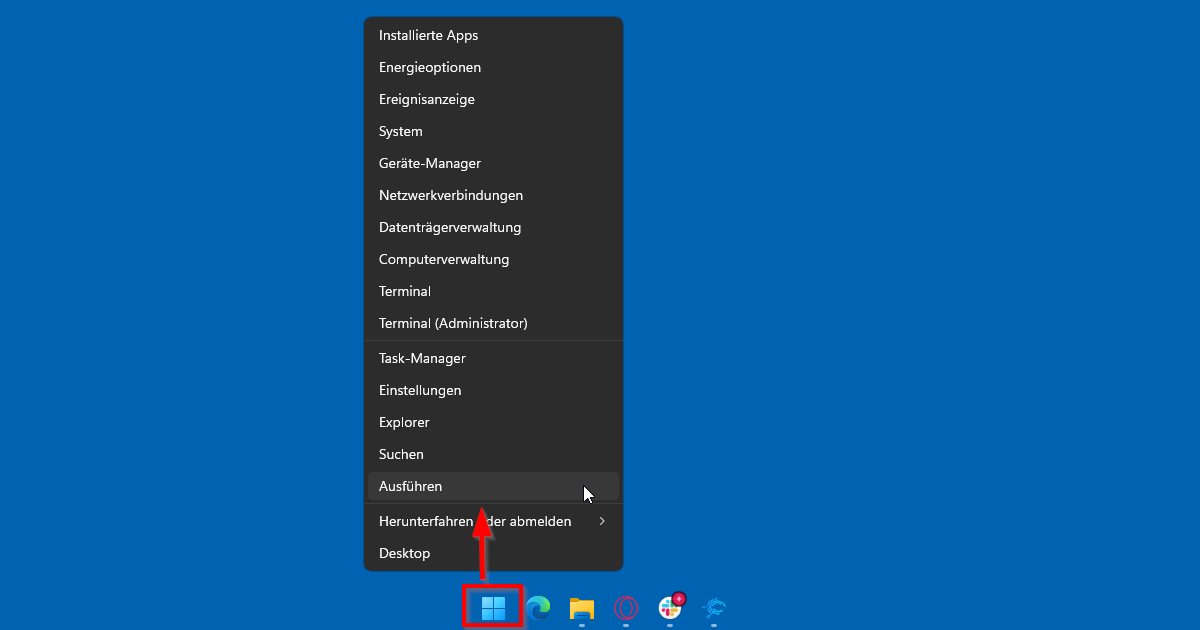
- Clique com o botão direito no símbolo do Windows na barra de tarefas.
- Clique em "Executar"
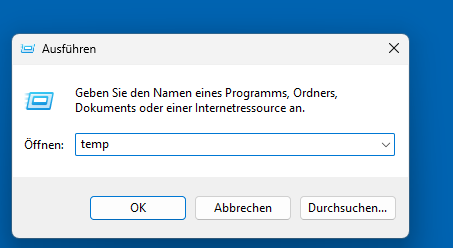
- Na janela exibida, digite "temp" e clique em OK.
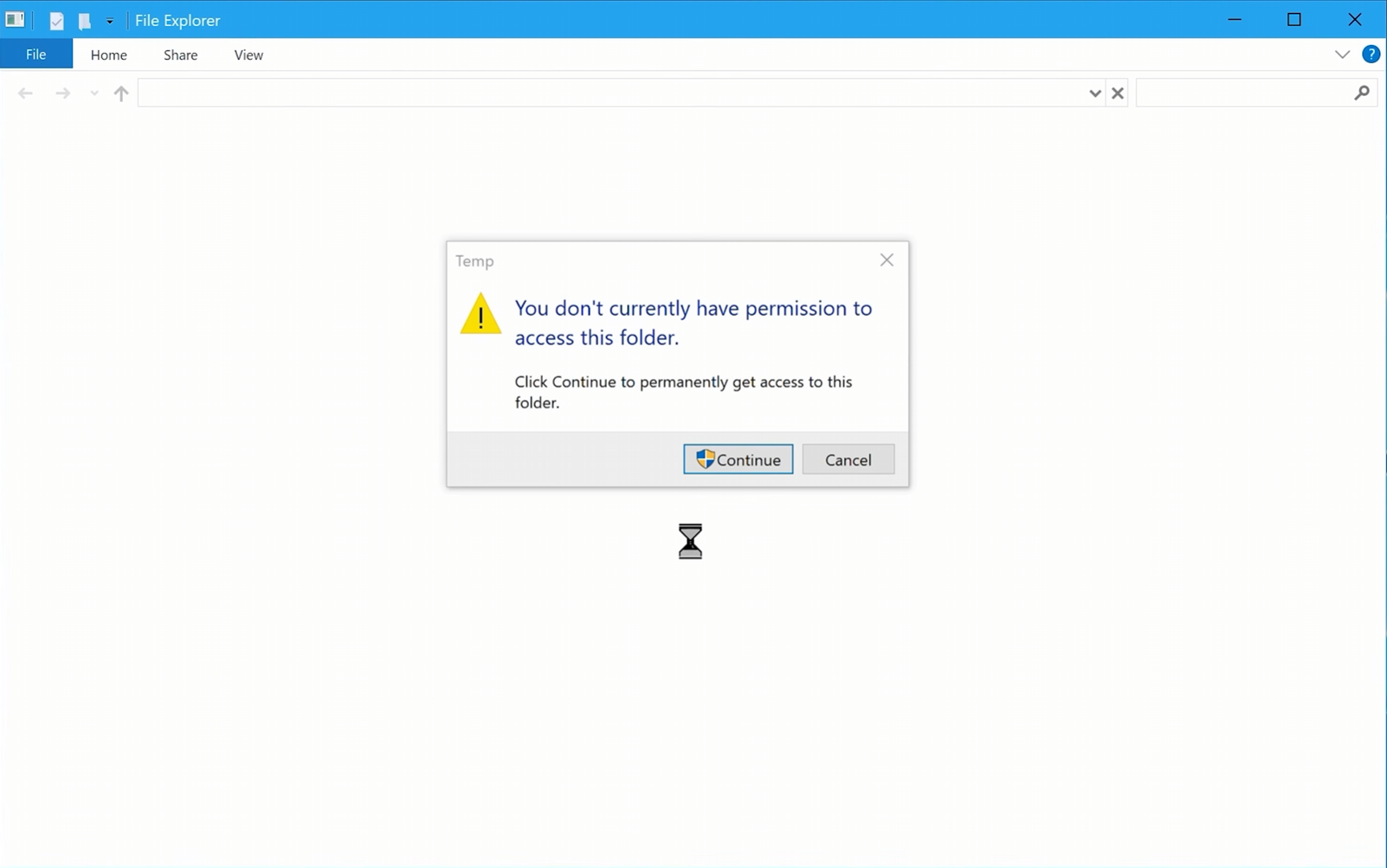
- Será aberta uma pasta que contém apenas arquivos temporários gerados no dia a dia. Para acessar a pasta, talvez seja exibido o seguinte aviso, no qual você deve clicar em Continuar/Continue:
Tudo nessa pasta deve ser excluído. Em seguida, feche a pasta.
Esse processo se repete em mais duas pastas.
- Clique novamente com o botão direito no símbolo do Windows na barra de tarefas.
- Clique novamente em "Executar".
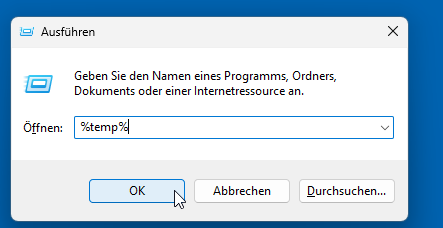
- Desta vez, digite "%temp%" na janela exibida e clique em OK.
- Outra pasta será aberta, contendo arquivos que também devem ser excluídos por completo. Feche essa pasta novamente.
- Clique pela terceira e última vez com o botão direito no símbolo do Windows na barra de tarefas.
- Clique novamente em "Executar"
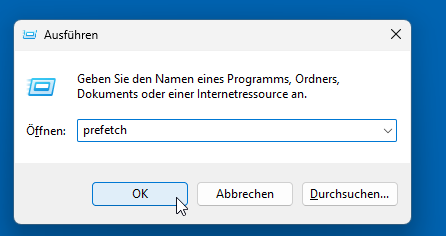
- Desta vez, digite "prefetch" e clique em OK
- Exclua também tudo nessa pasta
Os arquivos ainda não foram excluídos completamente, pois estão na Lixeira. Ela precisa ser esvaziada, caso contrário os arquivos continuarão no seu disco rígido.
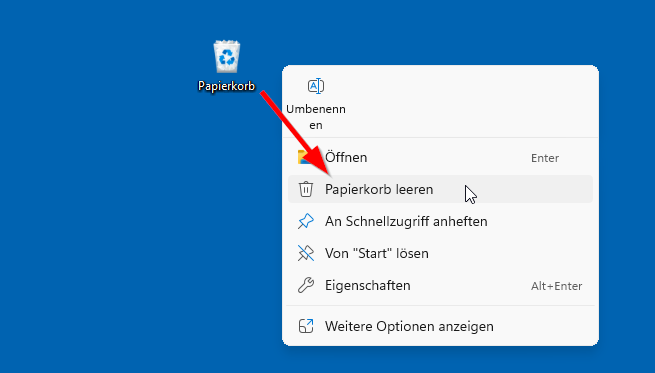
Para esvaziar a Lixeira, clique com o botão direito nela e depois em Esvaziar Lixeira.
Dependendo da quantidade de arquivos, o processo pode levar algum tempo. Enquanto você não o interromper, poderá continuar usando o PC normalmente.