


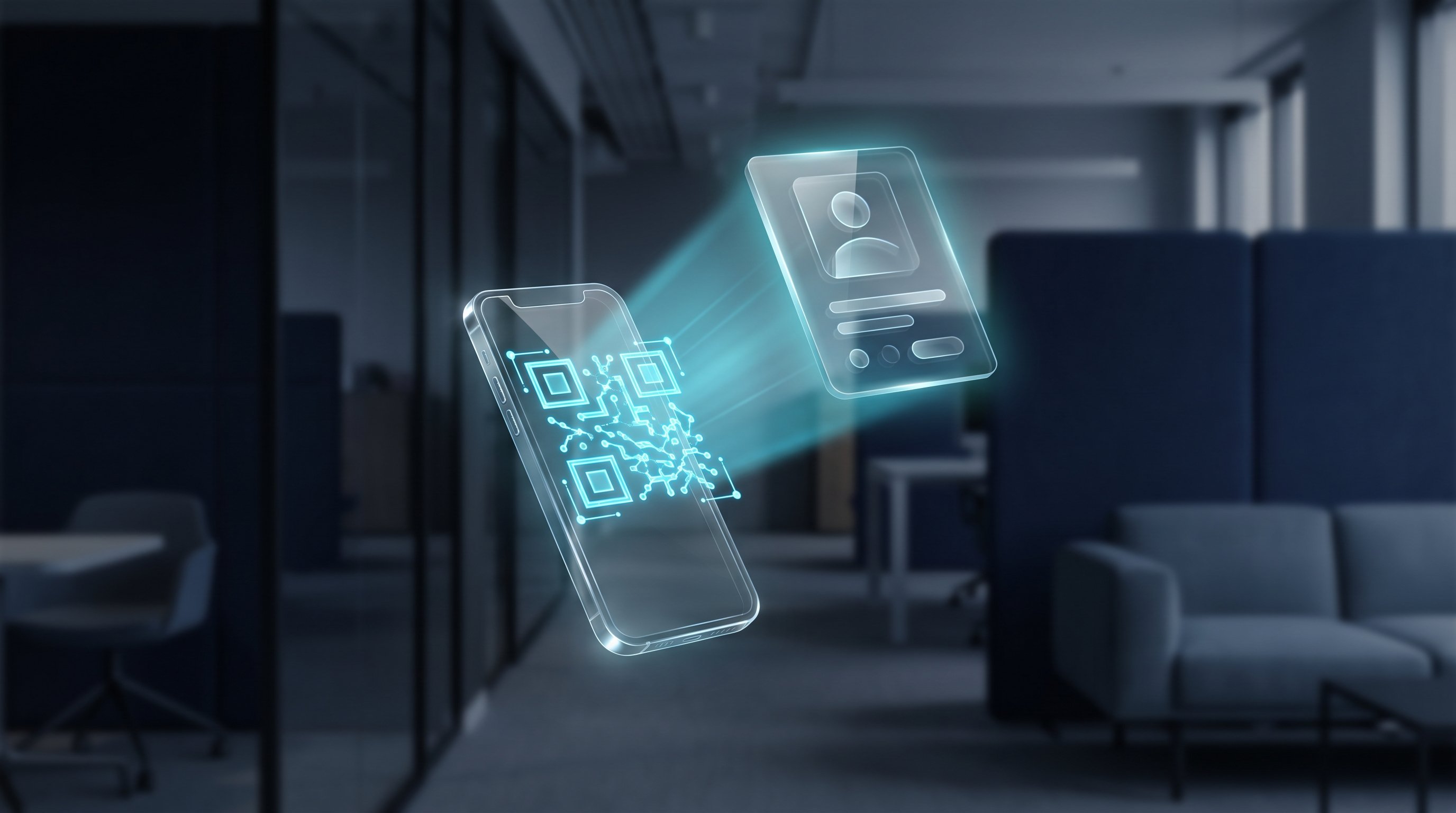
Onde está o meu QR Code do LinkedIn?
- Abra o aplicativo do LinkedIn no seu smartphone.
- Na parte superior da página inicial, toque no ícone “QR-Code” na barra de pesquisa.
- Abra a aba “Mein Code” (Android: “MEIN CODE”). Seu código pessoal aparece ali.
- Compartilhe com “Code teilen” (iOS) ou salve uma cópia com “In Fotos speichern” (iOS) ou “SALVAR NA GALERIA” (Android).
No computador, o LinkedIn não mostra um QR Code próprio: você cria um a partir da URL pública do seu perfil, por exemplo, com nosso gerador gratuito de assinatura de e-mail.
Você encontra seu QR Code do LinkedIn no aplicativo móvel do LinkedIn: toque no ícone “QR-Code” na barra de pesquisa e abra a aba “Mein Code”. Lá, você pode salvar ou compartilhar o código. Para ler o código de outra pessoa, siga o mesmo caminho e abra a aba “Scannen”. Depois de escanear, você acessa diretamente o perfil da pessoa.
Aqui você encontra as duas opções para iOS e Android, o que acontece depois de escanear, como gerar um código no computador e como fazer o acompanhamento dos contatos após uma feira.Atualizado em: outubro de 2026.As sequências de cliques vêm do artigo de ajuda do LinkedIn.Conecte-se com membros usando o código QR do LinkedIn, acessado em 3 de outubro de 2026. O LinkedIn atualizou este artigo pela última vez há três anos. Se o aplicativo no seu dispositivo estiver diferente, siga o que aparece nele.
Encontrar e salvar seu próprio LinkedIn QR Code
Segundo o LinkedIn, cada usuário tem um QR-Code próprio e exclusivo. O caminho para encontrá-lo é quase o mesmo no iOS e no Android; só mudam os nomes das opções.
- Abra o aplicativo do LinkedIn no seu smartphone.
- Na parte superior da página inicial, toque no ícone „QR-Code“ na „Suchleiste“.
- Abra a aba “Mein Code” (Android: “MEIN CODE”).
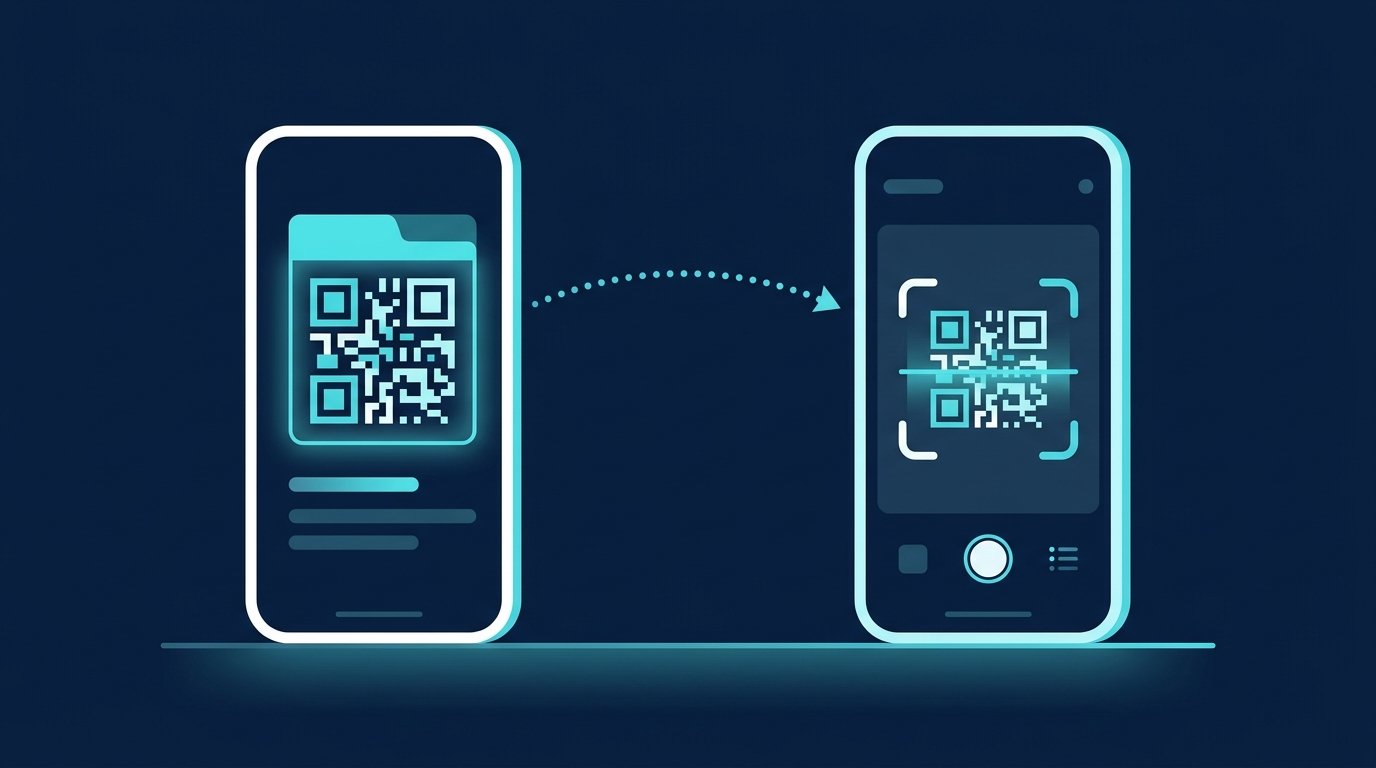
Para salvar e compartilhar, o LinkedIn apresenta estas opções:
- iOS: “Code teilen” envia seu código por mensagem de texto, e-mail ou outros aplicativos. “In Fotos speichern” salva uma cópia na sua galeria de fotos.
- Android: “SALVAR NA GALERIA” salva a cópia na galeria. Segundo a página de ajuda, o compartilhamento por mensagem, e-mail ou outros aplicativos ainda será disponibilizado no Android. Confira no seu aplicativo se essa opção já está disponível.
Escanear o código QR do LinkedIn de outra pessoa
- Abra o aplicativo do LinkedIn e toque no ícone “QR-Code” na barra de pesquisa.
- Selecione a aba „Scannen“ (Android: „SCANNEN“). No Android, na primeira vez, permita o acesso à câmera por meio de „KAMERAZUGRIFF AKTIVIEREN“.
- Segure seu smartphone diretamente sobre o QR-Code da pessoa com quem você quer se conectar.
Se você recebeu o código como imagem, não precisa usar a câmera: no iOS, toque em „Aus Fotos scannen“; no Android, em „CODE AUS GALERIE HINZUFÜGEN“. Por isso, vale a pena enviar seu código também como imagem. Assim, a outra pessoa pode escaneá-lo direto do computador.
Perfil do LinkedIn QR Code: o que acontece após o escaneamento
Segundo o LinkedIn, ao escanear um código, você acessa diretamente o perfil da pessoa. Isso ainda não cria uma conexão. Na página do perfil, você decide se quer se conectar, seguir a pessoa ou apenas ler.
O código só evita que alguém precise digitar seu nome na busca. Se a pessoa vai se tornar um contato depois de escanear o código depende da foto do perfil, do título e da seção Sobre. Antes de mostrar o código em uma feira, confira o que as pessoas vão ver após escaneá-lo:um perfil organizadoe umimagem de capa no tamanho corretotrabalham para você enquanto você já está na próxima conversa.
Para criar a linha de título, use nosso LinkedIn Headline Generator gratuito: você informa sua função, seu público-alvo e o resultado que oferece e recebe uma sugestão gerada por IA para copiar.Abrir ferramenta
Onde o QR Code é útil no dia a dia
- Feira e conferência:Dois smartphones, uma leitura, sem errar na digitação de nomes ouvidos em meio ao barulho.
- Cartão de visita:O código no verso substitui a URL digitada manualmente. Imprima-o em tamanho suficiente e com bom contraste; caso contrário, a leitura não vai funcionar com pouca luz.
- Slide de apresentação:Um slide final com o código e seu nome. Quem não escanear pode encontrar você pela busca.
- Assinatura de e-mail:No computador, é mais fácil clicar em um link do que pegar o celular. Se você também imprime e-mails ou os mostra em slides, inclua o código.
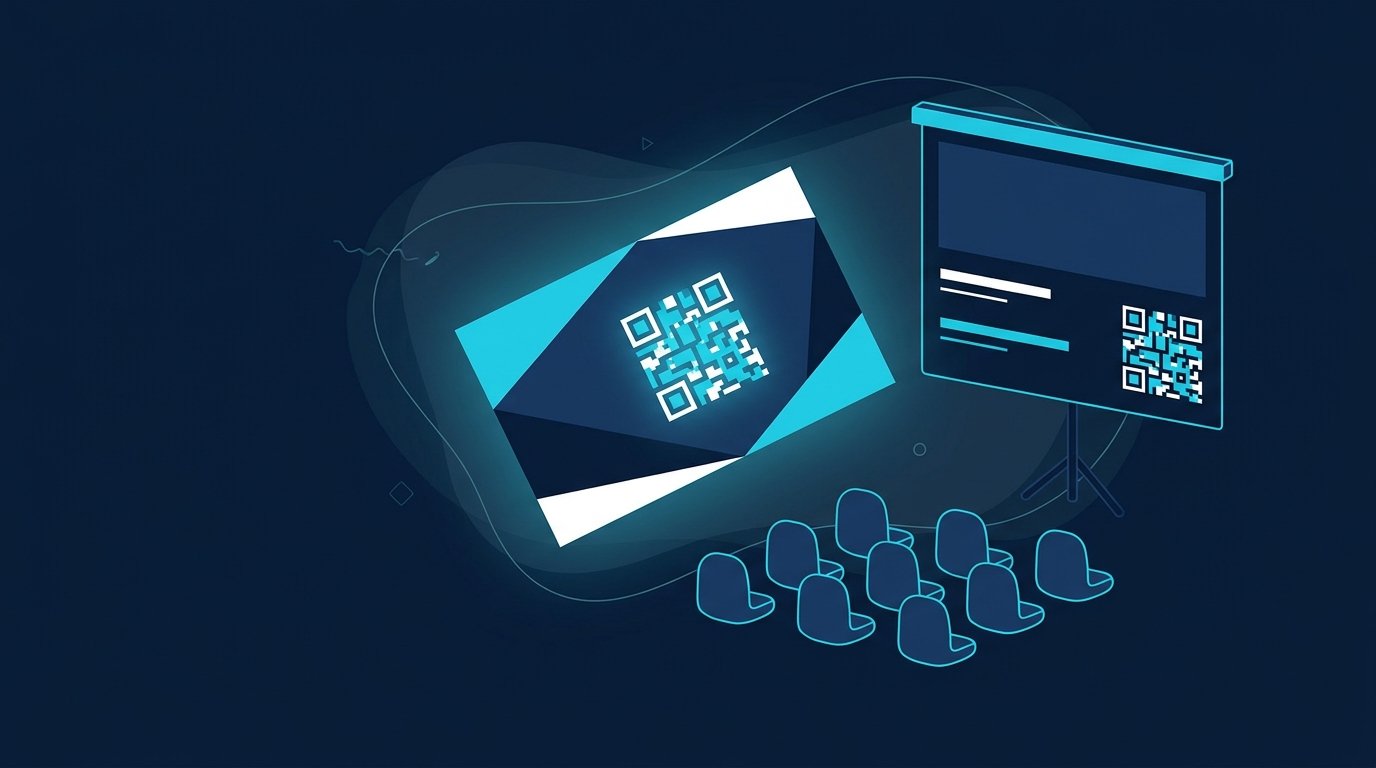
Regra geral: use um QR-Code quando as pessoas estiverem na sua frente. Use um link quando estiverem diante de uma tela.
QR code no estande: faça o follow-up dos contatos depois do evento
Fazer o scan é a parte fácil. Depois de um dia de feira, você tem muitos perfis novos. Alguns dias depois, já não lembra o que conversou com algumas dessas pessoas. Uma mensagem que retoma a conversa dá continuidade ao contato enquanto ela ainda está fresca na memória. Esta lista de verificação mantém o processo simples:
- Antes da feira:Confira o perfil e a linha de título, salve o código com “In Fotos speichern” e coloque-o no cartão de visita, no banner roll-up ou no slide final.
- No estande:escanear e enviar o convite de conexão ainda no local. O escaneamento apenas abre o perfil. O artigo explica se vale a pena incluir uma nota ou não.Conectar-se com ou sem mensagem.
- Logo depois:anote uma palavra-chave sobre a conversa, por exemplo, no campo de notas do seu smartphone.
- À noite:Transferir links de perfis, nomes e palavras-chave para uma planilha do Excel.
- Nos dias seguintes:enviar a cada contato uma mensagem que faça referência à conversa de vocês.
- Sem resposta:Fazer um acompanhamento amigável uma vez e depois encerrar a lista.
Um modelo para a primeira mensagem após a feira:
Olá, [Vorname], obrigado pela conversa no estande [eurem/unserem] na [Messe] sobre [Thema]. Como prometido, estou enviando [Unterlage oder Link]. [Tag] funciona para você para conversarmos por 15 minutos sobre [nächsten Schritt]?
E outra para fazer o acompanhamento, caso não haja resposta:
Olá [Vorname], estou entrando em contato para saber se você teve tempo de pensar sobre [Thema] da [Messe]. Se agora não for um bom momento, é só me avisar que volto a falar com você mais tarde.
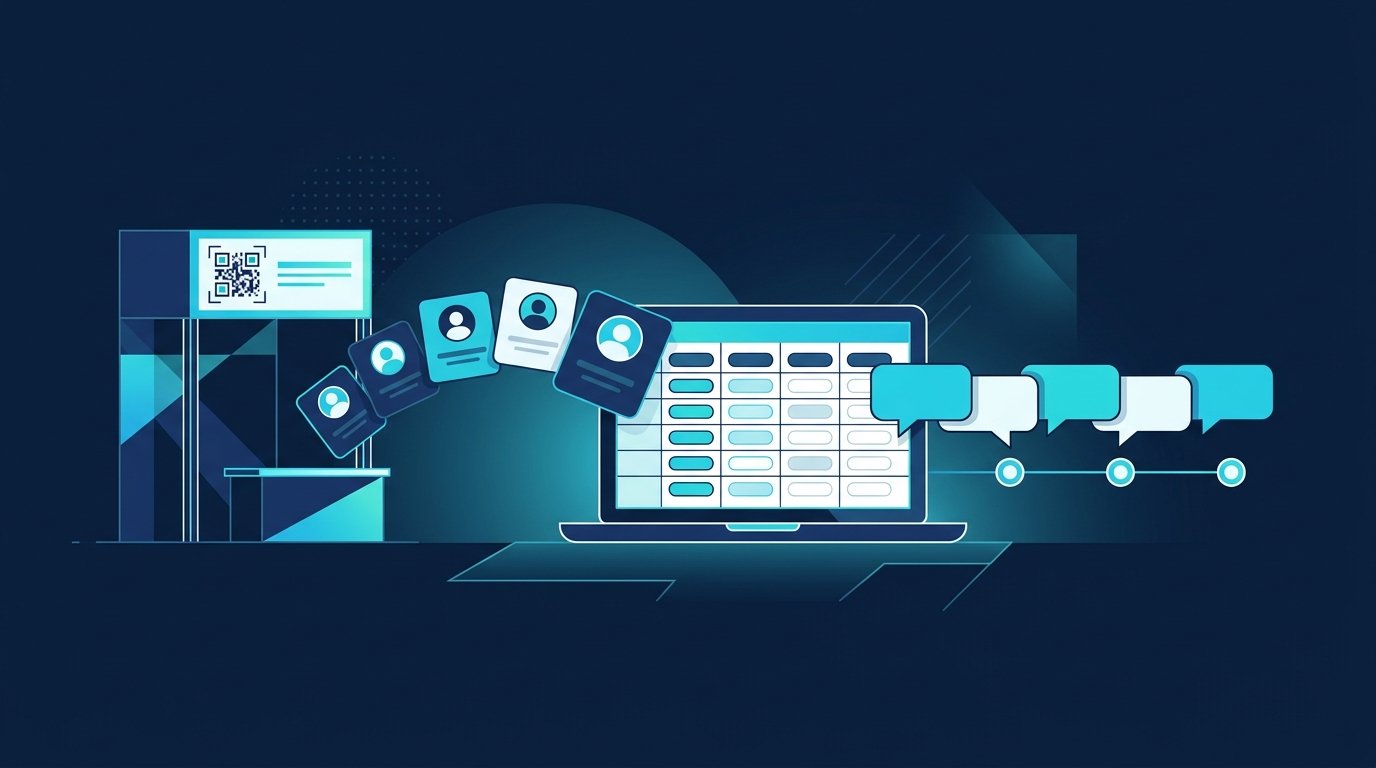
Assim, a CompLeadly cuida das mensagens de acompanhamento para você.
A planilha de Excel do evento vira um público-alvo no CompLeadly: você importa a lista, e o aplicativo para desktop trabalha os contatos localmente no seu computador, usando seu próprio acesso ao LinkedIn. Os contatos com quem você já está conectado recebem uma mensagem com o seu texto e campos como o primeiro nome. Quem ainda não está conectado recebe um convite para se conectar e, depois de aceitá-lo, uma primeira mensagem. As mensagens de acompanhamento são enviadas nos intervalos definidos e param assim que a pessoa responde.
Você começa com um teste de 10 dias com todas as funcionalidades. Depois, a versão gratuita continua disponível com funcionalidades básicas e limites diários, como 10 mensagens para contatos de 1º grau, 2 solicitações de conexão e 1 follow-up por dia. Fluxos completos com várias etapas estão disponíveis a partir do plano Basic. Os detalhes estão napágina de preços.
Vendas, recrutamento e busca de emprego
Vendas: Contatos feitos em feiras são leads com interesse recente enquanto a conversa ainda está fresca. A lista importada vira um público-alvo, e a taxa de aceitação por público-alvo mostra depois qual feira trouxe novos contatos.
Recrutamento: Em feiras de carreira, recrutadores coletam perfis de recém-formados com quem querem falar mais tarde. No CompLeadly, a partir do plano Basic, há um fluxo para cada vaga: visita ao perfil, convite para conexão com uma primeira mensagem e follow-ups. Veja como os recrutadores usam isso no dia a dia em nosso caso de uso para recrutamento.
Candidatos e pessoas em busca de emprego: Escaneie o código da recrutadora no estande e conecte-se na hora. Depois, o que importa é enviar uma mensagem que retome a conversa de vocês. Uma busca por recrutadores e gerentes de contratação da empresa em que você quer trabalhar também pode virar um público-alvo no CompLeadly. Visita ao perfil, convite para conexão com nota, primeira mensagem e follow-up já estão disponíveis na versão gratuita, com limites diários. Veja como preparar seu perfil para isso em LinkedIn Open to Work.
Existe LinkedIn QR Code no desktop?
O artigo de ajuda do LinkedIn sobre o QR Code descreve apenas o aplicativo móvel; não menciona uma opção para desktop. No computador, você pode gerar o código a partir da URL pública do seu perfil. Veja como encontrar esse endereço em Encontrar a URL do LinkedIn.
Nosso gerador gratuito de assinatura de e-mail cria um QR Code do LinkedIn a partir da URL do seu perfil, diretamente no navegador, e o insere na sua assinatura. A URL não é enviada a nenhum servidor, e você não precisa criar uma conta. Abrir ferramenta
QR Code estático ou dinâmico?
Muitos geradores de QR Code divulgam códigos dinâmicos. Eles não apontam para a URL do seu perfil, mas para um redirecionamento do fornecedor. Com isso, o fornecedor pode registrar quando e quantas vezes o código é escaneado, e ele só funciona enquanto o redirecionamento estiver ativo. Um código estático contém a própria URL do perfil. Não depende de um intermediário, não coleta dados de escaneamento e funciona enquanto seu perfil existir. Para um perfil do LinkedIn, o código estático é a opção que coleta menos dados.
Antes: defina uma URL de perfil objetiva
Se você cria o código a partir da URL do seu perfil, vale a pena usar um endereço simples. Segundo a ajuda do LinkedIn, no desktop o caminho é este:
- Na página inicial, clique no ícone „Sie“ na parte superior.
- Clique em „Profil anzeigen“.
- Clique no ícone „Bearbeiten“ à direita de „Öffentliches Profil und URL“.
- Em „Persönliche URL bearbeiten“, clique em „Bearbeiten“ ao lado da URL, digite a nova parte final e clique em „Speichern“.
A parte personalizável deve ter de 3 a 100 caracteres e não deve conter espaços, símbolos, caracteres especiais nem a palavra „LinkedIn“. Não há distinção entre maiúsculas e minúsculas. O LinkedIn atribui URLs pessoais por ordem de solicitação, e você só pode ter uma por vez. Fonte: Ajuda do LinkedIn: gerenciar a URL do seu perfil público, acessado em 3 de outubro de 2026.
Perguntas frequentes: QR Code do LinkedIn
Onde encontro meu LinkedIn QR Code?
No aplicativo móvel do LinkedIn, toque no ícone „QR-Code“ na barra de pesquisa e abra a aba „Mein Code“ (Android: „MEIN CODE“). Seu código pessoal aparecerá ali, e você poderá salvá-lo ou compartilhá-lo.
Como escanear um QR Code do LinkedIn?
No aplicativo, toque no ícone „QR-Code“ na barra de pesquisa, selecione a aba „Scannen“ e aponte o smartphone para o código da outra pessoa. No Android, confirme „KAMERAZUGRIFF AKTIVIEREN“ na primeira vez.
Posso escanear um QR Code que recebi como imagem?
Sim. No iOS, use „Aus Fotos scannen“; no Android, „CODE AUS GALERIE HINZUFÜGEN“. Você não precisa de outro dispositivo nem da câmera.
Existe LinkedIn QR Code também no desktop?
O artigo de ajuda do LinkedIn descreve apenas o aplicativo móvel. No computador, você pode criar um QR Code estático a partir da URL pública do seu perfil, por exemplo, com nosso gerador gratuito de assinatura de e-mail, que cria o código diretamente no navegador.
O que acontece quando alguém escaneia meu QR Code?
Segundo o LinkedIn, a pessoa chega ao seu perfil. Isso ainda não cria uma conexão. Ela precisa enviar o convite depois, assim como faria após uma busca comum.
Como fazer follow-up com contatos de uma feira?
Conecte-se ainda no estande, anote uma palavra-chave sobre a conversa e envie uma mensagem retomando o assunto nos dias seguintes. Se não houver resposta, faça um follow-up. Com o CompLeadly, você importa os links dos perfis como uma lista do Excel e deixa o aplicativo para desktop enviar a mensagem e o follow-up.




