Para eliminar tu perfil de LinkedIn, ve a «Einstellungen & Datenschutz», entra en «Kontoverwaltung» y selecciona «Konto schließen». Después perderás tus contactos, mensajes, recomendaciones y validaciones de aptitudes. Si solo quieres tomarte un descanso, elige «Konto vorübergehend deaktivieren». Si solo quieres cerrar sesión, no necesitas ninguna de las dos opciones. Actualizado: octubre de 2026.
- Haz clic en «Sie» en la parte superior de la página de inicio de LinkedIn.
- Selecciona «Einstellungen & Datenschutz».
- En «Kontoeinstellungen», dentro de «Kontoverwaltung», haz clic en «Ändern» junto a «Konto schließen».
- Elige un motivo y haz clic en «Weiter».
- Introduce tu contraseña y haz clic en «Konto schließen».
Estos son los pasos para la versión de escritorio; más abajo encontrarás los de la app. Consultamos los pasos, los plazos y las consecuencias que se explican en este artículo en la ayuda de LinkedIn el 3 de octubre de 2026: Cerrar y eliminar tu cuenta de LinkedIn. Antes de hacer clic, lee el siguiente apartado. Eliminar la cuenta rara vez es la única solución.
Eliminar, desactivar o cerrar sesión: qué quieres hacer realmente
Las tres opciones suenan parecidas, pero tienen consecuencias muy distintas.
Método | Qué ocurre | ¿Se puede revertir? |
|---|---|---|
Cerrar la cuenta (eliminarla) | Se elimina el perfil y pierdes los contactos, mensajes, recomendaciones y validaciones de aptitudes | Por lo general, durante los primeros 14 días, pero no por completo |
Desactivar temporalmente | Nadie puede ver el perfil, tampoco en las búsquedas; las publicaciones, los comentarios y los mensajes permanecen, pero aparecen como «Ein LinkedIn Mitglied» | Sí, después de al menos 24 horas |
Cerrar sesión | Solo se cierran una o todas las sesiones; el perfil no cambia | Sí, basta con volver a iniciar sesión |
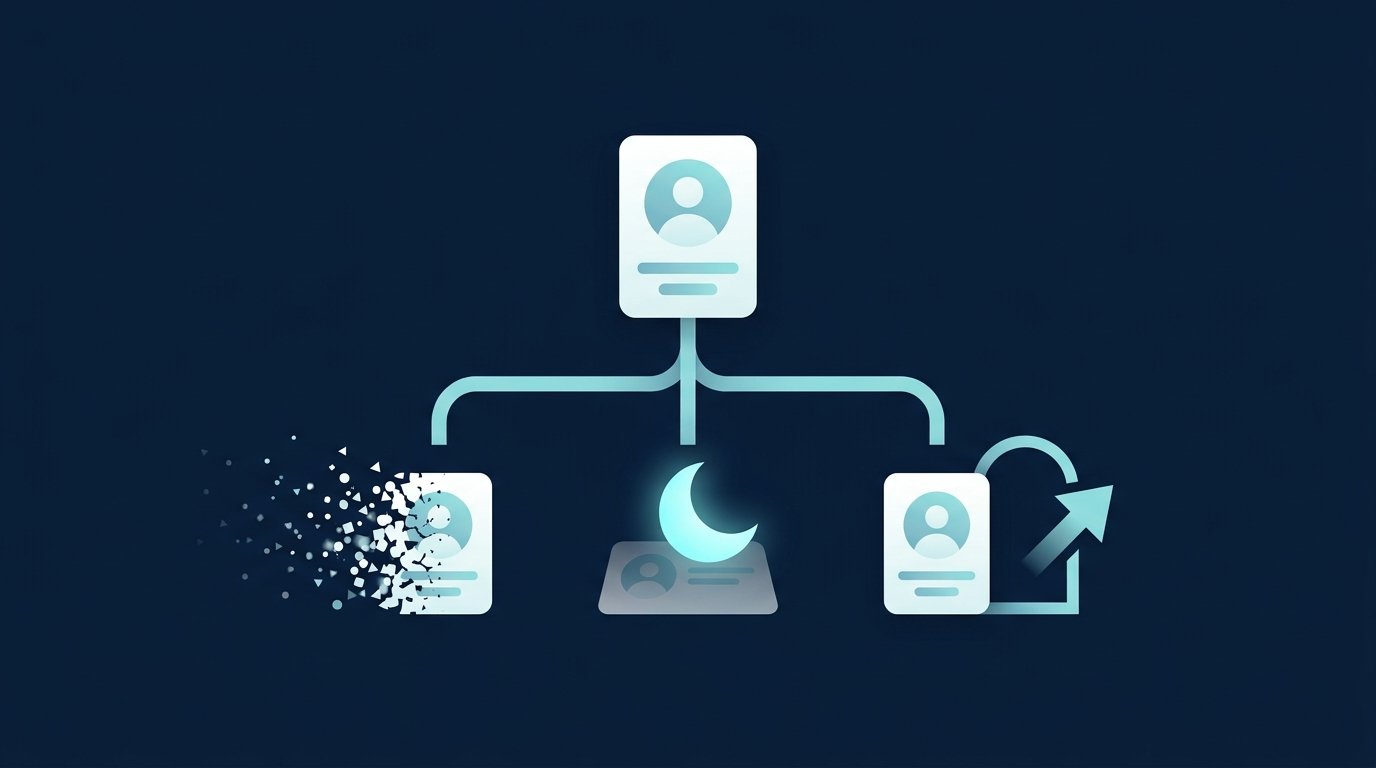
Si no lo tienes claro, desactiva la cuenta temporalmente. Esta opción es completamente reversible; cerrar la cuenta solo lo es en parte.
Qué debes resolver antes de eliminar la cuenta
LinkedIn no permite cerrar una cuenta en todos los casos. Según su artículo de ayuda, antes debes resolver lo siguiente:
- una suscripción Premium activa,
- tu función como responsable de un grupo de LinkedIn,
- una licencia de cuenta Premium.
La misma página de ayuda señala otros tres puntos: los buscadores como Google o Bing podrían seguir mostrando tus datos durante un breve periodo. Tras cerrar la cuenta, perderás el acceso a tu historial de transacciones. Y si te registraste en LinkedIn con Google, Apple o Microsoft, también debes desvincular la cuenta con el proveedor correspondiente.
Si tienes una cuenta de empresa con acceso a Recruiter, después ya no podrás acceder a los empleos publicados online ni a las ofertas publicadas en Recruiter. Los datos de Recruiter se conservan y la licencia se puede asignar a otra persona.
Eliminar LinkedIn en la app (iOS y Android)
Según el mismo artículo de ayuda, estos son los pasos en la app:
- Toca tu foto de perfil, después «Einstellungen» y «Kontoeinstellungen».
- En «Kontoverwaltung», toca «Konto schließen».
- Toca «Weiter».
- Elige un motivo y toca «Weiter».
- Introduce tu contraseña y toca «Fertig».
Eliminar la app del móvil no cierra tu cuenta. Tu perfil sigue online; simplemente dejas de verlo.
Desactivar temporalmente una cuenta de LinkedIn en lugar de eliminarla
En la versión de escritorio, haz clic en tu foto de perfil en la parte superior, selecciona «Einstellungen & Datenschutz» y, en «Kontoverwaltung», elige «Konto vorübergehend deaktivieren». Selecciona un motivo, introduce tu contraseña y confirma. Ten en cuenta lo siguiente:
- Espera de 24 horas: solo después podrás volver a iniciar sesión y reactivar la cuenta. Hasta entonces no podrás acceder a tu perfil.
- Premium termina de inmediato: una suscripción Premium activa se cancela de inmediato y, si tenías un precio promocional, dejará de aplicarse. Si contrataste la suscripción a través de Apple, también debes cancelarla con Apple.
- Las licencias de LinkedIn Sales Solutions, por ejemplo, la de Sales Navigator, siguen activas después de reactivar la cuenta, siempre que el administrador de tu empresa no haya revocado el acceso. LinkedIn recomienda avisarle antes.
- Resuelve antes las cuestiones pendientes: según LinkedIn, en ciertos casos debes pagar los importes pendientes, asignar a otra persona la administración de un grupo o desactivar una licencia de LinkedIn Learning o Recruiter.
- Número de contactos al volver: es posible que el número de contactos y seguidores se muestre incorrectamente durante un breve periodo. Según LinkedIn, se corrige en un plazo de 48 horas.
Fuente: Ayuda de LinkedIn: Ihr LinkedIn Konto vorübergehend deaktivieren, consultado el 3 de octubre de 2026.
Qué ocurre con Premium, los datos y las recomendaciones
Si lo que te preocupa es el coste, no tienes que eliminar nada. Según LinkedIn, puedes cancelar Premium y conservar tu cuenta básica gratuita con tu perfil, tus contactos y toda tu información. Puedes consultar los precios de cada plan en Costes de LinkedIn y precios de Premium.
Al cerrar la cuenta, pierdes el acceso a tus datos de LinkedIn. Por eso conviene exportarlos antes.

Solicitar una copia de tus datos
- En la parte superior de la página de inicio, haz clic en «Sie» y después en «Einstellungen & Datenschutz».
- Selecciona «Datenschutz» a la izquierda.
- En «So verwendet LinkedIn Ihre Daten», haz clic en «Ihre Daten herunterladen».
- Selecciona los datos y haz clic en «Archiv anfordern».
Según LinkedIn, el correo electrónico llega en pocos minutos si seleccionas categorías individuales y en un plazo de 24 horas si solicitas el archivo completo. Después, la descarga está disponible durante 72 horas. Esta función solo está disponible en la versión de escritorio, no en la app. Puede que falten algunas direcciones de correo electrónico de tus contactos, porque cada miembro decide si permite que otros las descarguen. Fuente: Ayuda de LinkedIn: Ihre Daten herunterladen.
Plazo: reabrir la cuenta
Según LinkedIn, en la mayoría de los casos puedes reabrir una cuenta cerrada siempre que haya estado cerrada durante menos de 14 días. Incluso entonces, LinkedIn no recupera todo:
- las validaciones de aptitudes y las recomendaciones,
- las invitaciones ignoradas o pendientes,
- las personas o entidades a las que seguías, como Top Voices o empresas,
- la pertenencia a grupos.

No cuentes con recuperar todo dentro de esos 14 días. Si tienes dudas, es mejor desactivar la cuenta temporalmente.
Fusionar cuentas duplicadas
Si tienes dos perfiles por error, no tienes por qué eliminar uno. LinkedIn permite fusionarlos, pero con limitaciones estrictas: solo se transfieren lasContactos y la dirección de correo electrónicode la cuenta que cierras. El contenido del perfil, las validaciones de aptitudes, las recomendaciones, los artículos guardados, las pertenencias a grupos y las invitaciones pendientes no se transfieren. El saldo de InMail caduca. No se pueden fusionar cuentas con cero contactos o con más de 30.000 contactos.
Si la cuenta duplicada no tiene contactos, ciérrala siguiendo los mismos pasos indicados arriba. Después de 48 horas, añade la dirección de correo electrónico liberada a tu cuenta principal. Si ambas cuentas tienen contactos, tendrás que recurrir al soporte. En nuestro artículo sobre elAtención al cliente de LinkedIn. Fuente:Ayuda de LinkedIn: fusionar o cerrar cuentas duplicadas.
Darse de baja de LinkedIn en lugar de eliminar la cuenta
A menudo, cuando se dice «eliminar», en realidad se quiere decir «cerrar sesión», por ejemplo, si has dejado LinkedIn abierto en un ordenador ajeno. En «Einstellungen & Datenschutz», dentro de «Einloggen und Sicherheit», encontrarás «Aktive Sitzungen». Ahí puedes cerrar sesiones individuales o todas excepto la actual con «Alle diese Sitzungen beenden» y confirmar con tu contraseña. En la aplicación, accede desde tu foto de perfil a «Einstellungen» y luego a «Einloggen und Sicherheit». Si no reconoces un dispositivo, cambia también tu contraseña. Fuente:Ayuda de LinkedIn: consulta tus sesiones activas.
Antes de borrar: cuál es realmente el problema
- Se trata de dinero:Cancela solo Premium y conserva la cuenta básica.
- Se trata de tranquilidad:Desactiva temporalmente las notificaciones o ajusta en «Einstellungen & Datenschutz» → «Benachrichtigungen» la frecuencia con la que LinkedIn te escribe.
- Se trata de visibilidad:Entonces, la pregunta es más bien qué transmite tu perfil, no si existe. Si quieres ver perfiles de forma más discreta, usa elModo privado. Para qué sirve realmente LinkedIn, lo explica¿Qué es LinkedIn?.
Hay otra pregunta que debes hacerte si estás buscando trabajo, contratando personal o vendiendo: ¿necesitarás tu perfil en los próximos meses? Los reclutadores encuentran candidatos mediante la búsqueda y, sin perfil, no tienen nada que consultar antes de hablar contigo. Al perder su cuenta, un reclutador pierde su red de contactos; un comercial, los contactos que ha construido durante años. Si el verdadero motivo es el tiempo que lleva conectar con personas y hacer seguimiento, puedes reducir ese trabajo sin renunciar a tu cuenta. CompLeadly es una aplicación de escritorio que funciona en tu propio ordenador. Se encarga de visitar perfiles, enviar solicitudes de conexión, primeros mensajes y mensajes de seguimiento a un público objetivo obtenido mediante la búsqueda de personas, Sales Navigator o una búsqueda de Recruiter (requiere una licencia propia). Tras la prueba de 10 días con todas las funciones, las funciones básicas siguen siendo gratuitas, con un límite diario. Cómo trabajan con ella los profesionales de selección de personal se muestra enla página para equipos de selección de personal.
Preguntas frecuentes: eliminar tu perfil de LinkedIn
¿Cómo elimino mi perfil de LinkedIn definitivamente?
Ve a «Sie», «Einstellungen & Datenschutz», «Kontoverwaltung» y «Konto schließen». Elige un motivo, introduce tu contraseña y confirma. Tu perfil se eliminará y dejarás de tener acceso a tus contactos y mensajes.
¿Puedo recuperar mi cuenta de LinkedIn eliminada?
Según LinkedIn, en la mayoría de los casos, siempre que la cuenta lleve menos de 14 días cerrada. Las validaciones de aptitudes, las recomendaciones, las invitaciones ignoradas o pendientes, las pertenencias a grupos y las cuentas que seguías tampoco se recuperan.
¿Cuál es la diferencia entre desactivar y eliminar una cuenta de LinkedIn?
Desactivar tu cuenta oculta tu perfil, pero no borra nada. Puedes volver a iniciar sesión después de al menos 24 horas. Eliminarla borra tu perfil, contactos, mensajes y recomendaciones; normalmente solo puedes recuperarla en un plazo de 14 días, y no por completo.
¿Qué ocurre con mi suscripción Premium si elimino mi cuenta?
Según LinkedIn, debes cancelar tu suscripción Premium activa antes de poder cerrar la cuenta. Si desactivas la cuenta temporalmente, Premium termina de forma automática e inmediata. Si contrataste la suscripción a través de Apple, también debes cancelarla en Apple.
¿Basta con eliminar la app de LinkedIn?
No. Desinstalar la aplicación solo elimina el acceso desde tu dispositivo. Tu perfil sigue en línea y visible. Para eliminarlo, ve a la configuración de tu cuenta.
¿Cómo guardo mis contactos antes de eliminar la cuenta?
Ve a „Einstellungen & Datenschutz“, „Datenschutz“ y „Ihre Daten herunterladen“. Las categorías individuales estarán disponibles en pocos minutos; el archivo completo, en un plazo de 24 horas. El enlace seguirá siendo válido durante 72 horas. Solo puedes hacerlo desde un ordenador.