



Puedes subir tu currículum a LinkedIn en dos lugares distintos: para solicitar empleo, desde la configuración de solicitudes o directamente en «Einfach bewerben»; para quienes visitan tu perfil, como documento en la sección «Im Fokus». Según LinkedIn, no puedes usar para solicitar empleo un currículum publicado en tu perfil. Para exportar tu perfil como PDF, ve a «Mehr» y «Als PDF speichern».
Última actualización: 16 de octubre de 2026. Todas las rutas de navegación proceden de la ayuda de LinkedIn, a fecha de octubre de 2026 (consultada el 3 de octubre de 2026). Los nombres de los menús corresponden a la interfaz en alemán; entre paréntesis figura el nombre en inglés, por si usas LinkedIn en ese idioma.
¿Qué opción sirve para cada caso?
Tarea | Dónde | Quién puede verlo | Se puede usar para solicitar empleo |
|---|---|---|---|
Subir un currículum para solicitar empleo | «Jobs», «Präferenzen», «Lebensläufe und Bewerbungsdaten» | las personas responsables de los puestos a los que te postulas | sí |
Adjuntar el currículum al solicitar empleo | en el formulario de «Einfach bewerben» | la persona responsable de la contratación para ese puesto | sí |
Mostrar el currículum en el perfil | sección «Im Fokus» | todas las personas que visiten tu perfil; puede ser visible incluso fuera de LinkedIn | no |
Exportar el perfil como PDF | «Mehr» o «Ressourcen» en la sección de presentación | solo tú, hasta que compartas el archivo | como archivo, después de subirlo por tu cuenta |
Subir el currículum a LinkedIn
LinkedIn distingue entre dos lugares donde guardar el currículum: uno para solicitar empleo y otro para mostrarlo en el perfil. Para solicitar empleo hay dos opciones (fuente: Ayuda de LinkedIn «Einen Lebenslauf auf LinkedIn hochladen».)
Opción 1: desde la configuración de solicitudes
- Abre la pestaña «Jobs» y haz clic en «Präferenzen» (Preferences). Una de las páginas de ayuda en alemán llama a esta opción «Einstellungen».
- En la ventana emergente, haz clic en «Lebensläufe und Bewerbungsdaten» (Resumes and application data) y después en «Lebenslauf hochladen» (Upload resume).
- También puedes abrir la página «Einstellungen für Bewerbungen» (Job Application Settings) y hacer clic en «Hochladen».
- Selecciona el archivo.
LinkedIn guarda los cuatro currículums que has subido más recientemente para que puedas reutilizarlos en otras solicitudes. Es la opción más práctica si solicitas empleo con frecuencia: lo subes una vez y lo usas varias veces.

Opción 2: al solicitar empleo mediante «Einfach bewerben»
- Elige una oferta de empleo y ábrela haciendo clic en el título del puesto.
- Haz clic en «Einfach bewerben» (Easy Apply). Si en su lugar ves «Bewerben», LinkedIn te redirigirá al sitio web o al portal de empleo de la empresa.
- Rellena los campos obligatorios.
- En «Lebenslauf (optional)», selecciona «Hochladen» y después elige tu archivo.
- Haz clic en «Bewerbung senden» (Submit application).
Revisa el archivo adjunto antes de enviar la solicitud. Según LinkedIn, no puedes volver a abrir una solicitud enviada sin currículum ni volver a solicitar el mismo puesto. Si el anuncio incluye datos de contacto, puedes enviar el currículum después por InMail. Según LinkedIn, si no has iniciado sesión, es obligatorio subirlo.
Formato y tamaño del archivo
LinkedIn recomienda un archivo de menos de 2 MB, en formato Microsoft Word o PDF (a fecha de octubre de 2026). PDF suele ser la mejor opción porque mantiene el mismo diseño en cualquier dispositivo. Si no consigues subirlo, LinkedIn recomienda probar con otro navegador.
Eliminar un currículum
- Abre «Einstellungen für Bewerbungen» o «Lebensläufe und Bewerbungsdaten».
- Haz clic en los puntos suspensivos (…) junto al currículum.
- Selecciona «Löschen».
Según LinkedIn, esto no afecta a las solicitudes que ya hayas enviado. Si quieres sustituir una versión, sube la nueva y elimina la anterior.
Mostrar el currículum en el perfil («Im Fokus»)
Si quieres que todas las personas que visiten tu perfil puedan ver tu currículum, súbelo como documento a la sección «Im Fokus». Así podrán descargarlo directamente desde tu perfil. En un ordenador:
- En la parte superior de la página de inicio de LinkedIn, haz clic en «Sie» y después en «Profil anzeigen».
- En la sección de presentación, haz clic en «Profil ergänzen».
- En el menú desplegable, haz clic en «Empfehlungen» y selecciona «Im Fokus».
- En la parte superior derecha de la página «Im Fokus», haz clic en el icono «Hinzufügen».
- Selecciona los archivos multimedia subidos como tipo de muestra de trabajo, sube el archivo de tu currículum y sigue las instrucciones.
- Haz clic en «Speichern» o «Fertig».
En la aplicación, toca tu foto de perfil y después «Profil anzeigen», «Bereich hinzufügen» y «Empfohlen». Allí, selecciona la opción para destacar contenido en la sección «Im Fokus». Fuente: Ayuda de LinkedIn: «Gestionar las muestras de trabajo destacadas en tu perfil de LinkedIn».
Antes, elimina datos privados como tu dirección, tu número de teléfono personal o tu fecha de nacimiento. Según LinkedIn, un currículum publicado así es visible para cualquiera que visite tu perfil y también puede serlo fuera de LinkedIn. Según LinkedIn, no puedes recuperar una muestra de trabajo después de eliminarla, así que conserva el archivo en tu dispositivo.
Importante: según LinkedIn, no puedes usar este currículum para solicitar empleo. Para eso necesitas la opción 1 o la opción 2.
¿Quién puede ver el currículum que has subido?
- Al presentar una candidaturaEl currículum llega a la persona responsable de contratar para este puesto.
- Currículums guardados LinkedIn también los utiliza para la personalización, por ejemplo, para recomendarte empleos. Según LinkedIn, los datos también pueden contribuir a mejorar modelos de IA. Puedes rechazarlo en la configuración.
- Compartir con reclutadores: Después de solicitar un empleo a través de LinkedIn, LinkedIn te pregunta si quieres compartir los datos de tu currículum con todos los reclutadores y activa la opción. En ese caso, tu perfil puede aparecer en los resultados de búsqueda de los reclutadores si su búsqueda coincide con los currículums que hayas guardado en los últimos 2 años. Solo verán el currículum completo si se lo facilitas, por ejemplo, al solicitar un puesto. Según LinkedIn, los usuarios de Recruiter de tu empresa actual y de empresas similares no deberían ver que has compartido tu currículum. LinkedIn no garantiza la confidencialidad absoluta. Según LinkedIn, esta función solo está disponible en inglés.
- En la sección «Im Fokus» el currículum es público, también para tu empleador actual. Si quieres mostrar de forma más discreta que estás abierto a ofertas, lee el artículo LinkedIn Open to Work.
Desactivar la opción de compartir: ve a «Jobs», «Präferenzen» y «Lebensläufe und Bewerbungsdaten»; después, desactiva «Lebenslaufdaten mit Personaler:innen teilen». Fuentes: Ayuda de LinkedIn «Sichtbarkeit und Nutzung Ihres hochgeladenen Lebenslaufs» y «Lebensläufe mit Personaler:innen teilen und verwalten», actualizado en octubre de 2026.
Exportar el currículum de LinkedIn como PDF
Puedes generar un currículum en PDF a partir de tu perfil, por ejemplo, para empresas que esperan una solicitud de empleo tradicional. LinkedIn indica tres formas de hacerlo, cada una con un resultado distinto (a fecha de octubre de 2026):
Método | Resultado | Limitaciones según LinkedIn |
|---|---|---|
Guardar como PDF | tu perfil en PDF con formato de currículum | solo en ordenador; el perfil y el idioma configurado deben estar en inglés |
Resume Builder | un currículum adaptado a partir de los datos de tu perfil | actualmente no está disponible para todos los miembros |
Descargar tus datos | Archivo de datos del perfil y la cuenta | ningún currículum con un formato ya definido |
Guardar el perfil como PDF
- En la parte superior de la página de inicio de LinkedIn, haz clic en «Sie» y después en «Profil anzeigen».
- Haz clic en «Más» o «Recursos» en la sección de presentación.
- Selecciona «Guardar como PDF».
Según LinkedIn, la opción solo funciona correctamente si tu perfil y el idioma configurado están en inglés, ya que por ahora solo admite caracteres ingleses. Con otros idiomas, el PDF puede presentar errores. La función no está disponible en la aplicación móvil y, según LinkedIn, es posible que no todos los miembros tengan acceso a ella.
Las páginas de ayuda se contradicen sobre el límite mensual (a octubre de 2026): segúnpágina de ayuda en alemánpuedes guardar un máximo de 100 PDF al mes de los perfiles de otros miembros; tu propio perfil no cuenta. Segúnpágina de ayuda en inglésEl límite es de 200 descargas de PDF al mes, incluida la de tu propio perfil. Para tu currículum, esto apenas importa. Obtendrás una exportación sencilla de tu perfil. Úsala como borrador y adáptala a cada puesto.
Resume Builder
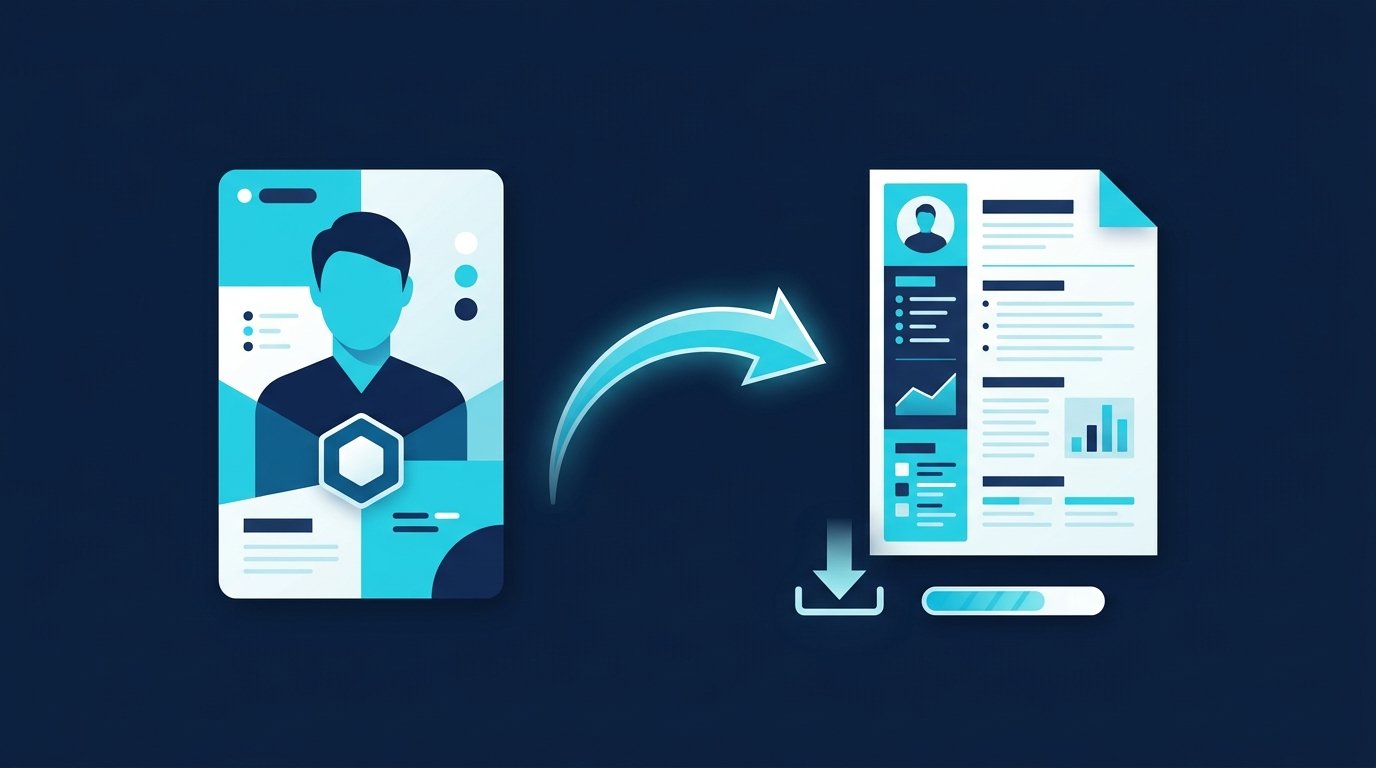
LinkedIn menciona en su página de ayuda sobre la carga de archivos un «Resume Builder» con el que puedes crear y descargar un currículum adaptado a partir de tu perfil. Según LinkedIn, esta función no está disponible actualmente para todos los miembros. La página de ayuda no incluye instrucciones con los pasos que debes seguir, por lo que aquí tampoco las describimos.
Exportar todos los datos del perfil
¿Necesitas tus datos en bruto, por ejemplo, para pasarlos a tu propia plantilla de currículum?
- En la parte superior de la página de inicio, haz clic en «Sie» y selecciona «Einstellungen & Datenschutz».
- A la izquierda, haz clic en «Datenschutz».
- En «So verwendet LinkedIn Ihre Daten», haz clic en «Ihre Daten herunterladen».
- Selecciona los datos que quieras y haz clic en «Archiv anfordern».
Según LinkedIn, recibirás el correo con el enlace de descarga en unos minutos si solicitas categorías de datos concretas, o en un plazo de 24 horas si solicitas el archivo completo. Después, la descarga estará disponible durante 72 horas (fuente: Ayuda de LinkedIn «Ihre Daten herunterladen».)
Incluir el enlace a LinkedIn en el currículum
A la inversa, tu perfil de LinkedIn debe figurar en tu currículum. LinkedIn indica que algunas solicitudes de empleo piden la URL de tu perfil público. Así puedes añadir el enlace correctamente:
- Puesto:en el bloque de contacto de arriba, junto al correo electrónico y el número de teléfono.
- Formulario:Breve y fácil de leer: linkedin.com/in/dein-name, sin https:// ni www. En el PDF, también como enlace en el que se pueda hacer clic.
- Dirección:tu URL personalizada en lugar de la que te asigna LinkedIn. Según LinkedIn, puedes cambiarla hasta cinco veces en seis meses, así que defínela antes de enviar los mensajes.
- Los mismos datos:Los puestos, las empresas y los períodos coinciden en el currículum y en el perfil. Quien lee ambos detecta enseguida cualquier discrepancia.
En nuestro artículo te explicamos paso a paso dónde encontrar la URL y cómo modificarla.Encontrar la URL de LinkedIn.
Estructura tu perfil y tu currículum para que te encuentren
- Términos que se buscan:Los equipos de selección y ventas filtran perfiles en LinkedIn por cargo, competencias y ubicación, a mano o con herramientas. CompLeadly, por ejemplo, crea sus listas de contactos objetivo a partir de búsquedas de personas en LinkedIn y de búsquedas en Sales Navigator y LinkedIn Recruiter. Busque quien busque, los términos que uses en tu titular, experiencia profesional y competencias determinan si apareces en los resultados.
- Incluye el puesto al que aspiras en el titular:El generador gratuito de titulares de LinkedIn te ayuda a redactar el tuyo.Abrir herramienta.
- Recopilar recomendaciones:Pide a antiguos compañeros o superiores que te recomienden en LinkedIn.
- Mantener actualizado:Un nuevo empleo debe aparecer ese mismo día en tu perfil y en la versión guardada de tu currículum.
Invertir la búsqueda: candidatos, reclutadores y ventas
No tienes que esperar a que alguien te encuentre. Con los mismos filtros, puedes encontrar a recruiters y responsables de contratación de las empresas en las que te gustaría trabajar mediante la búsqueda de personas de LinkedIn y contactar con ellos directamente. CompLeadly crea un público objetivo a partir de esa búsqueda. La aplicación de escritorio visita los perfiles, envía la solicitud de conexión, manda un primer mensaje cuando la aceptan y hace un seguimiento si no hay respuesta. La versión gratuita incluye estas funciones básicas con un límite diario, por ejemplo, 2 solicitudes de conexión al día. Por separado, durante los primeros 10 días tras registrarte puedes probar todas las funciones.
Los equipos de selección utilizan el mismo proceso en sentido inverso, con búsquedas de Recruiter Lite, pipelines o búsquedas guardadas como fuente (CompLeadly para recruiters). Así, los equipos de ventas llegan a los responsables de la toma de decisiones a partir de una búsqueda en Sales Navigator (CompLeadly para equipos de ventas). Recopila los errores más habituales al buscar empleoBúsqueda de empleo en LinkedIn: evita errores, y para revisar tu perfil te ayuda laLista de verificación para optimizar el perfil. Cómo estructurar tu perfil sección por sección te lo muestraEl perfil de LinkedIn perfecto en 6 pasos.
Preguntas frecuentes: currículum de LinkedIn
¿Cómo subo mi currículum a LinkedIn?
Puedes subirlo antes desde «Jobs» → «Präferenzen» → «Lebensläufe und Bewerbungsdaten» → «Lebenslauf hochladen», o durante una candidatura desde «Einfach bewerben», en «Lebenslauf (optional)» → «Hochladen». Solo será visible para todo el mundo si lo subes como documento a la sección «Im Fokus» de tu perfil.
¿Qué formato de archivo debe tener el currículum?
LinkedIn acepta archivos de Microsoft Word o PDF y recomienda que ocupen menos de 2 MB. Si el archivo es más grande, lo mejor es comprimirlo antes de subirlo.
¿Cómo exporto mi currículum de LinkedIn como PDF?
En la versión de escritorio, ve a «Tú», «Ver perfil», «Más» y «Guardar como PDF». Según LinkedIn, esto solo funciona correctamente si el perfil y la configuración de idioma están en inglés. Esta función no está disponible en la aplicación móvil.
¿Puedo usar el currículum de «Im Fokus» para presentar candidaturas?
No. Según LinkedIn, no puedes usar para presentar candidaturas un currículum que hayas subido a tu perfil. Para hacerlo, súbelo desde los ajustes de las candidaturas o directamente en «Einfach bewerben».
¿Mi empleador ve que he subido un currículum?
Un currículum que subas solo para solicitar empleo no aparece públicamente en tu perfil. Solo será visible si lo publicas como documento en «Im Fokus». Si compartes los datos de tu currículum con responsables de selección, según LinkedIn, los usuarios de Recruiter de tu empresa actual y de empresas similares no deberían poder verlos. LinkedIn no lo garantiza.
¿Cómo incluyo LinkedIn en mi currículum?
En el bloque de contacto, junto al correo electrónico y el teléfono, incluye linkedin.com/in/dein-name y añádelo al PDF como enlace en el que se pueda hacer clic. Usa la URL personalizada de tu perfil.




