



Puoi caricare il tuo curriculum su LinkedIn in due punti distinti: per candidarti, tramite le impostazioni delle candidature o direttamente con «Einfach bewerben»; per mostrarlo a chi visita il tuo profilo, come documento nella sezione «Im Fokus». Secondo LinkedIn, non puoi usare per le candidature un curriculum caricato sul profilo. Per esportare il profilo in PDF, seleziona «Mehr» e «Als PDF speichern».
Ultimo aggiornamento: 16 ottobre 2026. Tutti i percorsi indicati provengono dalla guida di LinkedIn, aggiornata a ottobre 2026 (verificata il 3 ottobre 2026). Le voci di menu sono riportate come compaiono nell'interfaccia tedesca; tra parentesi trovi la dicitura inglese, se usi LinkedIn in inglese.
Quale opzione usare e per cosa?
Attività | Dove | Chi può vederlo | Utilizzabile per le candidature |
|---|---|---|---|
Caricare un curriculum per le candidature | «Jobs», «Präferenzen», «Lebensläufe und Bewerbungsdaten» | le persone presso cui ti candidi | sì |
Allegare il curriculum durante la candidatura | nel modulo di «Einfach bewerben» | la persona responsabile della selezione per quella posizione | sì |
Mostrare il curriculum sul profilo | sezione «Im Fokus» | tutti i visitatori del profilo, potenzialmente anche al di fuori di LinkedIn | no |
Esportare il profilo in PDF | «Mehr» o «Ressourcen» nella sezione introduttiva | solo tu, finché non condividi il file | come file, dopo averlo caricato personalmente |
Caricare il curriculum su LinkedIn
LinkedIn distingue due posizioni in cui conservare il curriculum: una per le candidature e una per mostrarlo sul profilo. Per le candidature hai due opzioni (fonte: guida di LinkedIn «Einen Lebenslauf auf LinkedIn hochladen».)
Opzione 1: tramite le impostazioni delle candidature
- Apri la scheda «Jobs» e clicca su «Präferenzen» (Preferences). Una delle pagine della guida in tedesco chiama questa voce «Einstellungen».
- Nella finestra pop-up, clicca su «Lebensläufe und Bewerbungsdaten» (Resumes and application data) e poi su «Lebenslauf hochladen» (Upload resume).
- In alternativa, apri la pagina «Einstellungen für Bewerbungen» (Job Application Settings) e clicca su «Hochladen».
- Seleziona il file.
LinkedIn conserva gli ultimi quattro curriculum caricati, così puoi riutilizzarli per altre candidature. Per candidarti regolarmente, questa è l'opzione più pratica: carichi il file una volta e lo usi più volte.
Opzione 2: durante la candidatura con «Einfach bewerben»
- Scegli un annuncio di lavoro e aprilo cliccando sul titolo della posizione.
- Clicca su «Einfach bewerben» (Easy Apply). Se invece vedi «Bewerben», LinkedIn ti reindirizza al sito web o al portale per le candidature dell'azienda.
- Compila i campi obbligatori.
- Alla voce «Lebenslauf (optional)», seleziona «Hochladen» e poi il tuo file.
- Clicca su «Bewerbung senden» (Submit application).
Controlla l'allegato prima di inviare la candidatura. Secondo LinkedIn, non puoi riaprire una candidatura inviata senza curriculum né candidarti di nuovo per la stessa posizione. Se nell'annuncio sono presenti recapiti, puoi inviare il curriculum in un secondo momento tramite InMail. Secondo LinkedIn, se non hai effettuato l'accesso, caricare il curriculum è obbligatorio.
Formato e dimensione del file
LinkedIn consiglia un file di dimensioni inferiori a 2 MB, in formato Microsoft Word o PDF (dato aggiornato a ottobre 2026). Di solito il PDF è la scelta migliore, perché mantiene lo stesso layout su ogni dispositivo. Se il caricamento non funziona, LinkedIn consiglia di provare un altro browser.
Eliminare il curriculum
- Apri «Einstellungen für Bewerbungen» o «Lebensläufe und Bewerbungsdaten».
- Clicca sui puntini di sospensione (…) accanto al curriculum.
- Seleziona «Löschen».
Secondo LinkedIn, le candidature già inviate non subiscono modifiche. Se vuoi sostituire una versione, carica quella nuova ed elimina la vecchia.
Mostrare il curriculum sul profilo («Im Fokus»)
Se vuoi che il tuo curriculum sia visibile a tutti i visitatori del profilo, caricalo come documento nella sezione «Im Fokus». I visitatori potranno scaricarlo direttamente dal tuo profilo. Da computer:
- Nella parte superiore della pagina iniziale di LinkedIn, clicca su «Sie» e poi su «Profil anzeigen».
- Nella sezione introduttiva, clicca su «Profil ergänzen».
- Nel menu a discesa, clicca su «Empfehlungen» e seleziona «Im Fokus».
- In alto a destra nella pagina «Im Fokus», clicca sull'icona «Hinzufügen».
- Come tipo di esempio di lavoro, seleziona i contenuti multimediali caricati, carica il file del curriculum e segui le istruzioni.
- Clicca su «Speichern» o «Fertig».
Nell'app, tocca la tua foto profilo, poi «Profil anzeigen», «Bereich hinzufügen» e «Empfohlen». Qui seleziona l'opzione per mettere in evidenza i contenuti nella sezione «Im Fokus». Fonte: Guida di LinkedIn «Gestire gli esempi di lavoro in evidenza sul tuo profilo LinkedIn».
Prima rimuovi i dati privati, come l'indirizzo di casa, il numero di telefono personale o la data di nascita. Secondo LinkedIn, un curriculum pubblicato in questo modo è visibile a chiunque visiti il tuo profilo e potrebbe essere visibile anche al di fuori di LinkedIn. Secondo LinkedIn, un esempio di lavoro rimosso non può essere ripristinato: conserva quindi il file anche sul tuo dispositivo.
Importante: secondo LinkedIn, non puoi usare questo curriculum per candidarti. Per farlo, devi seguire l'opzione 1 o l'opzione 2.
Chi può vedere il curriculum che hai caricato?
- Per una candidaturaIl curriculum viene inviato alla persona responsabile dell’assunzione per questa posizione.
- Curriculum salvati LinkedIn lo usa anche per la personalizzazione, per esempio per consigliarti offerte di lavoro. Secondo LinkedIn, i dati possono inoltre contribuire al miglioramento dei modelli di IA. Puoi rifiutare questa opzione nelle impostazioni.
- Condivisione con i recruiter: Dopo una candidatura tramite LinkedIn, LinkedIn ti chiede se vuoi condividere i dati del tuo curriculum con tutti i recruiter e attiva l'opzione. Il tuo profilo può quindi comparire nei risultati di ricerca dei recruiter se la loro ricerca corrisponde ai curriculum che hai salvato negli ultimi 2 anni. Possono vedere il curriculum completo solo se glielo fornisci, per esempio tramite una candidatura. Secondo LinkedIn, i recruiter che usano la piattaforma presso la tua azienda attuale e aziende simili non dovrebbero vedere che hai condiviso il curriculum. LinkedIn non garantisce la riservatezza assoluta. Secondo LinkedIn, la funzione è disponibile solo in inglese.
- Nella sezione „Im Fokus“ il curriculum è pubblico, anche per il tuo attuale datore di lavoro. Se vuoi indicare con maggiore discrezione che sei disponibile a valutare offerte, leggi l'articolo LinkedIn Open to Work.
Per disattivare la condivisione: vai su «Jobs», «Präferenzen», «Lebensläufe und Bewerbungsdaten», quindi disattiva «Lebenslaufdaten mit Personaler:innen teilen». Fonti: guida di LinkedIn «Visibilità e utilizzo del curriculum caricato» e «Condividere e gestire i curriculum con i recruiter», aggiornamento: ottobre 2026.
Esportare il curriculum da LinkedIn in PDF
Dal tuo profilo puoi creare un curriculum in PDF, per esempio per le aziende che richiedono una candidatura tradizionale. LinkedIn indica tre modi per farlo, ciascuno con un risultato diverso (aggiornamento: ottobre 2026):
Metodo | Risultato | Limitazioni secondo LinkedIn |
|---|---|---|
Salva come PDF | il tuo profilo in PDF, nel formato di un curriculum | solo da desktop; il profilo e le impostazioni della lingua devono essere in inglese |
Resume Builder | un curriculum personalizzato creato con i dati del tuo profilo | attualmente non disponibile per tutti gli utenti |
Scarica i tuoi dati | Archivio dei dati del profilo e dell’account | nessun curriculum già formattato |
Salvare il profilo come PDF
- Nella parte superiore della pagina iniziale di LinkedIn, clicca su «Sie» e poi su «Profil anzeigen».
- Nella sezione di presentazione, clicca su «Mehr» o «Ressourcen».
- Seleziona «Salva come PDF».
Secondo LinkedIn, l’opzione funziona correttamente solo se il tuo profilo e la lingua impostata sono in inglese, perché al momento supporta soltanto i caratteri inglesi. Con altre lingue, il PDF potrebbe presentare errori. La funzione non è disponibile nell’app mobile e, sempre secondo LinkedIn, potrebbe non essere accessibile a tutti gli utenti.
Le pagine di assistenza riportano informazioni contrastanti sul limite mensile (aggiornamento: ottobre 2026): secondopagina della guida in tedescopuoi salvare al massimo 100 PDF al mese dei profili di altri membri; il tuo profilo non viene conteggiato. Secondopagina della guida in ingleseIl limite è di 200 download in PDF al mese, incluso il tuo profilo. Per il tuo curriculum, questo limite conta poco. Il risultato è una semplice esportazione del tuo profilo. Usala come bozza e adattala alla posizione per cui ti candidi.
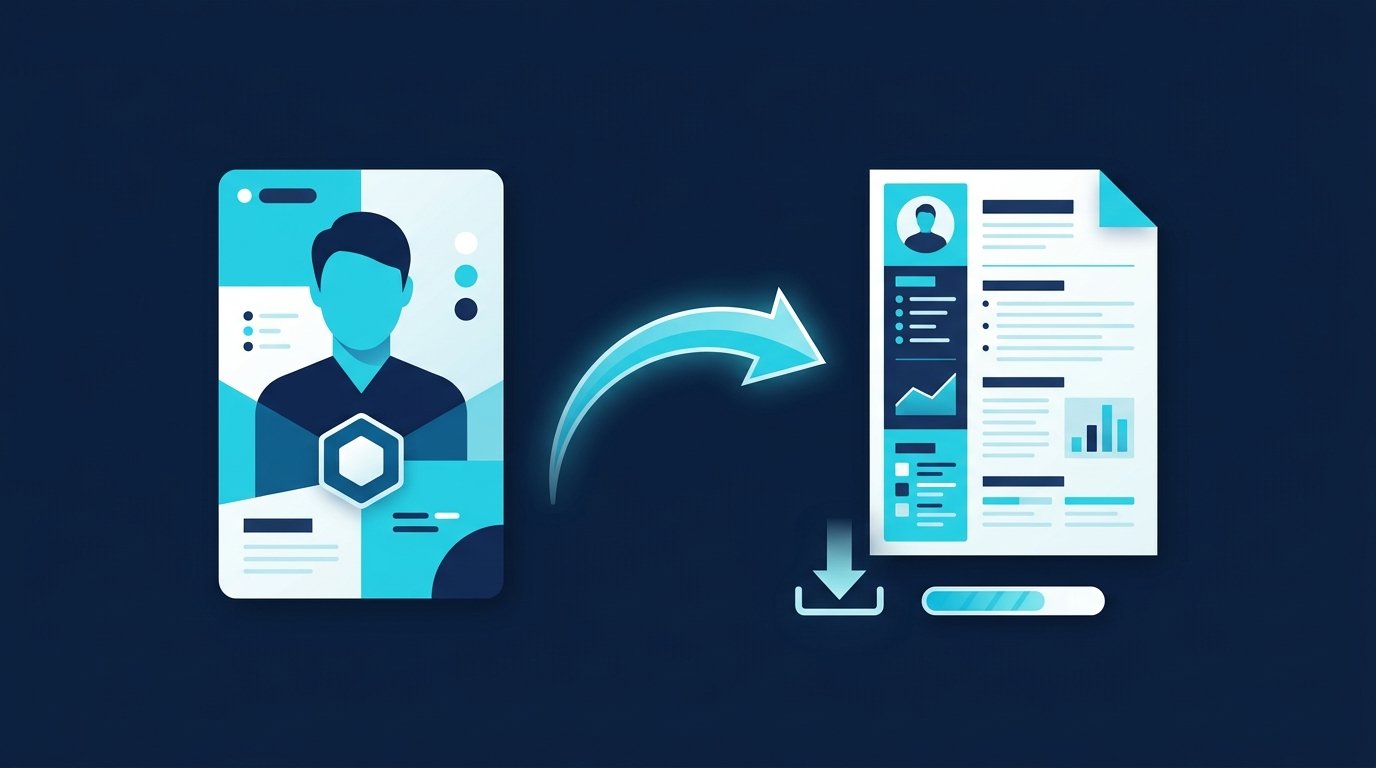
Resume Builder
LinkedIn menziona nella pagina di assistenza sul caricamento un «Resume Builder» che ti permette di creare e scaricare un curriculum personalizzato a partire dal tuo profilo. Secondo LinkedIn, la funzione non è attualmente disponibile per tutti gli iscritti. La pagina di assistenza non fornisce istruzioni dettagliate sui passaggi da seguire, quindi non le riportiamo qui.
Esportare tutti i dati del profilo
Ti servono i tuoi dati in formato grezzo, ad esempio per inserirli in un modello di curriculum personalizzato:
- Nella parte superiore della pagina iniziale, clicca su «Sie» e seleziona «Einstellungen & Datenschutz».
- Clicca su «Datenschutz» a sinistra.
- Nella sezione „So verwendet LinkedIn Ihre Daten“, clicca su „Ihre Daten herunterladen“.
- Seleziona i dati desiderati e clicca su «Archiv anfordern».
Secondo LinkedIn, l’e-mail con il link per il download arriva entro pochi minuti per le singole categorie di dati ed entro 24 ore per l’archivio completo. Il download resta disponibile per 72 ore (fonte: Guida di LinkedIn „Ihre Daten herunterladen“.)
Inserire il link al profilo LinkedIn nel curriculum
Viceversa, il link al tuo profilo LinkedIn va inserito nel curriculum. LinkedIn stesso segnala che alcune candidature chiedono l’URL del tuo profilo pubblico. Ecco come inserirlo correttamente:
- Posizione:nel blocco dei contatti in alto, accanto all’indirizzo e-mail e al numero di telefono.
- Forma:Breve e leggibile, quindi linkedin.com/in/dein-name senza https:// e www. Nel PDF, aggiungilo anche come link cliccabile.
- Indirizzo:il tuo URL personalizzato invece di quello assegnato da LinkedIn. Secondo LinkedIn, puoi modificarlo fino a cinque volte in sei mesi, quindi impostalo prima di inviare i messaggi.
- Stessi fatti:I titoli di lavoro, i datori di lavoro e i periodi indicati nel curriculum e nel profilo coincidono. Chi legge entrambi nota subito eventuali discrepanze.
Nel nostro articolo trovi le istruzioni passo dopo passo per trovare l’URL e modificarlo.Trovare l'URL di LinkedIn.
Struttura il tuo profilo e il tuo curriculum in modo da farti trovare.
- Termini ricercati:Recruiter e team commerciali filtrano i profili LinkedIn per qualifica professionale, competenze e località, manualmente o con appositi strumenti. CompLeadly, per esempio, crea le sue liste di destinatari usando la ricerca di persone su LinkedIn e le ricerche di Sales Navigator e LinkedIn-Recruiter. Chiunque faccia la ricerca, sono i termini presenti nella headline, nelle esperienze professionali e nelle competenze a determinare se compari nei risultati.
- Inserisci la posizione desiderata nella headline:Il generatore gratuito di headline per LinkedIn ti aiuta a trovare le parole giuste.Apri lo strumento.
- Raccogliere segnalazioni:Chiedi a ex colleghi o superiori di scriverti una raccomandazione su LinkedIn.
- Mantieni aggiornato:Un nuovo lavoro va aggiunto lo stesso giorno al profilo e alla versione salvata del curriculum.
Invertire la ricerca: candidati, recruiter e vendite
Non devi aspettare che qualcuno ti trovi. Con gli stessi filtri puoi trovare recruiter e responsabili delle assunzioni delle aziende per cui vorresti lavorare nella ricerca di persone di LinkedIn e contattarli direttamente. CompLeadly crea un gruppo target a partire da questa ricerca. L’app desktop visita i profili, invia la richiesta di collegamento, poi un primo messaggio dopo che è stata accettata e un follow-up se non ricevi risposta. Nella versione gratuita, queste sono funzioni di base con un limite giornaliero, per esempio 2 richieste di collegamento al giorno. Separatamente, nei primi 10 giorni dopo la registrazione puoi provare tutte le funzioni.
I recruiter seguono lo stesso processo nella direzione opposta, usando come fonte le ricerche di Recruiter Lite, le pipeline o le ricerche salvate (CompLeadly per i recruiter). I team di vendita possono così contattare i decisori individuati tramite una ricerca su Sales Navigator (CompLeadly per i team di vendita). Raccoglie gli ostacoli più comuni nella ricerca di lavoroRicerca di lavoro su LinkedIn: evitare gli errori, e per rileggere il tuo profilo è utile laChecklist per l’ottimizzazione del profilo. Come costruire il tuo profilo sezione per sezione te lo mostraIl profilo LinkedIn perfetto in 6 passaggi.
Domande frequenti: curriculum su LinkedIn
Come carico il mio curriculum su LinkedIn?
Puoi caricarlo in anticipo tramite „Jobs“, „Präferenzen“, „Lebensläufe und Bewerbungsdaten“ e „Lebenslauf hochladen“, oppure durante una candidatura tramite „Einfach bewerben“, alla voce „Lebenslauf (optional)“, selezionando „Hochladen“. Diventa visibile a tutti solo se lo carichi come documento nella sezione „Im Fokus“ del tuo profilo.
In quale formato deve essere il curriculum?
LinkedIn accetta file Microsoft Word o PDF e consiglia una dimensione inferiore a 2 MB. Se il file è più grande, è meglio comprimerlo prima di caricarlo.
Come posso esportare il mio curriculum LinkedIn in PDF?
Da desktop, vai su «Tu», «Visualizza profilo», «Altro» e «Salva come PDF». Secondo LinkedIn, la funzione opera correttamente solo se il profilo e la lingua sono impostati su inglese. Nell’app mobile non è disponibile.
Posso usare per le candidature il curriculum pubblicato in „Im Fokus“?
No. Secondo LinkedIn, non puoi usare per le candidature un curriculum caricato nel profilo. Per candidarti, caricalo tramite le impostazioni per le candidature o direttamente con „Einfach bewerben“.
Il mio datore di lavoro vede che ho caricato un curriculum?
Un curriculum che carichi solo per candidarti non compare pubblicamente sul tuo profilo. Diventa visibile solo se lo pubblichi come documento nella sezione «In primo piano». Se condividi i dati del tuo curriculum con chi si occupa di selezione, secondo LinkedIn i recruiter della tua azienda attuale e di aziende simili non dovrebbero vederli. LinkedIn, però, non lo garantisce.
Come inserisco LinkedIn nel curriculum?
Nel blocco dei contatti, accanto all’indirizzo e-mail e al numero di telefono, usa la forma breve linkedin.com/in/dein-name e inseriscila nel PDF come link cliccabile. Usa l’URL personalizzato del tuo profilo.




