Sur LinkedIn, les possibilités de programmer des messages de façon native sont limitées. Au 30 septembre 2026, il n’existe aucune fonction permettant d’envoyer plus tard un message classique à tes contacts. Avec Recruiter ou Recruiter Lite, tu peux programmer des InMails en choisissant une date, une heure et un fuseau horaire. Tous les membres peuvent aussi programmer des publications. Pour le reste, tu programmes une séquence dans un outil d’automatisation, pas un message isolé. Tu trouveras ci-dessous les indications de LinkedIn pour chaque cas, ainsi que les deux méthodes étape par étape. Mise à jour : 30 septembre 2026.
Peux-tu programmer des messages LinkedIn ? La réponse courte
La page d’aide de LinkedIn sur l’envoi de messages décrit toute la procédure : rédiger un nouveau message, saisir le destinataire dans le champ « To », puis utiliser « Write a message » et envoyer. Elle ne prévoit aucune étape pour choisir un envoi ultérieur. Cette même page précise aussi la limite des messages gratuits : « You can only message your connections. » Pour contacter quelqu’un qui ne fait pas partie de tes relations directes, tu dois d’abord lui envoyer une demande de connexion ou un InMail.
Source : Aide LinkedIn : envoyer des messages à tes relations, consulté le 30 septembre 2026.
Comment programmer un message LinkedIn
Il existe deux façons d’envoyer des messages LinkedIn à un moment défini. Le bon choix dépend de ta licence et de ce que tu veux programmer : un seul message ou une séquence entière.
Nativement : programmer des InMails dans Recruiter et Recruiter Lite
L’aide de Recruiter est claire : « you can schedule initial outreach InMail messages in advance in LinkedIn Recruiter and Recruiter Lite ». Voici les étapes, dans les termes de LinkedIn :
- Rédige ton InMail comme d’habitude.
- « Click the Send immediately via InMail dropdown at the top of the message ».
- « click Later ».
- « Select the date, time, and time zone that you want the message to be sent ».
Deux détails comptent. D’abord, le fuseau horaire : « If you select the recipient's time zone, but it is not available on the member's profile, your time zone will be used instead. » Si le profil ne précise pas de fuseau horaire, le tien sera donc utilisé. Ensuite, les relances. Dans Recruiter, mais pas dans Recruiter Lite, tu peux programmer un InMail de suivi qui sera envoyé automatiquement au plus tôt après 3 jours (environ 72 heures) et au plus tard après 28 jours. Par défaut : « follow-up messages are sent 7 days after the initial message if the candidate didn't reply ».
Source : Aide LinkedIn Recruiter : programmer un message ou une relance dans Recruiter et Recruiter Lite, consulté le 30 septembre 2026. La page indiquait « Last updated: 4 weeks ago » ; vérifie-la à nouveau avant de te fier à ces détails.
Avec un outil d’automatisation : programmer la séquence, pas un message isolé
En dehors de Recruiter, un outil envoie les messages en ton nom. Dans CompLeadly, les workflows programmés avec calendrier sont inclus dans Premium. Voici comment procéder :
- Crée ton audience cible. Définis le poste, le secteur, la région et la taille de l’entreprise dans le générateur d’audience cible, ou colle l’URL d’une recherche LinkedIn. Les recherches Sales Navigator et Recruiter Lite fonctionnent aussi, avec la licence correspondante.
- Construis le workflow : demande de connexion, message après acceptation, relances.
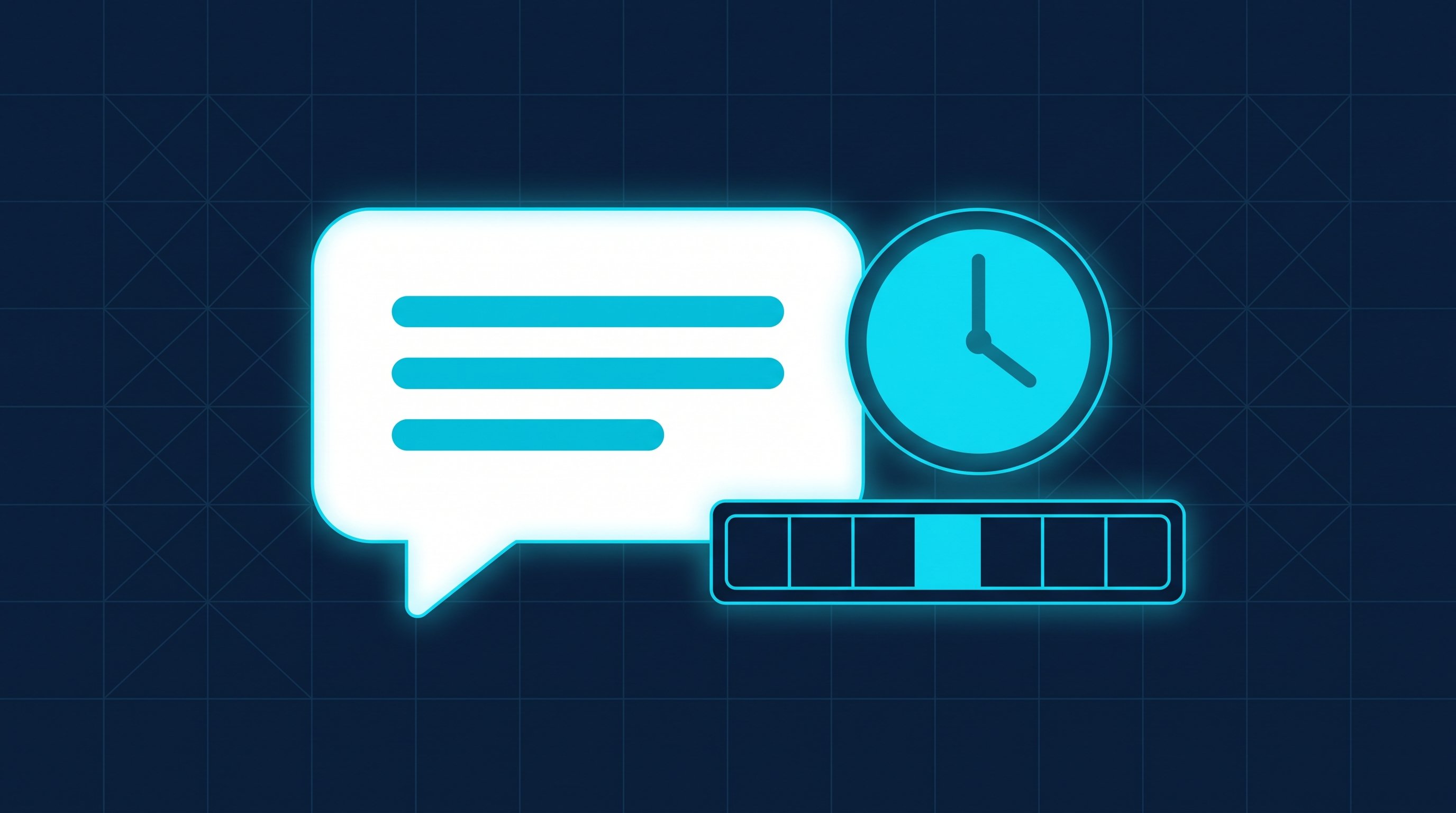
- Définis le calendrier. Il s’agit d’un créneau avec une heure de début et de fin, qui peut se répéter, par exemple les jours ouvrés de 9 h à 11 h.
- Vérifie la vue calendrier. Tu peux y accéder depuis la vue d’ensemble des workflows, depuis un workflow ou par un clic droit. Si tu modifies une occurrence d’un calendrier récurrent, seul ce jour de la semaine change.
Le créneau s’applique à la séquence : il ne fixe pas une minute d’envoi pour chaque destinataire. Pendant ce créneau, l’application traite l’audience cible contact par contact, à un rythme humain et dans la limite des plafonds quotidiens que tu définis. Si un message doit arriver à une personne précise à 14 h 37, utilise l’option « Later » de Recruiter pour un InMail ou envoie-le toi-même. CompLeadly fonctionne sur ton propre ordinateur, qui doit être allumé et actif au début du créneau. Un serveur cloud avec une adresse IP dédiée est aussi proposé en option.
Programmer des publications ou des messages : quelle différence ?
Les publications peuvent être programmées directement sur LinkedIn, d’où une bonne partie de la confusion. Sur ordinateur, clique sur « Start a post », puis sur l’icône d’horloge en bas à droite. Choisis la date et l’heure, clique sur « Next », puis sur « Schedule ». Dans l’application, appuie sur « Post », puis sur l’icône d’horloge en haut à droite. LinkedIn impose cette règle : « The time selected must be within 10 minutes to 3 months from the current time ». Les publications concernant des événements, des offres d’emploi et des services ne peuvent pas être programmées.
Source : Aide LinkedIn : programmer des publications, consulté le 30 septembre 2026. Tu trouveras la procédure étape par étape dans notre base de connaissances : Planifier des publications sur LinkedIn.
Une publication programmée apparaît dans ton fil d’actualité. Un message est envoyé à une personne et lance une conversation que tu dois ensuite entretenir. Programmer des publications ne change rien à ta messagerie.
Le meilleur moment pour envoyer des messages LinkedIn
Les seules données horaires publiées par LinkedIn concernent les InMails. En 2016, le LinkedIn Talent Blog a analysé les moments où les candidats répondent et en a tiré cette conclusion : « There is no best time. Any time of day gets fairly the same response rate because no matter when they receive the message, candidates respond only when it's convenient for them. » La même analyse montre que « The shorter the InMail, the higher the response rate » et que les messages personnalisés obtiennent de meilleurs résultats que les modèles.
Source : Blog LinkedIn Talent : les données révèlent le meilleur moment pour envoyer des InMails (et la réponse va te surprendre), Divy Menghani, 12 septembre 2016, consulté le 30 septembre 2026.
LinkedIn ne publie aucune donnée horaire sur les messages classiques. Les pourcentages avancés par des articles tiers sur le meilleur jour et la meilleure heure ne sont pas étayés ; nous ne les reprenons donc pas. Choisis un créneau adapté à ta journée de travail, garde-le pendant quelques semaines, puis compare-le à un second créneau. Prévois un créneau pendant lequel tu peux lire les réponses et y répondre. Notre base de connaissances t’explique comment le configurer visuellement : planification optimale des séquences.
Pourquoi les séquences sont préférables aux messages programmés individuellement
Un message programmé individuellement définit l’heure d’envoi, mais ne tient pas compte de ce qui se passe ensuite : aucune réponse, une réponse ou une invitation acceptée une semaine plus tard.
- Des relances qui s’arrêtent dès la première réponse. Les séquences de relance automatisées envoient de nouveaux messages tant qu’aucune réponse n’arrive et s’arrêtent dès que la personne répond.
- Séquences de connexion. La demande de connexion est envoyée, et la séquence ne reprend que lorsque la personne l’accepte.
- Des plages horaires plutôt que des horaires à la minute près. La séquence se déroule quand tu peux répondre.
- La règle des 5 jours. Les contacts qui acceptent ta demande, mais que tu ne traites pas dans les 5 jours, sortent du groupe cible. Les délais que tu définis doivent correspondre au rythme que tu choisis.
- Planifie de façon réaliste. Notre base de connaissances recommande de prévoir 3 à 4 heures pour une séquence graphique complète et 1 à 2 heures par message de suivi.
Une séquence tirée de notre base de connaissances : commence par suivre la personne, puis envoie-lui une demande de connexion. Une fois la demande acceptée, envoie un message de remerciement plutôt qu’une offre commerciale. Le taux d’acceptation augmente parce que la personne t’a déjà remarqué. À partir d’un modèle, il suffit de quatre étapes : créer la séquence, ajouter le groupe cible depuis LinkedIn ou Sales Navigator, personnaliser les messages et planifier l’exécution. Mode d’emploi :Séquence efficace : suivre avant de se connecter, puis envoyer un message de remerciement. Notre article sur la t’explique ce que ce message doit contenir.Message de remerciement après une mise en relation sur LinkedIn.
La même méthode pour la vente, le recrutement et la recherche d’emploi
Dans la vente, tu places la fenêtre (Premium) sur les heures où tu peux prendre des appels, et une séquence de connexion avec des relances automatiques (Basic) se déroule de la demande de connexion jusqu’à la relance. En recrutement, tu peux planifier des InMails individuels directement dans Recruiter ou Recruiter Lite. Dans CompLeadly, l’intégration Recruiter Lite (tous les forfaits, licence distincte) transforme une recherche de candidats en groupe cible qui suit le même type de séquence. Plus d’informations sur lapage destinée aux recruteursSi tu cherches un emploi, commence par établir une courte liste de recruteurs, de responsables du recrutement et de personnes qui travaillent chez les employeurs qui t’intéressent. Suis-les, envoie-leur une invitation à se connecter avec une note personnelle, puis un message de remerciement une fois l’invitation acceptée. Grâce aux messages personnalisés (Basic) et à un créneau planifié (Premium), tu prépares ta prise de contact une seule fois et consacres ton temps aux échanges.
Ce que CompLeadly prend en charge pour planifier tes messages LinkedIn
CompLeadly est une application de bureau pour Windows, macOS, Linux et ChromeOS. Elle fonctionne sur ton propre ordinateur, avec ta propre adresse IP, à un rythme humain et dans la limite quotidienne que tu définis toi-même. Voici ce que couvre chaque formule :
- Basic : séquences de demandes de connexion, séquences de relance automatisées qui s’arrêtent dès la première réponse, pilotage automatique de workflows complets en arrière-plan, InMails et messages personnalisés.
- Premium : workflows et calendriers programmés, personnalisation par variables selon le genre, l’heure de la journée, le jour et le titre, détection de la langue, pièces jointes dans les messages et modèles de workflows.
- Premium Plus : détection du tutoiement ou du vouvoiement et messages personnalisés par l’IA à partir des profils.
Tu commences par un essai gratuit de 10 jours, sans carte bancaire. Ensuite, tu peux continuer à utiliser gratuitement les fonctions de base, avec des limites quotidiennes. Basic coûte 29,99 € par mois, ou 24,99 € par mois en cas de paiement annuel ; tu trouveras Premium et Premium Plus sur laPage des tarifs. Chaque fonctionnalité et le forfait auquel elle appartient figurent sur lapage des fonctionnalités. Si tu veux d’abord esquisser ta séquence et définir le calendrier de ses étapes, ouvre lePlanificateur de séquences de prospection; il fonctionne dans ton navigateur.
Questions fréquentes sur la planification des messages LinkedIn
Peux-tu programmer des messages LinkedIn ?
Pas dans la messagerie LinkedIn classique : la page d’aide consacrée à l’envoi de messages ne décrit aucune fonction permettant de programmer leur envoi. Recruiter et Recruiter Lite permettent de programmer des InMails, et chaque membre peut programmer des publications.
Puis-je programmer des messages LinkedIn dans l’application ?
Pour les messages classiques, l’aide de LinkedIn ne mentionne aucune fonction de programmation, quel que soit l’appareil. Tu peux programmer des publications dans l’application : appuie sur « Post », puis sur l’icône en forme d’horloge en haut à droite. La date choisie doit se situer entre 10 minutes et 3 mois dans le futur.
Puis-je programmer des InMails ?
Oui, dans Recruiter et Recruiter Lite. LinkedIn indique : « you can schedule initial outreach InMail messages in advance ». Tu ouvres le menu déroulant « Send immediately via InMail », tu cliques sur « Later », puis tu choisis la date, l’heure et le fuseau horaire.
La programmation de messages enfreint-elle les règles de LinkedIn ?
La programmation d’un InMail dans Recruiter ou Recruiter Lite est une fonctionnalité de LinkedIn. Pour les outils tiers, l’article 8.2 de laContrat d’utilisation de LinkedIn(consulté le 30 septembre 2026) parmi les pratiques interdites (« Don'ts ») : « Use bots or other unauthorized automated methods to access the Services, add or download contacts, send or redirect messages, create, comment on, like, share, or re-share posts ». La façon dont CompLeadly est conçu — sur ton propre ordinateur, via ta propre adresse IP, à un rythme humain et avec des limites quotidiennes que tu définis — est décrite dans lapage consacrée à la sécurité.
Puis-je programmer l’envoi d’un message à plusieurs personnes ?
Les pages d’aide LinkedIn citées ici ne décrivent aucune fonction permettant de programmer l’envoi d’un message classique à une liste de personnes. Pour contacter un groupe à des horaires définis, tu ajoutes ces personnes à une audience cible et tu lances une séquence qui les contacte au cours d’une plage horaire.