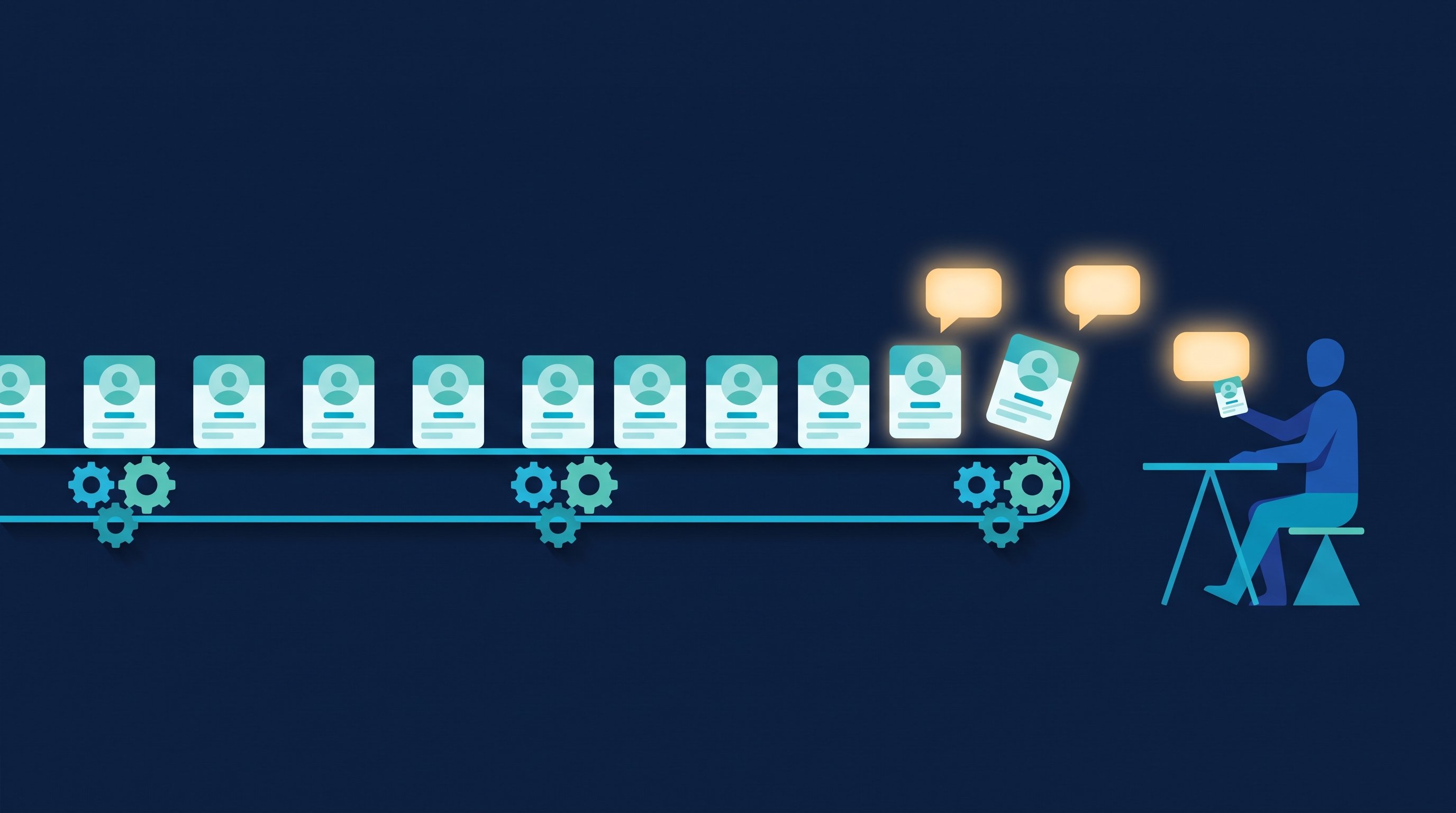
In breve: Imposta la tua automazione su LinkedIn in base a una normale giornata lavorativa. Inizia con poco e aumenta gradualmente, inserisci pause di durata casuale, lavora in orari prestabiliti anziché 24 ore su 24, usa sempre lo stesso computer e la stessa posizione e invia richieste che vengano accettate.
Aggiornato a ottobre 2026.
Il modo in cui lavora un’automazione dipende dalle sue impostazioni. Chi invia cento richieste il primo giorno e lascia il software in funzione tutta la notte si comporta diversamente da una persona alla propria scrivania. Chi inizia con cinque richieste, inserisce delle pause e si ferma alle 18 usa il software come lavorerebbe anche senza: come una persona che usa LinkedIn ogni giorno per le vendite.
Qui parliamo delle impostazioni durante il normale utilizzo. Se il tuo account è già soggetto a restrizioni, la nostra guida Account LinkedIn con restrizioni o bloccato ti indica i prossimi passi.
Il principio: una normale giornata lavorativa
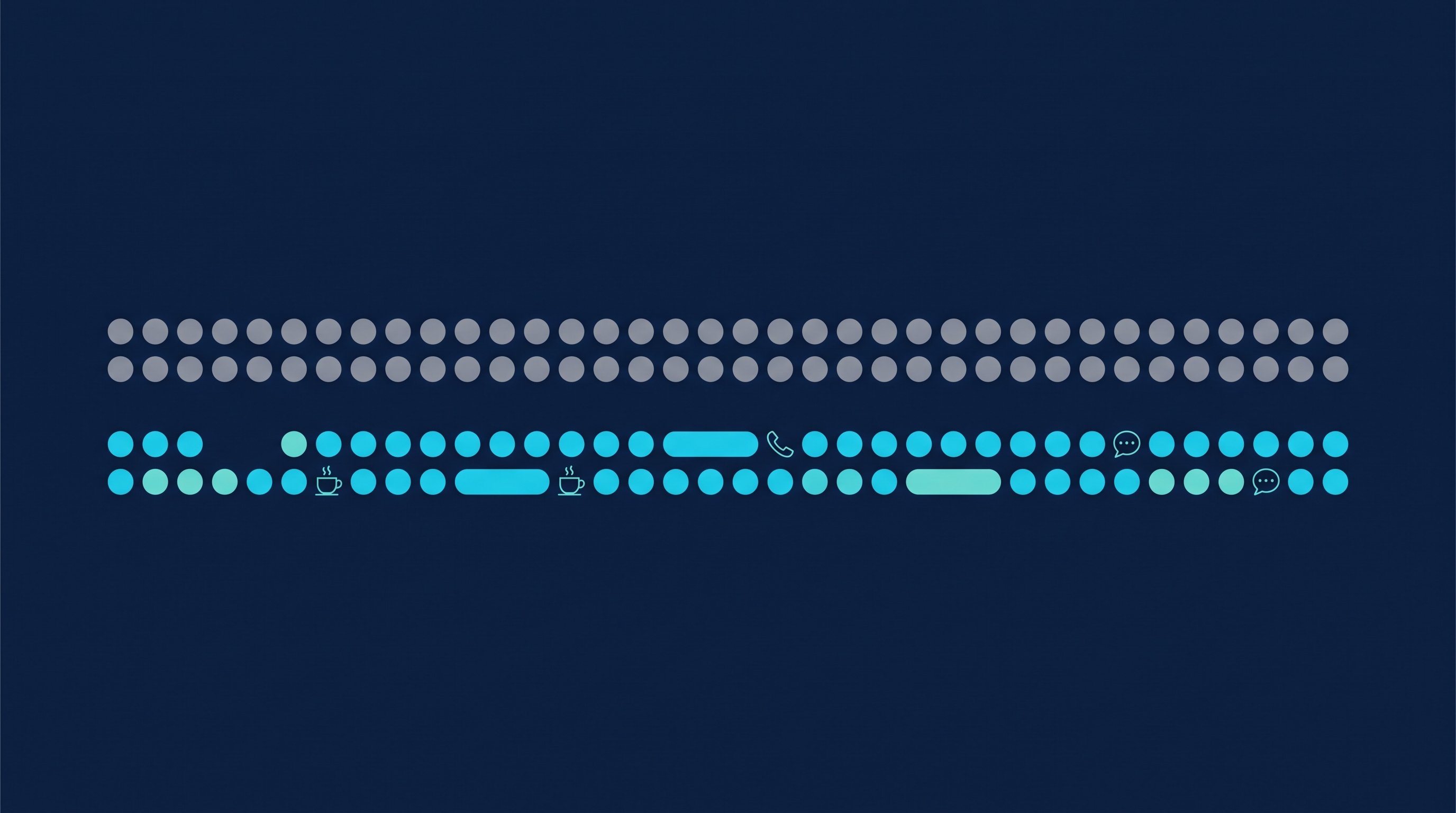
Pensa a un commerciale che prende LinkedIn sul serio. Inizia la mattina, invia richieste e risponde ai messaggi. Nel frattempo fa telefonate, partecipa a una riunione e prende un caffè. Dopo il lavoro si ferma. Ogni giorno usa lo stesso computer, nello stesso ufficio. E contatta persone a cui la sua offerta può interessare: per questo molti accettano la sua richiesta.
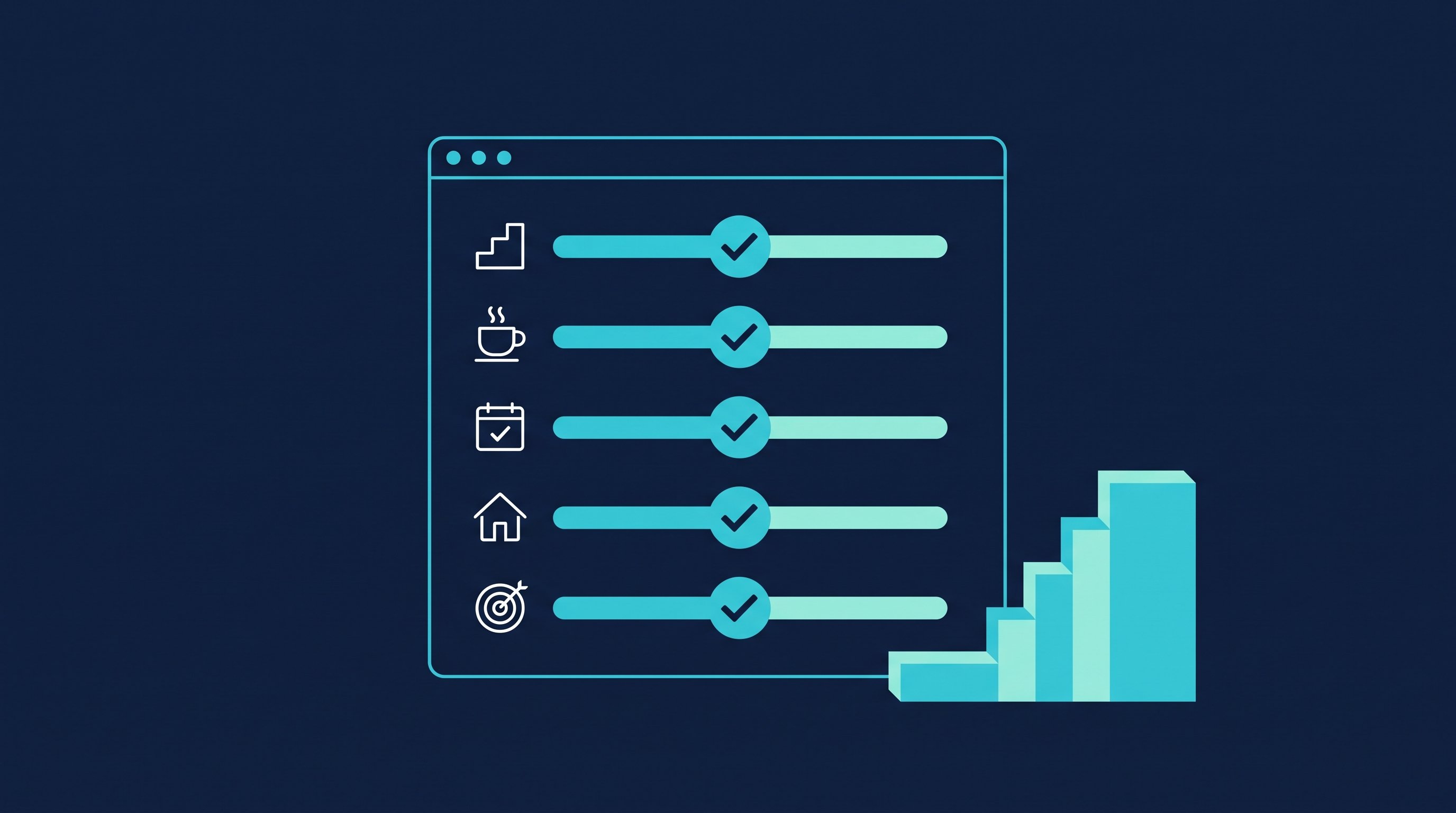
Questa è la misura con cui valutare ogni automazione. Ne derivano cinque passi:
- Ritmo: iniziare con poco e aumentare gradualmente.
- Pause: irregolari, come in una vera giornata lavorativa.
- Orari di lavoro: fasce orarie fisse, niente turni di notte.
- Posizione: un computer, una connessione, uno strumento.
- Qualità: richieste alle persone giuste e pulizia delle richieste in sospeso.

Passo 1: iniziare con poco e aumentare gradualmente
Nessuno che usa LinkedIn manualmente passa da dieci richieste ieri a ottanta oggi. Imposta quindi la tua automazione in modo che aumenti a piccoli passi e poi mantenga un livello sostenibile per settimane.
LinkedIn non pubblica un numero fisso per le richieste di collegamento. Come funziona il limite di LinkedIn per le richieste e dove si colloca quello del tuo account è spiegato in Limite delle richieste di collegamento su LinkedIn. Una prima stima per il tuo account è disponibile nel tool gratuito Calcolatore dei limiti di LinkedIn.
Ecco come fare in CompLeadly:
- Limite giornaliero per ogni passaggio: Per ogni passaggio di collegamento stabilisci quante richieste può inviare al massimo al giorno. Sopra le 40 richieste giornaliere, l’app mostra un avviso e calcola il totale settimanale.
- Aumento automatico: Invece di un numero fisso, inserisci un segnaposto di calcolo. Per impostazione predefinita, prende il valore giornaliero più alto degli ultimi tre giorni e aggiunge 3, fino a un massimo di 40. Il valore aumenta quindi ogni giorno, non a ogni esecuzione. Se non hai inviato richieste per più di tre giorni, riparte dal valore iniziale. Nell’editor del workflow, l’impostazione predefinita parte da 5 richieste al giorno e arriva a 40 dopo 13 giorni. Le istruzioni sono nell’articolo della knowledge base Segnaposto di calcolo.
- Visite ai profili limitate: Per impostazione predefinita, il numero di visite ai profili in un giorno può superare di non più di 50 il valore giornaliero più alto degli ultimi tre giorni, fino a un massimo complessivo di 500 al giorno.
Ecco come si presenta l’aumento nelle prime due settimane con l’impostazione predefinita dell’editor del workflow:
Giorno | Richieste di collegamento al giorno |
|---|---|
1 | 5 |
2 | 8 |
3 | 11 |
5 | 17 |
8 | 26 |
10 | 32 |
13 e successivi | 40 |
È un limite massimo, non un obiettivo. Se il tuo account è nuovo o finora hai stretto pochi collegamenti, puoi aumentare più lentamente e fermarti prima. Nella versione gratuita, il limite giornaliero è comunque di 2 richieste di collegamento, un buon punto di partenza.
Passo 2: inserire pause come in una vera giornata lavorativa
Alla tua scrivania non invii cinquanta messaggi di fila sempre allo stesso ritmo. Ti interrompi, a volte dopo dieci minuti, altre dopo un’ora. Puoi impostare lo stesso comportamento in CompLeadly, e gran parte è già configurata.
- Pause dopo un numero casuale di azioni: Dopo 25–37 messaggi, messaggi iniziali o follow-up, l’app fa una pausa di 5–10 minuti. Dopo 51–62 visite ai profili, la pausa dura 24–29 minuti. A ogni esecuzione, l’app sceglie casualmente un valore all’interno dell’intervallo.
- Ritmo orario: Per impostazione predefinita, CompLeadly visita al massimo 60 profili all’ora.
- Digitazione anziché inserimento del testo: I testi vengono digitati a una velocità umana, anziché incollati. L’opzione è attiva per impostazione predefinita.
- Pausa come passaggio separato: Nel workflow puoi inserire il passaggio «Inserisci pausa» tra due funzioni. Il workflow attende quindi un numero casuale di minuti compreso nell’intervallo che hai impostato. Puoi vedere come funziona in Tutorial: funzione pausa.
- Programma di warm-up (da Premium): Scorre in background il feed e le notifiche, apre di tanto in tanto un post e vi si sofferma per un tempo casuale. Così il tuo profilo è attivo anche nei giorni in cui non è in corso alcuna campagna. Le impostazioni sono spiegate in Tutorial: programma di warm-up.
Trovi tutti i valori nelle impostazioni avanzate dell’app, con un minimo e un massimo per ogni pausa. Il nostro consiglio: lasciali come sono. Le impostazioni predefinite si basano sul normale comportamento degli utenti e la pagina delle funzionalità di CompLeadly consiglia espressamente di mantenere i limiti predefiniti (Funzioni, consultato il 12 ottobre 2026).
Passo 3: orari di lavoro fissi anziché attività continua
Alle tre di notte non visiti profili neppure tu. Dai quindi alla tua automazione orari di lavoro simili ai tuoi.
In CompLeadly puoi definire l’ora di inizio e di fine, i giorni della settimana e la data di inizio e di fine di un’esecuzione programmata. Scegli una fascia oraria realistica, per esempio dal lunedì al venerdì dalle 8 alle 18, ed escludi i fine settimana e i giorni festivi se neppure tu lavori in quei giorni. Quando crei la programmazione, l’app stessa ti invita a evitare l’attività continua, soprattutto di notte. Le programmazioni ricorrenti sono disponibili da Basic, quelle una tantum da Premium (Prezzi, consultato il 12 ottobre 2026).
Ci sono anche due aspetti che nessuna impostazione può gestire:
- Non lavorare due volte sulle stesse attività. Puoi continuare a usare LinkedIn normalmente mentre CompLeadly è in esecuzione. Evita però di svolgere in parallelo, manualmente e in modo automatizzato, molte delle stesse azioni. Se prevedi una giornata in cui invierai personalmente molte richieste di collegamento, metti in pausa il workflow per quel giorno.
- Non eseguire esportazioni durante la notte. Anche le esportazioni di grandi dimensioni che durano molte ore sono un'attività continuativa. Programmale nella tua fascia oraria.
Passaggio 4: un computer, un luogo, uno strumento
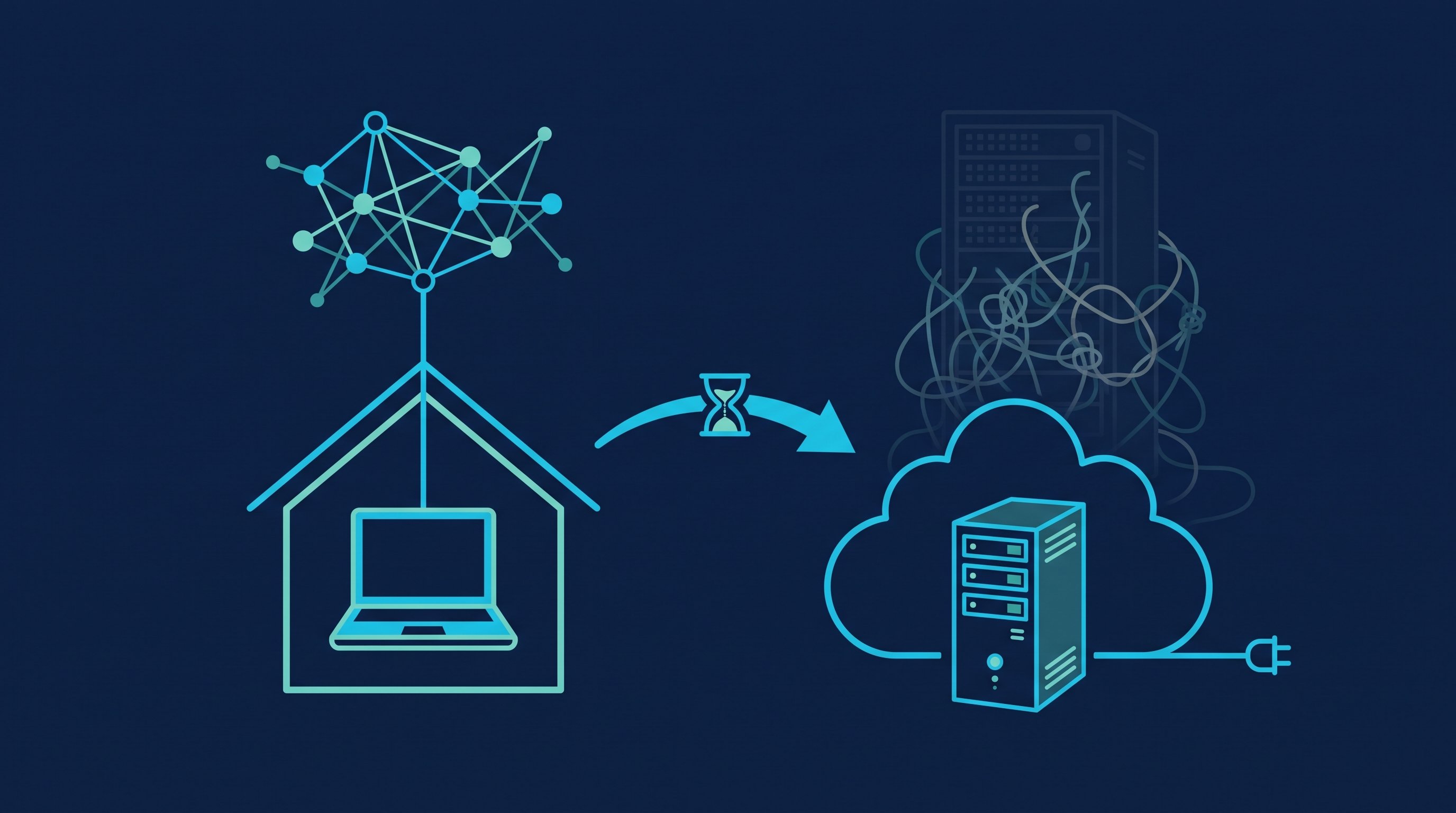
Quando accedi manualmente, lo fai dal tuo laptop in ufficio, non oggi da Francoforte e domani da Singapore. Anche con l'automazione, quindi, lavora da un solo luogo, come faresti senza software.
L'app desktop: il tuo computer, la tua connessione
CompLeadly è un'app desktop per Windows, macOS e Linux. Controlla un browser Chrome sul tuo computer e usa la tua connessione Internet. L'accesso a LinkedIn resta nel profilo browser dell'app sul tuo computer, con un profilo distinto per ogni account (In locale, nel cloud o con un'estensione e come CompLeadly gestisce i tuoi dati, entrambi consultati il 12 ottobre 2026). Puoi configurare un proxy personale, ma non è necessario.
La differenza rispetto ai servizi cloud di altri fornitori: in quel caso l'automazione gira sui server del fornitore. A seconda del fornitore, molti account possono usare gli stessi indirizzi e la posizione non sempre corrisponde alla tua. Con l'app desktop, il tuo account opera dal computer che usi abitualmente. Quali fornitori operano e ospitano i propri servizi in quali luoghi è indicato in Automazione di LinkedIn dalla Germania.
Il computer cloud: il tuo server con IP fisso
L'app desktop richiede un computer acceso. Se vuoi che CompLeadly sia disponibile 24 ore su 24, anche quando il tuo laptop è chiuso, puoi aggiungere il computer cloud. Non è un servizio condiviso, ma un server dedicato solo a te, su cui gira la stessa app. Per LinkedIn usi un IP fisso tramite Surfshark, in una posizione adatta a te. Surfshark è preinstallato, ma devi fornire tu la licenza. Puoi accedere tramite desktop remoto, anche dallo smartphone. Il computer cloud costa 29,99 euro netti al mese in aggiunta al tuo abbonamento (In locale, nel cloud o con un'estensione, dati al 12 ottobre 2026).
«Disponibile 24 ore su 24» non significa «attivo 24 ore su 24». Anche sul computer cloud vale il programma orario del passaggio 3.
Quando passi al cloud, l'ordine delle operazioni conta. Dopo la configurazione, lavora solo tramite il computer cloud, così il tuo account non cambia posizione ogni giorno. Esci da LinkedIn sul tuo computer e attendi almeno cinque ore prima di accedere dal server. Usa un solo indirizzo IP al giorno per LinkedIn (Servizio cloud.)
Puoi vedere quali dispositivi sono attualmente connessi direttamente su LinkedIn: icona «Me», poi «Settings & Privacy», «Sign in & security» e «Where you're signed in». Per ogni sessione trovi posizione, indirizzo IP e dispositivo; puoi terminare singole sessioni o tutte le altre sessioni (Guida di LinkedIn, visualizzare le sessioni attive, consultato il 12 ottobre 2026).
Uno strumento anziché più strumenti
Due strumenti di automazione sullo stesso account significano due sistemi che non sanno nulla l'uno dell'altro. Le pause, i valori giornalieri e le fasce orarie di uno non servono se l'altro lavora in parallelo. Anche qui, pagina delle funzionalità, consiglia di automatizzare con un solo strumento anziché con più strumenti. Vale anche il contrario: per più profili LinkedIn, la pagina delle funzionalità consiglia accessi CompLeadly separati.
Passaggio 5: richieste che vengono accettate
Ritmo e pause determinano come lavori. A determinare i risultati è chi contatti. Una richiesta inviata a una persona per cui la tua offerta è chiaramente pertinente ha più probabilità di essere accettata. Più richieste vengono accettate, meno richieste in sospeso si accumulano e più valore ottieni da ciascuna richiesta del tuo budget settimanale.
Due account CompLeadly mostrano quanto conta il pubblico target, secondo i dati del 2026: il tasso di accettazione variava dal 12,6 al 36,7% a seconda del pubblico target. Per lo stesso pubblico target, i coach, la percentuale variava dal 12,6 al 31,8% a seconda della regione. Testa quindi pubblico target e testo prima di aumentare il ritmo.
Tre abitudini ti aiutano:
- Definisci con precisione il pubblico target. Meglio una ricerca su Sales Navigator con 800 decisori pertinenti che un elenco di 8.000 nomi solo vagamente in target.
- Ritira le vecchie richieste. Le richieste in sospeso da settimane non servono più. In CompLeadly c'è una funzione dedicata, preimpostata con un segnaposto di calcolo che aumenta il valore giornaliero di 1 fino a un massimo di 25. Dove farlo direttamente su LinkedIn è spiegato in Come ritirare un invito su LinkedIn.
- Aggiungi una nota solo se hai qualcosa da dire. Se un messaggio allegato alla richiesta sia utile è chiarito in Collegarsi su LinkedIn: con o senza messaggio.
Come automatizzare l’intero processo, dalla ricerca al follow-up, e cosa resta nelle tue mani lo trovi in Automatizzare l’outreach su LinkedIn: cosa fa risparmiare e cosa no.
Cosa fa CompLeadly per te
Fase | Cosa fa CompLeadly | Impostazione predefinita | Piano |
|---|---|---|---|
Tempi | Valore giornaliero per passaggio, il segnaposto di calcolo lo aumenta automaticamente | il valore giornaliero più alto degli ultimi tre giorni più 3, quindi 3 in più al giorno fino a 40; nella versione gratuita 2 al giorno | tutti; workflow da Basic |
Tempi | Visite ai profili limitate | al massimo 50 oltre il massimo degli ultimi tre giorni, 500 al giorno | tutti |
Pause | Pausa dopo un numero casuale di azioni, di durata casuale | da 25 a 37 messaggi, poi da 5 a 10 minuti | tutti |
Pause | Digitazione naturale | attiva | tutti |
Pause | Programma di warm-up | passaggio dedicato che configuri tu | da Premium |
Orari di lavoro | Programma con orario di inizio, fine e giorni della settimana | la tua fascia oraria | ricorrente da Basic, una tantum da Premium |
Posizione | App desktop tramite la tua connessione | standard | tutti |
Posizione | Computer cloud con IP fisso tramite Surfshark | opzionale | 29,99 euro netti al mese in aggiunta |
Limite settimanale | Se LinkedIn segnala il limite settimanale, CompLeadly mette automaticamente in pausa la funzione | sempre | tutti |
Dopo la prova con tutte le funzionalità, puoi continuare a usare CompLeadly gratuitamente, con limiti giornalieri come 2 richieste di collegamento, 10 messaggi ai contatti di 1° grado e 1 follow-up al giorno. Ogni passaggio va avviato singolarmente. I workflow e le pianificazioni ricorrenti sono disponibili dal piano Basic, a 29,99 euro al mese o 24,99 euro al mese con il piano annuale. Il programma di warm-up è incluso in Premium, a 59,99 euro al mese o 49,99 euro al mese con il piano annuale. Tutti i prezzi sono al netto delle imposte. Prova di 10 giorni senza carta di credito. Dati aggiornati al 12 ottobre 2026 sulla Pagina dei prezzi.
Il nostro consiglio: Inizia con le impostazioni predefinite. Nelle prime due settimane modifica solo il pubblico di riferimento e il testo, senza toccare il ritmo e le pause. Imposta una fascia oraria adatta alla tua giornata lavorativa. Quando il tasso di accettazione si stabilizza, aumenta il ritmo, non il contrario.
Recruiting e candidature: stesse regole, ritmo diverso
Selezione del personale: Se devi coprire più posizioni contemporaneamente, potresti essere tentato di avviare un workflow a pieno ritmo per ciascuna. Ma tutti i workflow condividono lo stesso account e la stessa giornata lavorativa. Se ogni posizione ha un workflow dedicato, distribuisci il valore giornaliero tra le posizioni e assegna a ciascuna una fascia oraria. Se hai una licenza Recruiter Lite, in CompLeadly puoi usare come pubblico di riferimento anche una ricerca Recruiter, una pipeline o un pubblico salvato. Le formule per i messaggi di contatto si trovano in Messaggi di recruiting su LinkedIn, la pagina mostra la procedura per recruiter.
Candidatura: Se cerchi lavoro, non ti serve un ritmo elevato, ma poche richieste mirate: a hiring manager, recruiter e persone delle aziende in cui vorresti lavorare. Per questo basta la versione gratuita di CompLeadly, con 2 richieste di collegamento al giorno. In un mese sono circa 40 richieste nei giorni lavorativi. Nella versione gratuita devi avviare tu il passaggio ogni giorno; le pianificazioni sono disponibili dal piano Basic. Trovi in Errori su LinkedIn nella ricerca di lavoro.
Domande frequenti: automazione di LinkedIn senza blocco dell’account
Quante richieste di collegamento dovrei automatizzare al giorno?
LinkedIn non indica un numero fisso. Inizia con poche richieste e aumenta lentamente. In CompLeadly, con il segnaposto di calcolo predefinito, il valore giornaliero aumenta di 3 al giorno fino a un massimo di 40. Oltre 40 al giorno, l’app mostra un avviso. Più del numero conta un buon tasso di accettazione.
Cosa riduce il rischio per il mio account quando uso l’automazione?
Un’attività che rispecchi una vera giornata lavorativa: ritmo che aumenta lentamente, pause di durata variabile, orari di lavoro fissi invece di un’attività continua, un computer in un’unica località, un solo strumento e richieste rivolte a persone per cui la tua offerta è pertinente.
Un’app desktop è meglio di uno strumento cloud?
Un’app desktop funziona dal tuo computer, tramite la tua connessione. Nei servizi cloud, a seconda del fornitore, molti account usano gli stessi indirizzi e la località non sempre corrisponde alla tua. Se hai bisogno che l’automazione funzioni senza tenere acceso il tuo computer, una soluzione intermedia è un computer cloud dedicato con IP fisso.
Posso continuare a usare LinkedIn mentre l’automazione è attiva?
Sì. Evita soltanto di eseguire le stesse azioni contemporaneamente, a mano e in modo automatizzato, in grandi quantità. Cerca inoltre di usare LinkedIn dalla stessa località da cui opera l’automazione. Se CompLeadly funziona sul tuo computer cloud, usa LinkedIn manualmente solo da lì, tramite desktop remoto.
Cosa succede se LinkedIn segnala comunque un limite?
Se LinkedIn segnala il limite settimanale per le richieste di collegamento, CompLeadly mette automaticamente in pausa la funzione. Se, al momento dell’accesso, LinkedIn segnala che il tuo account è temporaneamente soggetto a restrizioni, per impostazione predefinita i workflow vengono messi in pausa per 48 ore; dalla seconda volta, per 72 ore. I passaggi successivi sono descritti in Account LinkedIn con restrizioni o bloccato.
Quanto costa il computer cloud di CompLeadly?
29,99 euro al mese al netto delle imposte, in aggiunta al tuo abbonamento CompLeadly. La licenza Surfshark per l’IP fisso devi procurartela tu.