Trovi le tue richieste di collegamento in sospeso in „Mein Netzwerk“, poi in „Einladungen“, nella scheda „Gesendet“. Accanto a ogni richiesta trovi „Zurückziehen“. Il destinatario non riceve alcuna notifica. Dopo aver ritirato la richiesta, potresti dover attendere fino a tre settimane prima di inviare un nuovo invito alla stessa persona. Su LinkedIn non puoi ritirare più richieste contemporaneamente. Aggiornato a ottobre 2026.
Qui scopri dove trovare l’elenco sul desktop e nell’app, cosa dice LinkedIn sul periodo di attesa e come fare pulizia una volta al mese. Per sapere quanti inviti consente LinkedIn, leggi l’articolo Limite delle richieste di collegamento su LinkedIn. Qui ci concentriamo sui passaggi da seguire.
Dove trovare le richieste di collegamento inviate
LinkedIn raccoglie nello stesso punto gli inviti inviati e ricevuti. I nomi dei menu riportati sotto provengono dalla versione tedesca della pagina di assistenza „Eine Einladung zurückziehen“. LinkedIn segnala che alcune sue pagine di assistenza in tedesco sono tradotte automaticamente. Se nella tua interfaccia una voce ha un nome diverso, cerca la scheda degli inviti inviati.
Su desktop
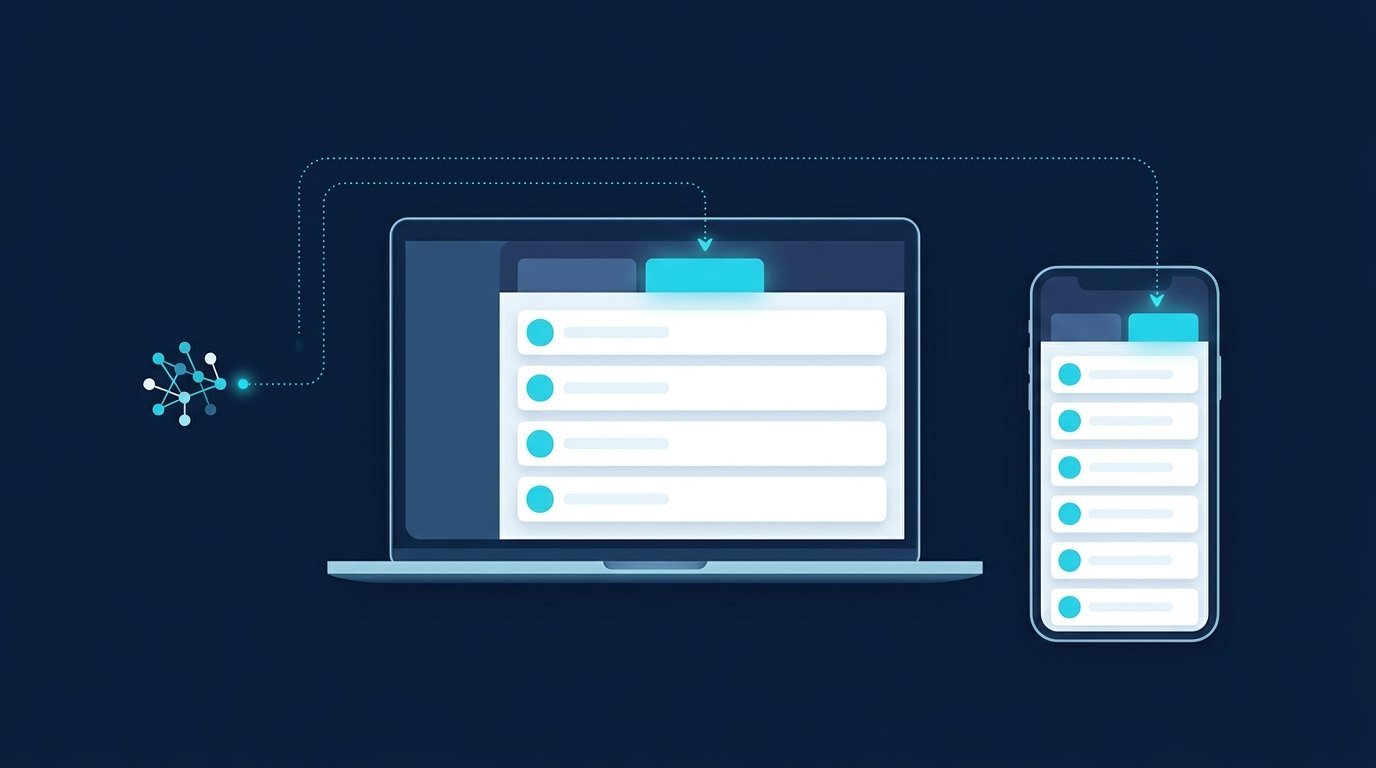
- Nella parte superiore della pagina iniziale di LinkedIn, clicca su „Mein Netzwerk“.
- Nella sezione „Einladungen“: se hai ricevuto inviti ancora in sospeso, clicca su „Alle anzeigen“. Se non ne hai, clicca su „Verwalten“ accanto a „Keine ausstehenden Einladungen“.
- In „Einladungen verwalten“, apri la scheda „Gesendet“.
- Accanto alla richiesta che vuoi ritirare, clicca su „Zurückziehen“ e conferma nella finestra successiva.
Nell'app LinkedIn
- Nella barra di navigazione, tocca „Mein Netzwerk“.
- Tocca „Einladungen“. Qui vedi gli inviti ricevuti e inviati.
- Apri la scheda „Gesendet“.
- Accanto alla richiesta, tocca „Zurückziehen“ e conferma nella finestra con „Zurückziehen“.
Fonte: Assistenza LinkedIn: Eine Einladung zurückziehen, consultata il 3 ottobre 2026. L’elenco mostra solo gli inviti ancora in attesa di risposta. Le richieste accettate non compaiono più. Se vuoi eliminare uno di questi collegamenti, secondo la stessa pagina puoi solo rimuovere la persona dai tuoi contatti.
Ritirare un invito LinkedIn: cosa succede
La pagina di assistenza è breve e chiara. Prima di cliccare, tieni presenti cinque cose:
- Nessuna notifica. „Il destinatario non riceverà alcuna notifica quando ritiri l’invito.“
- Niente più promemoria. Ritirare l’invito interrompe le email di promemoria al destinatario.
- Non si torna indietro. Gli inviti ritirati non possono essere ripristinati.
- Nessuna azione in blocco. „Non puoi ritirare gli inviti in blocco.“ Ogni richiesta richiede un clic a parte.
- Vale anche per pagine ed eventi. Puoi ritirare allo stesso modo gli inviti a una pagina LinkedIn o a un evento, purché non siano stati accettati.
Se lasci una richiesta in sospeso, prima o poi scade da sola: „Gli inviti scadono dopo sei mesi.“ Prima della scadenza, LinkedIn invia al destinatario fino a due promemoria. Gli inviti scaduti non risultano più in sospeso e puoi inviarne uno nuovo. Fonte: Assistenza LinkedIn: Häufige Fragen zu Kontakten und Einladungen, consultata il 3 ottobre 2026. Sei mesi sono troppi per pianificare. Per questo conviene fare pulizia.
Il periodo di attesa fino a tre settimane
La pagina di assistenza lo dice espressamente: „Potresti dover attendere fino a tre settimane prima di inviare un nuovo invito allo stesso membro.“ La versione inglese dice lo stesso („for up to three weeks“). Il periodo di attesa vale per ogni singola persona. Puoi continuare a inviare inviti agli altri membri.
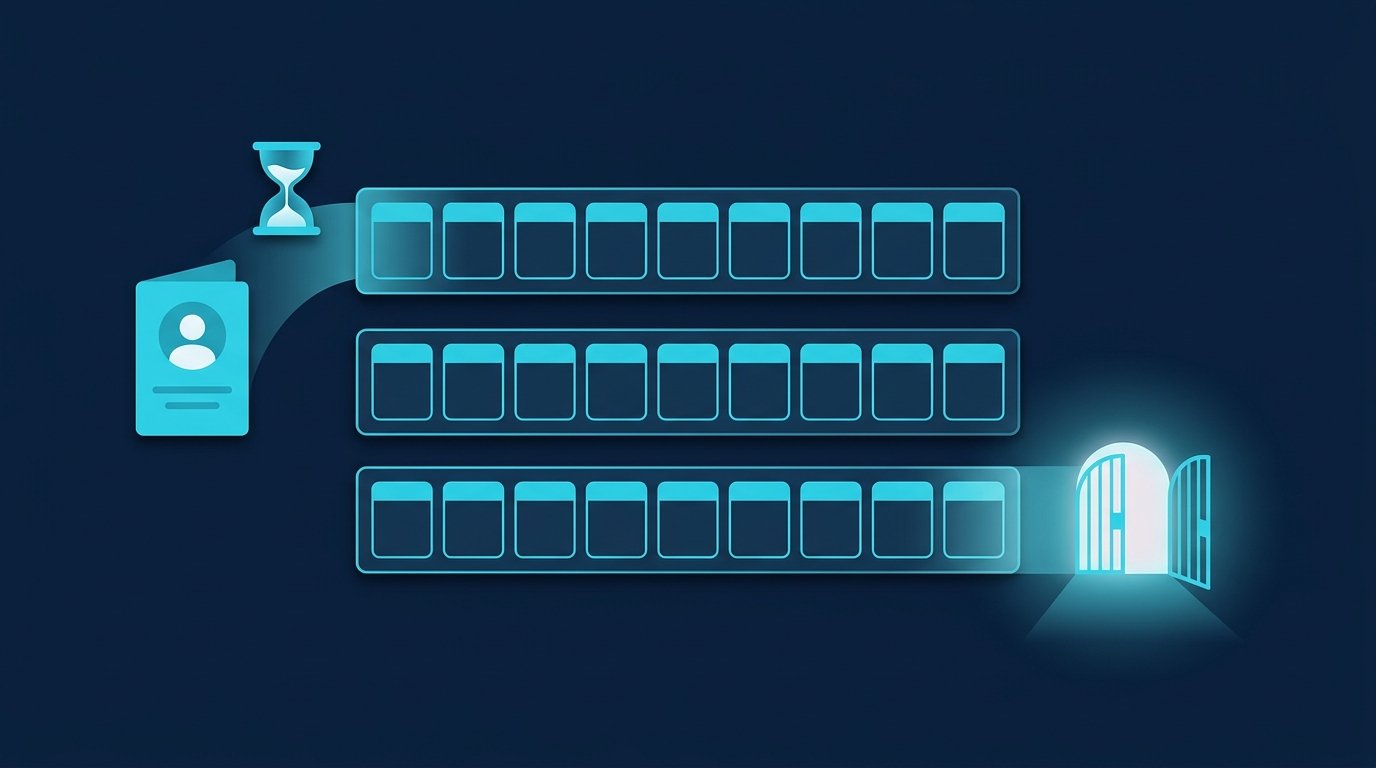
In pratica: ritira solo le richieste che vuoi davvero chiudere. Non ritirare dopo tre giorni la richiesta inviata al tuo potenziale cliente più importante solo per rimandarla con un testo migliore. Dovrai poi attendere fino a tre settimane. Meglio scrivere bene il messaggio fin dall’inizio. Trovi alcuni modelli in Richiesta di collegamento su LinkedIn: modelli.
Quante richieste in sospeso sono troppe?
LinkedIn non indica un numero. La pagina di assistenza sui limiti agli inviti elenca però due motivi per cui possono essere imposte limitazioni, e uno riguarda proprio questo elenco: molti dei tuoi inviti sono stati ignorati, sono rimasti in sospeso o sono stati contrassegnati come spam. Nel caso di „troppi inviti in sospeso“, LinkedIn dice: „Attendi fino a un mese prima di provare a inviare un altro invito.“ Fonte: Assistenza LinkedIn: Arten von Einschränkungen für den Versand von Einladungen, consultato il 3 ottobre 2026.
Secondo LinkedIn, ritirare gli inviti non annulla una sospensione già in corso. Fare pulizia serve quindi a prevenire il problema, non a risolverlo dopo. Invece di cercare una soglia fissa, osserva il rapporto tra due numeri: quante richieste invii ogni settimana e quante sono ancora in sospeso dopo un mese? Se l’elenco delle richieste in sospeso cresce più rapidamente dei collegamenti accettati, c’è qualcosa da rivedere nel pubblico a cui ti rivolgi o nel testo delle richieste.
Situazione | Cosa dice LinkedIn | Cosa fare |
|---|---|---|
La richiesta è in attesa da settimane e la persona è importante per te | Dopo averla ritirata, potresti dover attendere fino a tre settimane prima di inviarle un nuovo invito | Lasciala in sospeso e cerca un altro modo per contattare la persona, per esempio tramite un contatto in comune |
Richiesta inviata a una persona con cui non hai un legame concreto | Gli inviti ignorati e quelli in sospeso sono un motivo per imporre limitazioni | Ritirare |
Richiesta con un refuso o un nome sbagliato | Gli inviti ritirati non possono essere ripristinati | Ritira la richiesta e accetta il periodo di attesa |
Hai già raggiunto il limite degli inviti | Ritirare gli inviti non annulla la sospensione in corso | Attendi, poi fai pulizia nell’elenco |
La richiesta ha più di sei mesi | Gli inviti scadono dopo sei mesi | Non devi fare nulla: non è più in sospeso |
Il nostro calcolatore gratuito dei limiti LinkedIn ti offre una stima di quanti inviti puoi inviare ogni settimana, tenendo conto anche degli inviti in sospeso. Si basa su dati empirici, non su dati forniti da LinkedIn, e funziona nel tuo browser.
Esportare le richieste in sospeso o scrivere ai destinatari
LinkedIn non descrive nelle sue pagine di assistenza una funzione per esportare gli inviti inviati. Se ti serve un elenco per ricontattare le persone in seguito, preparalo prima di ritirare gli inviti: nome, link al profilo, data della richiesta e motivo del contatto.
Puoi scrivere alle persone con richieste in sospeso solo in alcuni casi. Puoi inviare messaggi gratuiti ai collegamenti di 1° grado. Una richiesta in sospeso non rende ancora quella persona un tuo collegamento. Se hai aggiunto una nota alla richiesta, il destinatario può risponderti senza accettare l’invito. Negli altri casi, restano InMail o un gruppo in comune. Fonti: Guida di LinkedIn: inviare messaggi su LinkedIn e Guida di LinkedIn: personalizzare gli inviti, consultato il 3 ottobre 2026.
La tua routine mensile per fare ordine
Basta fissare un appuntamento all’inizio del mese. L’ordine dei passaggi è importante, perché ritirare un invito è definitivo.

- Conta. Apri la scheda „Gesendet“ e annota quante richieste sono in sospeso. Confronta il numero con quello del mese precedente.
- Suddividi. Dividi l’elenco in tre gruppi: richieste importanti e recenti, importanti ma datate, senza un motivo concreto di contatto.
- Salva. Annota nome e link al profilo delle richieste importanti ma datate prima di fare qualsiasi modifica.
- Ritira. Ritira le richieste senza un motivo concreto di contatto.
- Scegli un’altra strada. Per le richieste importanti ma datate, cerca un altro modo per entrare in contatto: un contatto comune, un commento sotto un post, InMail.
- Impara. Guarda quale pubblico o quale testo d’invito ha prodotto più richieste in sospeso e modifica proprio quello.
Trovi una guida dettagliata passo dopo passo con CompLeadly nell’articolo della base di conoscenza Ritirare gli inviti in sospeso.
Vendite, recruiting, ricerca di lavoro: come fare ordine nei diversi casi
vendite
Nelle vendite, l’elenco cresce più in fretta perché invii richieste a molte persone che non ti conoscono. È qui che la routine è più utile. In CompLeadly ritiri automaticamente le richieste in sospeso non appena raggiungono un’età minima espressa in giorni. Se vuoi, puoi limitarti alle richieste inviate con CompLeadly, lasciando intatte quelle inviate manualmente.
recruiting
Più posizioni aperte condividono lo stesso elenco di inviti. Se ritiri le richieste, rischi altrimenti di perdere i candidati. Se vuoi, CompLeadly salva i profili delle persone a cui hai ritirato la richiesta in un gruppo target, così potrai ricontattarle in seguito per un’altra posizione. Puoi usare come fonti anche la ricerca di Recruiter Lite, la pipeline e le ricerche salvate, con una licenza Recruiter dedicata. Maggiori informazioni nella pagina CompLeadly per i recruiter.
Candidati e persone in cerca di lavoro
Se cerchi lavoro, invii poche richieste mirate a recruiter e responsabili delle assunzioni. In questo caso, ritirale con parsimonia: il periodo di attesa riguarderebbe proprio le persone che ti interessano. Il ritiro delle richieste in sospeso è già incluso nella versione gratuita di CompLeadly, fino a 15 al giorno. Per preparare il tuo profilo alla ricerca, consulta LinkedIn Open to Work.
Ritirare automaticamente le richieste in sospeso con CompLeadly
CompLeadly funziona come app desktop sul tuo computer. La funzione «Withdraw connection requests» scorre l’elenco come faresti a mano, ma senza che tu debba ricordartene:
- Età minima: Stabilisci quanti giorni deve avere almeno una richiesta. Il valore predefinito è di 5 giorni; il testo della guida nell’app ne consiglia 7.
- Solo le tue richieste: Se attivi l’opzione, le richieste inviate manualmente restano intatte. Per impostazione predefinita, l’opzione è disattivata.
- Quantità giornaliera: Nella versione gratuita, fino a 15 al giorno; da Basic in poi, senza limiti imposti dallo strumento.
- Per continuare a lavorare: Se vuoi, i profili delle persone a cui hai ritirato la richiesta finiscono in un gruppo target o in una lista di blocco del team. Puoi anche esportare l’elenco.
Inizi con una prova gratuita di 10 giorni che include tutte le funzioni. Al termine, il tuo accesso passa automaticamente alla versione gratuita con le funzioni di base e un limite giornaliero. Trovi piani e prezzi nella pagina Pagina dei prezzi.
Domande frequenti: ritirare un invito LinkedIn
Come posso vedere le mie richieste di collegamento in sospeso su LinkedIn?
Clicca su „Mein Netzwerk“, poi su „Alle anzeigen“ o „Verwalten“ nella sezione degli inviti e apri la scheda „Gesendet“ sotto „Einladungen verwalten“. Nell’app, tocca „Mein Netzwerk“, poi „Einladungen“ e „Gesendet“. Lì trovi tutte le richieste ancora in attesa di risposta.
La persona si accorge se ritiro il mio invito?
No. Secondo la guida di LinkedIn, il destinatario non riceve una notifica. Il ritiro interrompe anche le email di promemoria che LinkedIn altrimenti gli invierebbe.
Quando posso invitare di nuovo la stessa persona?
LinkedIn dice che non puoi inviare un nuovo invito alla stessa persona per un massimo di tre settimane. Nel frattempo, puoi continuare a inviare richieste agli altri membri.
Posso ritirare tutte le richieste in sospeso in una volta sola?
Non direttamente su LinkedIn. La pagina di assistenza dice esplicitamente che non puoi ritirare gli inviti in blocco. Devi cliccare su ogni singola richiesta. CompLeadly ritira automaticamente le richieste in sospeso che hanno raggiunto un’età minima, fino a 15 al giorno nella versione gratuita.
Gli inviti LinkedIn in sospeso scadono da soli?
Sì, dopo sei mesi. Prima, LinkedIn invia fino a due promemoria. Gli inviti scaduti non sono più considerati in sospeso e puoi inviarne uno nuovo.
Ritirare gli inviti elimina un limite di inviti già raggiunto?
No. Secondo LinkedIn, ritirare gli inviti non elimina una sospensione in corso. Vale comunque la pena farlo in via preventiva, perché secondo LinkedIn un numero elevato di inviti in sospeso è uno dei motivi per cui vengono applicati limiti.