As publicações no LinkedIn não têm um botão de negrito. O texto que parece estar em negrito ou itálico no feed usa caracteres especiais Unicode. O jeito mais rápido é usar um gerador: insira o texto, escolha um estilo, copie e cole no LinkedIn. O LinkedIn só oferece formatação com barra de ferramentas no editor de artigos e newsletters.
Nosso LinkedIn Text-Formatter gratuito faz exatamente isso no seu navegador: você seleciona uma palavra ou linha, escolhe um dos sete estilos (negrito, itálico, negrito e itálico, monoespaçado, cursivo, gótico, circulado) e copia o texto pronto. Você também pode criar listas com •, →, ✓ ou números, inserir uma linha divisória, usar “Stil entfernen” e conferir uma prévia de como a publicação aparecerá no feed. O texto não sai do seu navegador, e você não precisa criar uma conta. Abrir ferramenta
Estilos de texto para copiar
A tabela mostra os sete estilos que nosso formatador gera. Você pode selecionar os exemplos e copiá-los diretamente para o campo de texto do LinkedIn. Os caracteres desses conjuntos não têm equivalentes para ä, ö, ü e ß, por isso eles não aparecem nos exemplos.
Estilo | Exemplo para copiar | Bom para |
|---|---|---|
Negrito | 𝗧𝗿ê𝘀 𝗹𝗶çõ𝗲𝘀 𝗱𝗲 𝟭𝟮 𝗺𝗲𝘀𝗲𝘀 𝗲𝗺 𝘃𝗲𝗻𝗱𝗮𝘀 | primeira linha, subtítulo |
Itálico | 𝘰𝘣𝘴𝘦𝘳𝘷𝘢çã𝘰 𝘣𝘳𝘦𝘷𝘦 𝘯𝘰 𝘧𝘪𝘯𝘢𝘭 | observação final, fonte de uma citação |
Negrito e itálico | 𝙄𝙢𝙥𝙤𝙧𝙩𝙖𝙣𝙩𝙚 | uma única palavra de destaque |
Monoespaçado | 𝙳𝚒𝚌𝚊 𝟷 | numeração, aparência de código |
Cursiva | 𝒪𝒷𝓇𝒾ℊ𝒶𝒹ℴ | despedida ao final, com moderação |
Gótica | ℭ𝔦𝔱𝔞çã𝔬 | decorativa, difícil de ler; melhor evitar |
Circundado | Ⓝⓞⓥⓞ | marcadores curtos, não palavras inteiras no meio do texto |
Negrito e monoespaçado têm algarismos próprios; itálico, negrito e itálico, cursivo e gótico não. Nesses estilos, os números continuam normais. O estilo circulado existe para letras e para os algarismos de 0 a 9.
Por que não existe um botão de negrito para posts
Para o LinkedIn, uma publicação no feed é texto puro. Não há marcação que você possa aplicar nem barra de ferramentas para criá-la. Por isso, tudo que parece estar em negrito no feed é, na verdade, outro caractere: no lugar do “F” latino, aparece “𝗙”, do bloco Unicode “Mathematical Alphanumeric Symbols”.
Isso explica por que funciona e por que há efeitos colaterais. Para exibir esses caracteres, basta que seu dispositivo tenha uma fonte que os contenha. Mas, para buscas, leitura em voz alta e cópia, eles não são letras comuns.
Como escrever em negrito no LinkedIn: passo a passo
- Primeiro, escreva a publicação inteira em texto normal. A formatação é a última etapa.
- Cole o texto no Formatador de texto do LinkedIn e selecione a palavra ou linha curta que você quer destacar, geralmente a primeira linha ou um subtítulo.
- Clique em “Fett” (ou em outro estilo). Só o trecho selecionado será convertido.
- Clique em “Text kopieren” e cole o texto no campo de publicação do LinkedIn.
- Confira a publicação na prévia, de preferência uma vez no celular e outra no computador.
Para saber qual pode ser o tamanho da sua publicação, consulte o Contador de caracteres do LinkedIn.
Formatar posts no LinkedIn: quebras de linha, listas e emojis
O negrito é apenas uma das cinco ferramentas — e a menos eficaz. O que torna um post fácil de ler é a estrutura: quebras de linha, listas, símbolos usados com moderação e uma primeira linha que sustenta o restante do texto. A ordem abaixo é a que você deve seguir ao formatar.
Quebras de linha: uma ideia por linha
No feed, o LinkedIn mostra apenas as primeiras linhas de um post e depois exibe “...ver mais”. O LinkedIn não informa quantas linhas aparecem, e isso depende do dispositivo; no aplicativo, são menos do que no computador. Na prática, a primeira linha precisa funcionar sozinha, e um bloco de texto sem quebras será cortado antes do primeiro argumento.
Três regras que funcionam:
- Uma frase, um parágrafo. Insira uma quebra de linha depois de cada ideia e uma linha em branco entre as seções. Para criar linhas em branco no campo do post, use Enter, não Shift + Enter.
- A primeira linha é o assunto. É ela que determina se alguém clica em “ver mais”. Nada de saudação ou introdução: vá direto à afirmação.
- Confira as linhas curtas no celular. O que ocupa três linhas no computador pode ocupar cinco no celular. Nosso Formatter mostra uma prévia na largura do feed antes da publicação.
Ao contrário do negrito em Unicode, uma quebra de linha não prejudica a leitura por leitores de tela nem a busca. Por isso, ela deve ser seu primeiro recurso, não o último.
Listas: •, → ou números
O campo de posts do LinkedIn não tem uma função de listas. Por isso, uma lista é uma sequência de linhas que começam com o mesmo caractere. Três opções que ficam claras no feed:
- Marcador (•) para itens de mesmo nível: três motivos, quatro ferramentas.
- Seta (→) para consequências e resultados: “→ Taxa de resposta dobrou”.
- Números (1. 2. 3.) para indicar ordem: etapas, classificações.
Esses caracteres são sinais comuns, não letras convertidas, e são lidos normalmente por leitores de tela. Coloque o caractere no início da linha, seguido de um espaço, e termine cada item com uma quebra de linha. O Formatter faz isso com as linhas selecionadas em um clique, usando •, →, ✓ ou numeração sequencial. Ninguém lê até o fim uma lista com mais de cinco a sete itens no feed; se ela ficar maior, o conteúdo cabe melhor em um artigo ou documento.
Emojis para organizar, não para decorar
Um emoji no início da linha funciona como um marcador com significado: ✅ para um resultado, ❌ para um erro, 📌 para a ideia principal. Usados assim, os emojis ajudam a percorrer o texto rapidamente. Como enfeite no meio da frase, fazem o contrário: interrompem a leitura, e um leitor de tela anuncia cada um pelo nome (“marca de seleção”, “foguete”).
A medida: um emoji por seção, sempre no início da linha e sempre com o mesmo significado em todo o post. Mais sobre isso, inclusive para mensagens, em Emojis em posts e mensagens.
Negrito em Unicode: um ou dois trechos por post
Só agora entra o negrito. Ele ajuda em dois lugares: na primeira linha, que disputa atenção com outros cinco posts no feed, e em um subtítulo de um post mais longo. Mais do que isso reduz o efeito do destaque.
O que você nunca deve colocar em negrito: termos pelos quais quer ser encontrado. Nomes de produtos, cargos, termos do setor e hashtags devem permanecer em texto normal, porque a versão em negrito usa caracteres diferentes e não aparece em buscas pela palavra comum. O mesmo vale para números que alguém deva copiar e reutilizar.
Acessibilidade: o que os leitores de tela leem
O negrito em Unicode é o maior problema de acessibilidade neste texto. Por isso, vale explicar de forma concreta. Uma palavra como “𝘃𝗲𝗻𝗱𝗮𝘀” é composta por símbolos matemáticos. Dependendo do programa, o leitor de tela anuncia os nomes dos símbolos letra por letra, pronuncia a palavra incorretamente ou a ignora por completo. Quem depende desse recurso perde justamente o trecho que você queria destacar.
Formatar com acessibilidade significa usar quebras de linha e marcadores para dar estrutura, e a posição (primeira linha, parágrafo próprio) e a escolha das palavras para dar destaque. Use negrito em Unicode, no máximo, em uma palavra que continue compreensível mesmo se não for lida em voz alta. Coloque emojis com significado consistente no início da linha, não no meio da frase. Há também os textos alternativos para imagens e documentos, que você adiciona ao fazer o upload.
Antes e depois: uma publicação com e sem estrutura
A diferença raramente está na fonte, mas na organização do texto. À esquerda, um bloco de texto; à direita, o mesmo conteúdo com a primeira linha em negrito, parágrafos curtos e marcadores.
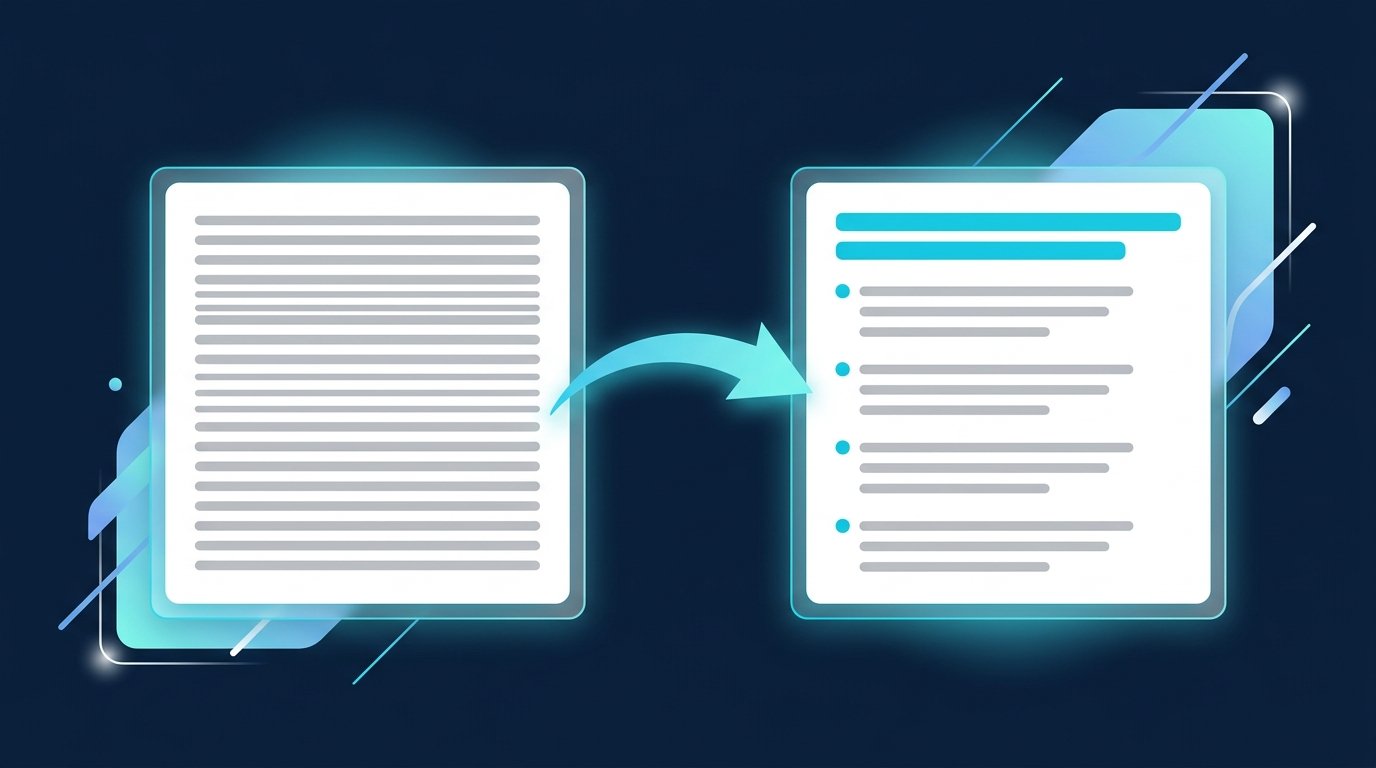
Um post de exemplo fictício, antes da formatação, todo em um único parágrafo:
Nos últimos doze meses, fizemos cerca de cem primeiros contatos no LinkedIn e aprendemos que o convite para se conectar sem nota é aceito com mais frequência do que com nota, que a primeira mensagem após a aceitação precisa ser curta e que um follow-up depois de uma semana gera mais respostas do que três mensagens em três dias. Isso nos surpreendeu, porque antes pensávamos o contrário. Por isso, gostaria de saber como é com vocês.
O mesmo conteúdo depois da formatação, como modelo para copiar, com espaços reservados entre colchetes:
𝗢 𝗾𝘂𝗲 𝟭𝟬𝟬 𝗽𝗿𝗶𝗺𝗲𝗶𝗿𝗼𝘀 𝗰𝗼𝗻𝘁𝗮𝘁𝗼𝘀 𝗺𝗲 𝗲𝗻𝘀𝗶𝗻𝗮𝗿𝗮𝗺
[Uma frase sobre a situação inicial.]
→ [Aprendizado 1]
→ [Aprendizado 2]
→ [Aprendizado 3]
[Uma pergunta aos leitores que incentive comentários.]
As setas são sinais comuns, não letras convertidas. Apenas a primeira linha está em negrito. Todo o restante — as linhas em branco, as setas e a pergunta no final — é texto simples e continua acessível para buscas e leitores de tela.
Onde o LinkedIn oferece formatação real
Para textos mais longos, você não precisa recorrer ao Unicode. Segundo a ajuda do LinkedIn, no editor de artigos você pode “alterar o estilo, formatar texto em negrito ou itálico, adicionar listas ordenadas ou não ordenadas, citações em bloco ou uma linha divisória”. É no mesmo editor que você escreve uma nova edição da sua newsletter. A ajuda também aponta uma limitação: atualmente, não é possível escrever artigos no aplicativo do LinkedIn, apenas no computador (Ajuda do LinkedIn: escrever e publicar artigos no LinkedIn, acessado em 3 de outubro de 2026).
Consequência prática: mensagens principais que precisam continuar encontráveis e legíveis por leitores de tela devem ficar em um artigo. A publicação no feed faz a introdução.
As desvantagens que você deve conhecer
A formatação com Unicode é um truque, não um recurso, e o próprio padrão Unicode desaconselha esse uso. No capítulo sobre símbolos alfanuméricos matemáticos, o texto diz: “Os caracteres deste bloco destinam-se exclusivamente à notação matemática ou técnica, não a textos não técnicos” e “Os caracteres do bloco de símbolos alfanuméricos matemáticos devem não ser usado para representar a formatação de texto não matemático“ (The Unicode Standard 17.0, capítulo 22, acessado em 3 de outubro de 2026). Disso decorrem três problemas concretos.

Acessibilidade
Leitores de tela não processam esses caracteres como letras, porque eles não são letras comuns. Dependendo do programa, uma palavra pode ser lida caractere por caractere como nomes de símbolos, pronunciada incorretamente ou ignorada. Quem depende da leitura em voz alta perde justamente o trecho que você queria destacar. Por isso, nosso formatador recomenda, dentro da própria ferramenta, usar esses estilos com moderação.
Busca e encontrabilidade
“𝗩𝗲𝗿𝘁𝗿𝗶𝗲𝗯” e “Vertrieb” são formados por caracteres diferentes. Uma busca que não converta esses caracteres especiais em letras comuns não encontrará a versão em negrito ao pesquisar “Vertrieb”. O LinkedIn não informa se sua busca faz essa conversão. Por isso, nunca coloque em negrito os termos pelos quais você quer ser encontrado.
Exibição em outros dispositivos
A exibição dos caracteres depende da fonte do dispositivo. Se ela não tiver os caracteres necessários, aparecem quadrados vazios. Você não percebe isso no seu dispositivo. Se alguém copiar seu texto para outro lugar, os caracteres especiais também vão parar em e-mails, campos do CRM e apresentações. Com „Stil entfernen“ no Formatter, você transforma tudo de volta em texto normal.
Quando a formatação ainda vale a pena
Uma ou duas palavras em negrito por publicação, colocadas onde você quer que a leitura desacelere: nessa medida, as desvantagens continuam limitadas. Uma publicação inteira em negrito não destaca mais nada; apenas usa outra fonte.
Na maioria das vezes, a estrutura funciona melhor que a formatação: parágrafos curtos, uma primeira linha forte e uma ideia por seção. Os números mostram o impacto da abertura. Nosso artigo sobre Impressões no LinkedIn explica o que é medido ali. Para símbolos no texto, vale a mesma regra que para Emojis em posts e mensagens: use com moderação e intenção. E, quando o objetivo é alcance, uma conversa nos comentários da publicação vale mais que qualquer destaque tipográfico. Leia também nosso texto sobre Alcance por meio de comentários.
Negrito em vendas, recrutamento e busca de emprego
A desvantagem nas buscas afeta os três casos diretamente. Quem anuncia uma vaga no feed e escreve o título do cargo em negrito Unicode pode não ser encontrado por pessoas que pesquisam exatamente esse título. Se você está procurando emprego, o mesmo vale para o título do perfil: nunca coloque o nome da profissão em negrito, pois é por essas palavras que recrutadores encontram você. Em vendas, isso se aplica a nomes de produtos e termos do setor no perfil: eles devem ficar em texto normal.
Na abordagem ativa, a formatação é secundária. Com o CompLeadly, um aplicativo de desktop instalado no seu próprio computador, a equipe de vendas define um público-alvo pela busca de pessoas do LinkedIn ou pelo Sales Navigator. Recrutadores usam a busca de recrutadores (desde que tenham a licença necessária), e quem procura emprego usa a busca comum de pessoas. Depois vêm a visita ao perfil, o convite para conexão, a primeira mensagem após a aceitação e os follow-ups. As funções básicas continuam gratuitas após o teste de 10 dias, com um limite diário. Veja como funciona a abordagem direta no recrutamento em nossa página para recrutadores; você encontra exemplos de títulos de perfil em Slogan de perfil no LinkedIn: exemplos para a sua headline.
Perguntas frequentes: como escrever em negrito no LinkedIn
É possível escrever em negrito no LinkedIn?
Em publicações, isso só é possível com caracteres especiais Unicode que se parecem com letras em negrito. Não há um botão de negrito nelas. Em artigos e newsletters, a formatação está disponível diretamente na barra de ferramentas do editor, com negrito, itálico e listas, segundo a ajuda do LinkedIn.
Existe um gerador gratuito de negrito para LinkedIn?
Sim, por exemplo, o nosso Formatador de texto do LinkedIn. Ele converte o texto selecionado em sete estilos, adiciona marcadores de lista e funciona inteiramente no navegador, sem cadastro e sem armazenar seu texto.
Como posso formatar um texto para o LinkedIn?
Escreva a publicação normalmente. Use um Formatter para converter apenas a primeira linha ou algumas palavras em negrito ou itálico. Organize o restante com parágrafos curtos e marcadores como • ou →. Para textos longos, use o editor de artigos, que oferece formatação de verdade.
Como inserir quebras de linha e parágrafos em um post no LinkedIn?
Com a tecla Enter no campo da publicação. Cada vez que você a pressiona, cria uma nova linha; duas vezes deixam uma linha em branco entre dois parágrafos. Como o LinkedIn mostra apenas as primeiras linhas no feed e depois exibe „…mehr anzeigen“, coloque a mensagem principal na primeira linha. Uma ideia por linha e uma linha em branco entre as seções são suficientes para organizar o texto.
O negrito Unicode prejudica meu alcance?
O LinkedIn não fornece essa informação, e não afirmamos nada que não possamos comprovar. O que podemos afirmar é apenas que palavras em negrito são compostas por caracteres diferentes. Uma busca que não converte esses caracteres em letras comuns não os trata como a palavra pesquisada.
Por que algumas pessoas veem apenas quadradinhos?
Porque a fonte do dispositivo delas não contém os caracteres Unicode em questão. O dispositivo exibe então um caractere substituto. Quanto mais importante for uma linha, maior o motivo para escrevê-la em texto normal.
O negrito também funciona em mensagens do LinkedIn?
Os caracteres Unicode copiados podem ser inseridos em qualquer lugar onde você possa digitar texto. Por isso, as mesmas limitações se aplicam. Em uma mensagem, a leitura confiável costuma ser mais importante que a aparência.