I post su LinkedIn non hanno un pulsante per il grassetto. Nel feed, l’effetto grassetto si ottiene con caratteri Unicode speciali che sembrano lettere in grassetto o in corsivo. Il modo più rapido è usare un generatore: inserisci il testo, scegli uno stile, copialo e incollalo su LinkedIn. LinkedIn offre una vera formattazione con barra degli strumenti solo nell’editor di articoli e newsletter.
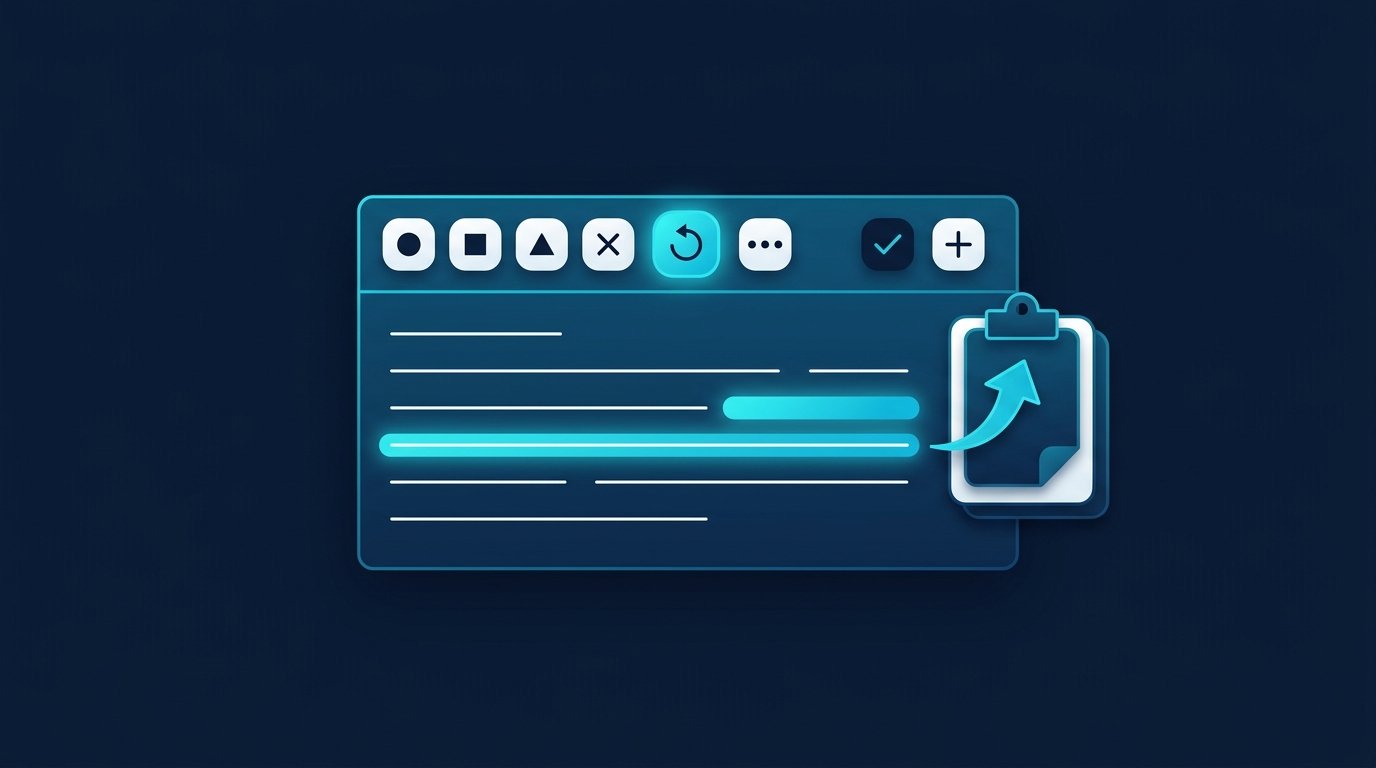
Il nostro LinkedIn Text-Formatter gratuito fa proprio questo nel tuo browser: selezioni una parola o una riga, scegli uno dei sette stili (grassetto, corsivo, grassetto corsivo, monospaziato, corsivo calligrafico, gotico, cerchiato) e copi il testo pronto. Puoi anche creare elenchi con •, →, ✓ o numeri, inserire un separatore, usare «Stil entfernen» e vedere un’anteprima del post nel feed. Il testo non lascia il tuo browser e non devi registrarti. Apri lo strumento
Stili di testo da copiare
La tabella mostra i sette stili che il nostro formatter può creare. Puoi selezionare gli esempi e copiarli direttamente nel campo di testo di LinkedIn. Le vocali con umlaut e la ß non hanno caratteri corrispondenti in questi set e restano normali: per questo non compaiono negli esempi.
Stile | Esempio da copiare | Utile per |
|---|---|---|
Grassetto | 𝗧𝗿𝗲 𝗹𝗲𝘇𝗶𝗼𝗻𝗶 𝗱𝗮 𝟭𝟮 𝗺𝗲𝘀𝗶 𝗱𝗶 𝘃𝗲𝗻𝗱𝗶𝘁𝗲 | prima riga, sottotitolo |
Corsivo | 𝘣𝘳𝘦𝘷𝘦 𝘯𝘰𝘵𝘢 𝘧𝘪𝘯𝘢𝘭𝘦 | nota finale, fonte di una citazione |
Grassetto corsivo | 𝙄𝙢𝙥𝙤𝙧𝙩𝙖𝙣𝙩𝙚 | una singola parola chiave |
Monospaziato | 𝙲𝚘𝚗𝚜𝚒𝚐𝚕𝚒𝚘 𝟷 | numerazione, aspetto da codice |
Corsivo calligrafico | 𝒢𝓇𝒶𝓏𝒾ℯ | saluto finale, da usare con parsimonia |
Gotico | ℭ𝔦𝔱𝔞𝔷𝔦𝔬𝔫𝔢 | decorativo, poco leggibile, meglio evitarlo |
Cerchiato | Ⓝⓤⓞⓥⓞ | brevi indicatori, non parole intere nel testo |
Il grassetto e il monospaziato hanno cifre proprie; il corsivo, il grassetto corsivo, il corsivo calligrafico e il gotico no. In questi stili, i numeri restano normali. I caratteri cerchiati esistono per le lettere e per le cifre da 0 a 9.
Perché non esiste un pulsante per il grassetto nei post
Per LinkedIn, un post nel feed è testo semplice. Non c’è un markup che puoi applicare, né una barra degli strumenti per crearlo. Tutto ciò che nel feed sembra grassetto è quindi un carattere diverso: al posto della «F» latina c’è «𝗙», dal blocco Unicode «Mathematical Alphanumeric Symbols».
Questo spiega perché funziona e perché ha effetti collaterali. Per visualizzarli, basta che il tuo dispositivo abbia un font che contenga questi caratteri. Per la ricerca, la lettura ad alta voce e la copia, invece, non sono lettere.
Come scrivere in grassetto su LinkedIn: passo dopo passo
- Scrivi prima l’intero post in testo normale. La formattazione è l’ultimo passaggio.
- Incolla il testo nel Formattatore di testo per LinkedIn e seleziona la parola o la breve riga che vuoi mettere in evidenza, di solito la prima riga o un sottotitolo.
- Fai clic su «Fett» (o su un altro stile). Viene trasformata solo la parte selezionata.
- Fai clic su «Text kopieren» e incolla il testo nel campo del post su LinkedIn.
- Controlla il post nell’anteprima, possibilmente sia sul telefono sia sul computer.
Per sapere quanto può essere lungo il tuo post, consulta il Contatore di caratteri LinkedIn.
Formattare un post LinkedIn: interruzioni di riga, elenchi, emoji
Il grassetto è solo uno dei cinque strumenti, e il meno efficace. A rendere leggibile un post è la struttura: interruzioni di riga, elenchi, simboli usati con moderazione e una prima riga che invogli a leggere il resto. L’ordine qui sotto è quello da seguire quando formatti un post.
Interruzioni di riga: un’idea per riga
Nel feed, LinkedIn mostra inizialmente solo le prime righe di un post e poi inserisce «…mostra altro». LinkedIn non indica quante righe siano e il numero dipende dal dispositivo: nell’app sono meno che su desktop. In pratica, la prima riga deve funzionare da sola e un blocco di testo senza interruzioni viene troncato prima ancora del primo argomento.
Tre regole che si sono dimostrate utili:
- Una frase, un paragrafo. Vai a capo dopo ogni idea e lascia una riga vuota tra le sezioni. Nel campo del post, crei le righe vuote con Invio, non con Maiusc più Invio.
- La prima riga è l’oggetto. Decide se qualcuno cliccherà su «mostra altro». Niente saluti né preamboli: vai subito al punto.
- Controlla le righe brevi sul telefono. Un testo che occupa tre righe su desktop può occuparne cinque sul telefono. Il nostro Formatter mostra un’anteprima alla larghezza del feed prima della pubblicazione.
Un’interruzione di riga non riduce la leggibilità per gli screen reader o la ricerca, a differenza del grassetto Unicode. Per questo è il primo strumento da usare, non l’ultimo.
Elenchi: •, → o numeri
LinkedIn non offre una funzione per gli elenchi nel campo del post. Un elenco è quindi una sequenza di righe che iniziano con lo stesso carattere. Tre varianti che risultano ordinate nel feed:
- Punto (•) per elementi di pari importanza: tre motivi, quattro strumenti.
- Freccia (→) per conseguenze e risultati: «→ Tasso di risposta raddoppiato».
- Numeri (1. 2. 3.) per indicare un ordine: passaggi, classifiche.
Questi caratteri sono normali segni di punteggiatura, non lettere convertite, e gli screen reader li leggono normalmente. Metti il carattere all’inizio della riga, seguito da uno spazio, e termina ogni voce andando a capo. Il Formatter lo fa con un clic per le righe selezionate, a scelta con •, →, ✓ o numeri progressivi. Nel feed nessuno legge fino in fondo un elenco di più di cinque-sette punti; se diventa più lungo, il contenuto va in un articolo o in un documento.
Emoji per strutturare, non per decorare
Un’emoji all’inizio della riga funziona come un punto elenco con un significato: ✅ per un risultato, ❌ per un errore, 📌 per il concetto principale. Usate così, le emoji aiutano a scorrere il testo. Come decorazione in mezzo a una frase fanno l’opposto: interrompono la lettura e uno screen reader legge ciascuna con il suo nome («segno di spunta», «razzo»).
La misura giusta: un’emoji per sezione, sempre all’inizio della riga e sempre con lo stesso significato in tutto il post. Trovi altri consigli, anche per i messaggi, in Emoji nei post e nei messaggi.
Grassetto Unicode: uno o due punti per post
Solo a questo punto entra in gioco il grassetto. Ci sono due punti in cui è utile: la prima riga, perché nel feed compete per l’attenzione con altri cinque post, e un sottotitolo in un post più lungo. Usarlo altrove riduce l’efficacia dell’enfasi.
Cosa non mettere mai in grassetto: i termini per cui vuoi essere trovato. Nomi di prodotti, titoli professionali, termini di settore e hashtag devono restare in caratteri normali, perché la variante in grassetto è composta da caratteri diversi e una ricerca della parola normale non la trova. Lo stesso vale per i numeri che qualcuno potrebbe voler copiare e riutilizzare.
Accessibilità: cosa leggono gli screen reader
Il grassetto Unicode è il problema principale di questo testo per gli screen reader, quindi vale la pena essere concreti. Una parola come «𝗩𝗲𝗿𝘁𝗿𝗶𝗲𝗯» è composta da simboli matematici. A seconda del programma, la funzione di lettura può pronunciare i nomi dei simboli lettera per lettera, leggere male la parola o saltarla del tutto. Chi dipende da questa funzione perde proprio il passaggio che volevi sottolineare.
Formattare in modo accessibile significa quindi usare interruzioni di riga e punti elenco per la struttura, posizione (prima riga, paragrafo a sé) e scelta delle parole per dare enfasi, e il grassetto Unicode al massimo per una parola comprensibile anche se non viene letta. Emoji con un significato preciso all’inizio della riga, non nella frase. A questo si aggiungono i testi alternativi per immagini e documenti, da inserire al momento del caricamento.
Prima e dopo: un post con e senza struttura
La differenza sta raramente nel carattere, ma nell’organizzazione del testo. A sinistra c’è un blocco di testo; a destra lo stesso contenuto con la prima riga in grassetto, paragrafi brevi ed elenchi puntati.
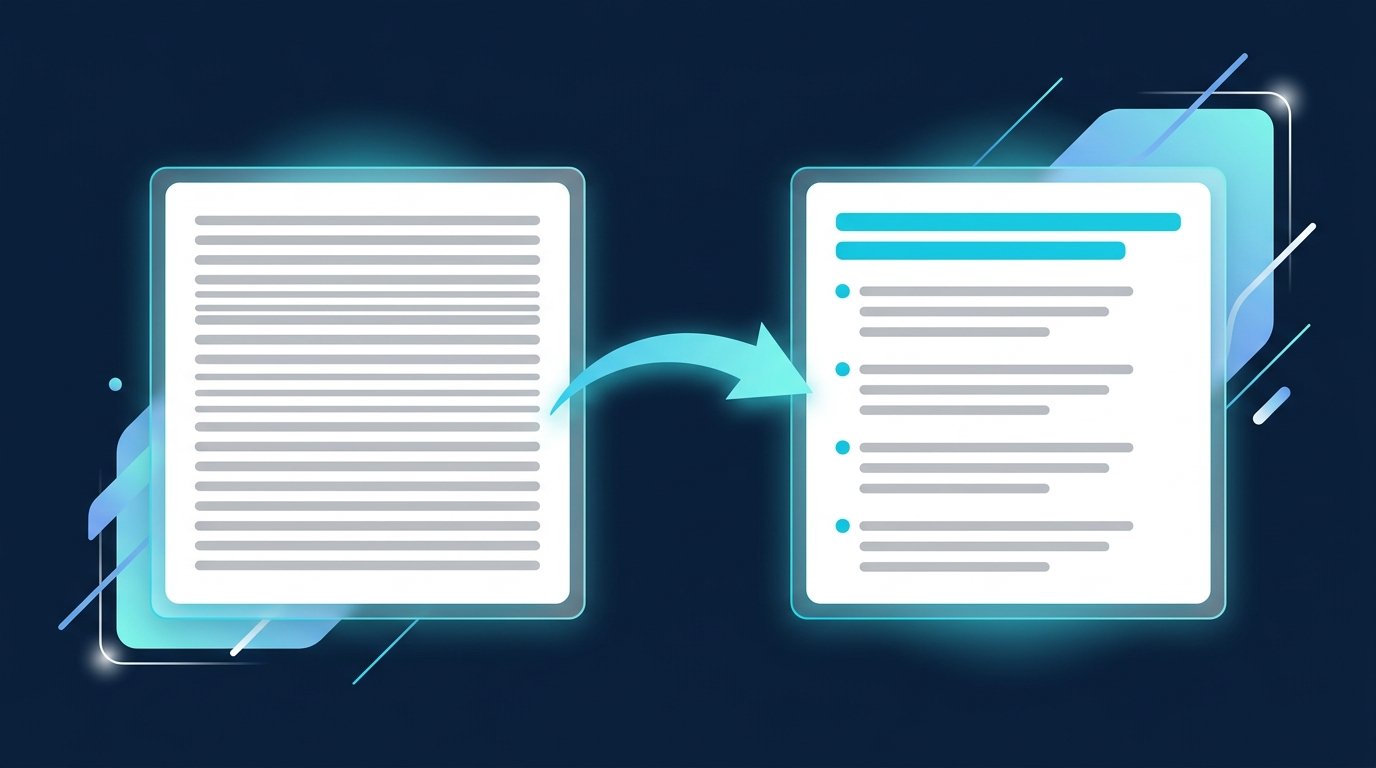
Ecco un post di esempio inventato, nella versione iniziale, tutto in un unico paragrafo:
Negli ultimi dodici mesi abbiamo avviato circa cento primi contatti su LinkedIn e abbiamo imparato che una richiesta di collegamento senza nota viene accettata più spesso di una con nota, che il primo messaggio dopo l’accettazione deve essere breve e che un follow-up dopo una settimana porta più risposte di tre messaggi in tre giorni, cosa che ci ha sorpreso perché prima pensavamo il contrario, quindi mi interesserebbe sapere come va per voi.
Lo stesso contenuto dopo la formattazione, come modello da copiare, con segnaposto tra parentesi quadre:
𝗖𝗼𝘀𝗮 𝗺𝗶 𝗵𝗮𝗻𝗻𝗼 𝗶𝗻𝘀𝗲𝗴𝗻𝗮𝘁𝗼 𝟭𝟬𝟬 𝗽𝗿𝗶𝗺𝗶 𝗰𝗼𝗻𝘁𝗮𝘁𝘁𝗶
[Una frase sul contesto iniziale.]
→ [Osservazione 1]
→ [Osservazione 2]
→ [Osservazione 3]
[Una domanda ai lettori che inviti a commentare.]
Le frecce sono normali segni di punteggiatura, non lettere convertite. Solo la prima riga è in grassetto. Tutto il resto — le righe vuote, le frecce, la domanda finale — è testo normale e resta leggibile per la ricerca e la lettura vocale.
Dove LinkedIn offre una formattazione reale
Per i testi più lunghi non serve ricorrere a Unicode. Secondo la guida di LinkedIn, nell’editor degli articoli puoi «cambiare lo stile, formattare il testo in grassetto o corsivo, aggiungere elenchi ordinati o non ordinati, citazioni in blocco o una linea divisoria». Nello stesso editor puoi scrivere anche una nuova edizione della tua newsletter. La guida segnala anche una limitazione: al momento gli articoli si possono scrivere solo da computer, non nell’app LinkedIn (Guida di LinkedIn: scrivere e pubblicare articoli su LinkedIn, consultata il 3 ottobre 2026).
Conseguenza pratica: i messaggi chiave che devono restare trovabili e leggibili ad alta voce vanno inseriti in un articolo. Il post nel feed serve a introdurre l’argomento.
Gli svantaggi che dovresti conoscere
La formattazione Unicode è un espediente, non una funzionalità, e lo stesso standard Unicode ne sconsiglia l’uso. Nel capitolo sui simboli alfanumerici matematici si legge: «The characters in this block are intended for use only in mathematical or technical notation, and not in nontechnical text» e «Characters from the Mathematical Alphanumeric symbols block should non be used to represent styling of nonmathematical text» (The Unicode Standard 17.0, capitolo 22, consultata il 3 ottobre 2026). Ne derivano tre problemi concreti.

Accessibilità
Gli screen reader non trattano questi caratteri come lettere, perché non lo sono. A seconda del programma, una parola viene letta carattere per carattere pronunciando il nome dei simboli, pronunciata male o saltata. Chi dipende dalla lettura ad alta voce perde proprio il passaggio che volevi mettere in evidenza. Per questo il nostro formatter segnala direttamente nello strumento di usare questi stili con moderazione.
Ricerca e reperibilità
«𝗩𝗲𝗿𝘁𝗿𝗶𝗲𝗯» e «Vertrieb» sono composti da caratteri diversi. Se una ricerca non riconduce questi caratteri speciali alle lettere normali, non trova la variante in grassetto cercando «Vertrieb». LinkedIn non documenta se la sua ricerca lo faccia. Perciò non mettere mai in grassetto i termini per cui vuoi essere trovato.
Visualizzazione su dispositivi diversi
La visualizzazione dei caratteri dipende dal font disponibile sul dispositivo. Se manca il set di caratteri adatto, compaiono dei rettangoli vuoti. Sul tuo dispositivo potresti non accorgertene. Se qualcuno copia il tuo testo, i caratteri speciali finiscono anche nelle e-mail, nei campi del CRM e nelle presentazioni. Con «Stil entfernen» nel Formatter puoi riportarlo a testo normale.
Quando la formattazione vale comunque la pena
Una o due parole in grassetto per post, nei punti in cui vuoi rallentare la lettura: così gli svantaggi restano limitati. Un post interamente in grassetto non mette più nulla in evidenza: ha solo un aspetto diverso.
Di solito, la struttura conta più della formattazione: paragrafi brevi, una prima riga incisiva, un’idea per sezione. I dati ti mostrano quanto funziona l’apertura. Il nostro articolo su Impressioni su LinkedIn. Per i simboli nel testo vale lo stesso criterio adottato per Emoji nei post e nei messaggi: con parsimonia e intenzionalmente. E quando si tratta di visibilità, una conversazione nei commenti al post conta più di qualsiasi formattazione del testo. A questo si collega il nostro articolo su Portata tramite commenti.
Testo in grassetto nelle vendite, nel recruiting e nella ricerca di lavoro
Lo svantaggio nella ricerca riguarda direttamente tutti e tre. Se pubblichi un’offerta di lavoro nel feed e scrivi il titolo della posizione in grassetto Unicode, chi cerca proprio quel titolo potrebbe non trovare il tuo annuncio. Se cerchi lavoro, lo stesso vale per la headline: non mettere mai in grassetto la qualifica professionale, perché i recruiter ti trovano tramite quelle parole. Nelle vendite, lo stesso vale per i nomi dei prodotti e i termini di settore nel profilo: scrivili con caratteri normali.
Per contattare attivamente le persone, la formattazione è comunque secondaria. Con CompLeadly, un’app desktop installata sul tuo computer, il team commerciale crea un gruppo target dalla ricerca di persone su LinkedIn o da Sales Navigator. Chi si occupa di recruiting usa la ricerca di Recruiter (è necessaria una licenza propria), mentre chi cerca lavoro usa la normale ricerca di persone. Seguono la visita al profilo, la richiesta di collegamento, il primo messaggio dopo l’accettazione e i follow-up. Dopo la prova di 10 giorni, le funzioni di base restano gratuite, con un limite giornaliero. Come funziona il contatto diretto nel recruiting è mostrato in la nostra pagina per i recruiter; trovi esempi di headline in Slogan del profilo LinkedIn: esempi per il tuo headline.
Domande frequenti: come scrivere in grassetto su LinkedIn
Si può scrivere in grassetto su LinkedIn?
Nei post puoi usare solo caratteri Unicode speciali che sembrano lettere in grassetto. Non c’è un pulsante per il grassetto. Negli articoli e nelle newsletter, invece, puoi applicarlo direttamente dalla barra degli strumenti dell’editor. Secondo la guida di LinkedIn, sono disponibili grassetto, corsivo ed elenchi.
Esiste un generatore gratuito di testo in grassetto per LinkedIn?
Sì, per esempio il nostro Formattatore di testo per LinkedIn. Trasforma il testo selezionato in sette stili, aggiunge punti elenco e funziona interamente nel browser, senza registrazione e senza salvare il tuo testo.
Come posso formattare un testo su LinkedIn?
Scrivi il post normalmente. Usa un formatter solo per mettere in grassetto o in corsivo la prima riga o singole parole, poi organizza il resto in brevi paragrafi ed elenchi puntati con simboli come • o →. Per i testi lunghi, usa l’editor degli articoli con la formattazione vera e propria.
Come inserisco interruzioni di riga e paragrafi in un post LinkedIn?
Con il tasto Invio nel campo del post. Ogni pressione crea una nuova riga; due pressioni lasciano una riga vuota tra due paragrafi. Poiché nel feed LinkedIn mostra solo le prime righe e poi visualizza «…mehr anzeigen», il messaggio principale deve stare nella prima riga. Per strutturare il testo bastano un’idea per riga e una riga vuota tra le sezioni.
Il grassetto Unicode danneggia la mia portata?
LinkedIn non fornisce indicazioni al riguardo e noi non affermiamo nulla che non possiamo dimostrare. L’unica cosa verificabile è che le parole in grassetto sono composte da caratteri diversi. Una ricerca che non riconduce questi caratteri alle lettere normali non le riconosce come la parola cercata.
Perché alcuni lettori vedono solo dei quadratini?
Perché il font sul loro dispositivo non contiene i caratteri Unicode in questione. Il dispositivo mostra quindi un carattere sostitutivo. Più una riga è importante, più è consigliabile usare caratteri normali.
Il grassetto funziona anche nei messaggi LinkedIn?
Puoi incollare i caratteri Unicode copiati ovunque sia possibile inserire testo. Anche lì, però, valgono le stesse limitazioni. In un messaggio, la leggibilità conta di solito più dell’aspetto.