Você encontra sua URL do LinkedIn no computador, em „Sie“ > „Profil anzeigen“. Ela aparece à direita, em „Öffentliches Profil und URL“, e começa com www.linkedin.com/in/. No aplicativo, toque duas vezes na sua foto de perfil e depois em „Mehr“ e „Kontaktinformationen“. Você pode definir a parte final do endereço e alterá-la até cinco vezes em seis meses.
Última atualização: 14 de outubro de 2026. Todos os caminhos de navegação e regras vêm da Central de Ajuda do LinkedIn, com informações de outubro de 2026 (consultada em 3 de outubro de 2026). O LinkedIn muda sua interface regularmente, então algum item de menu pode ter um nome um pouco diferente para você.
O que é a URL do LinkedIn?
A URL do LinkedIn é o endereço do seu perfil público. Quem clica nela vai direto para o seu perfil, sem precisar encontrá-lo antes pela busca. O LinkedIn a chama de „URL Ihres öffentlichen Profils“.
Cada perfil tem dois endereços. A URL atribuída é criada pelo LinkedIn quando a conta é aberta. Segundo o LinkedIn, ela só muda quando você atualiza seu nome. A URL personalizada é definida por você, por exemplo, linkedin.com/in/anna-schmidt em vez de uma sequência de nome e números. É a versão personalizada que vale a pena compartilhar: ela é mais fácil de lembrar e fica melhor em materiais impressos.
Dois detalhes da Central de Ajuda: para membros de determinados países, o endereço começa com um código de país de duas letras, como ca.linkedin.com em um perfil configurado com o Canadá como país. Se você mudar o país no perfil, esse endereço muda automaticamente. Segundo o LinkedIn, as URLs antigas continuam funcionando. Perfis em outros idiomas têm a mesma URL; o LinkedIn apenas acrescenta uma indicação de idioma.
Encontrar sua URL do LinkedIn: computador, aplicativo e navegador móvel
No computador, faça o seguinte:
- No topo da página inicial do LinkedIn, clique no ícone „Sie“.
- Clique em „Profil anzeigen“.
- À direita da página do perfil, seu endereço aparece em „Öffentliches Profil und URL“. Ele começa com www.linkedin.com/in.
- Copie o link e cole onde precisar.
O endereço também aparece na barra do navegador quando você abre seu próprio perfil. Ainda assim, para o currículo e a assinatura, use a versão de „Öffentliches Profil und URL“: esse é o endereço que o LinkedIn identifica como URL do perfil público.
No aplicativo do LinkedIn
- Toque na sua foto de perfil.
- Toque novamente na sua foto de perfil para abrir o perfil.
- Ao lado de „Abschnitt hinzufügen“, toque no ícone „Mehr“.
- Toque em „Kontaktinformationen“.
- A URL do seu perfil público aparece na seção „Ihr Profil“.
Segundo o LinkedIn, você também pode escolher „Profil als Nachricht senden“ no mesmo menu „Mehr“. Assim, envia o link do seu perfil diretamente por mensagem no LinkedIn, sem precisar copiá-lo. No computador, a mesma opção fica em „Ressourcen“.
No navegador do smartphone
Se você abrir o LinkedIn no navegador móvel em vez do aplicativo, toque na sua foto de perfil, role até a seção „Kontakt“ e encontre a URL em „LinkedIn“. Fonte para os três caminhos: Central de Ajuda do LinkedIn: „URL Ihres öffentlichen Profils finden“.
Encontrar a URL de outro perfil
Se precisar do link de um colega ou de uma candidata, abra o perfil da pessoa e copie o endereço da barra do navegador. Também é possível usar um mecanismo de busca: digite o nome da pessoa junto com „LinkedIn“. Isso só funciona se ela mantiver o perfil público visível para mecanismos de busca.
Não consegue ver a URL? Verifique o perfil público
Segundo o LinkedIn, a URL não é exibida se você não tiver um perfil público. Você controla a visibilidade do perfil no mesmo lugar: acesse „Sie“ > „Profil anzeigen“ e clique em „Bearbeiten“ ao lado de „Öffentliches Profil und URL“. Lá você encontra a opção „Öffentliche Sichtbarkeit Ihres Profils“. No aplicativo, acesse „Einstellungen“ > „Sichtbarkeit“ > „Öffentliches Profil bearbeiten“ (Central de Ajuda do LinkedIn sobre o perfil público.)
Vale saber: segundo o LinkedIn, pode levar várias semanas ou meses até que o Google ou o Bing reflitam alterações no seu perfil público. O LinkedIn não tem controle sobre isso.
Personalizar a URL do LinkedIn: passo a passo
No computador, defina a URL personalizada assim:
- Na página inicial, clique em „Sie“ e depois em „Profil anzeigen“.
- Clique no ícone „Bearbeiten“ à direita de „Öffentliches Profil und URL“.
- À direita, em „Persönliche URL bearbeiten“, clique em „Bearbeiten“ ao lado da sua URL.
- Digite a parte final da nova URL.
- Clique em „Speichern“.
No aplicativo, toque duas vezes na sua foto de perfil. Depois, ao lado de „Abschnitt hinzufügen“, toque em „Mehr“ e em „Kontaktinformationen“. No canto superior direito, toque em „Bearbeiten“ e depois na URL do seu perfil. O LinkedIn levará você às configurações do perfil público. Em „Ihre benutzerdefinierte URL bearbeiten“, toque em „Bearbeiten“, digite o novo endereço e salve. Fonte: Central de Ajuda do LinkedIn: „URL Ihres öffentlichen Profils bearbeiten“.
As regras para a URL personalizada
Regra | O que o LinkedIn diz a respeito |
|---|---|
Tamanho | De 3 a 100 caracteres |
Caracteres | sem espaços, símbolos ou caracteres especiais e sem a palavra „LinkedIn“ |
Letras maiúsculas e minúsculas | não fazem diferença: AnnaSchmidt e annaschmidt levam ao mesmo perfil |
Disponibilidade | vale a ordem de chegada; o LinkedIn não libera URLs já atribuídas mediante solicitação |
Alterações | até cinco vezes em seis meses; depois disso, nenhuma alteração por seis meses |
URL antiga | continua vinculada a você por seis meses, a menos que você remova o vínculo |
Vínculo removido | fica indisponível para outras pessoas por sete dias; depois, outra pessoa pode usar a URL |
Informações de outubro de 2026; fonte citada acima. Como caracteres especiais não são permitidos, o mais seguro é substituir letras com trema por sua forma expandida, como „ue“ em vez de „ü“.
O que faz uma URL ser boa?
O LinkedIn recomenda uma variação do seu nome ou da sua marca profissional. Isso sugere uma ordem simples:
- Nome e sobrenome, por exemplo, anna-schmidt.
- Se já estiver em uso, acrescente o segundo nome ou a inicial dele, como anna-m-schmidt.
- Só depois acrescente algo relacionado à profissão, como anna-schmidt-recruiting.
- Evite anos e nomes de empregadores: ambos ficam desatualizados mais rápido que seu nome.
Depois, evite mudar a URL novamente. O endereço antigo permanece associado a você por apenas seis meses. Depois disso, segundo o LinkedIn, um link em uma candidatura antiga, em um cartão de visita ou em uma assinatura pode levar à mensagem “Perfil não encontrado”. O LinkedIn também informa que mudanças frequentes dificultam que encontrem você.
Você não precisa de uma assinatura para ter sua própria URL. A Central de Ajuda do LinkedIn explica como personalizá-la para todos os membros e não exige Premium para isso. O que o Premium oferece e quanto custam os planos atualmente estão em nosso guia sobre custos do LinkedIn Premium.
Alterar a URL da página da empresa no LinkedIn
Uma página de empresa também tem seu próprio endereço. Só quem é Super Admin da página pode alterá-lo:
- Abra a visualização de Super Admin da página da sua empresa.
- No menu à esquerda, clique em “Seite bearbeiten”.
- Clique na aba “Seiteninfo”.
- Clique no campo “Öffentliche LinkedIn URL” e digite o novo nome.
- No canto superior direito, clique em “Speichern”.
Fonte: Central de Ajuda do LinkedIn “URL Ihrer Unternehmensseite bearbeiten”. As regras para páginas são diferentes das regras para perfis (Central de Ajuda do LinkedIn “Öffentliche URL einer Unternehmensseite”, informações de outubro de 2026):
- Você pode alterar a URL principal a qualquer momento, mas no máximo uma vez a cada 30 dias.
- Há também uma URL secundária com um número de identificação, visível apenas para administradores. Ela não pode ser alterada.
- Alterar o nome da página não altera a URL. São duas etapas separadas.
- Após uma alteração, tanto a URL antiga quanto a nova levam à página. Se outro administrador solicitar o endereço antigo, o LinkedIn poderá atribuí-lo novamente. Nesse caso, o redirecionamento deixa de funcionar.
- Segundo o LinkedIn, os mecanismos de busca podem levar algumas semanas para incorporar o novo endereço.
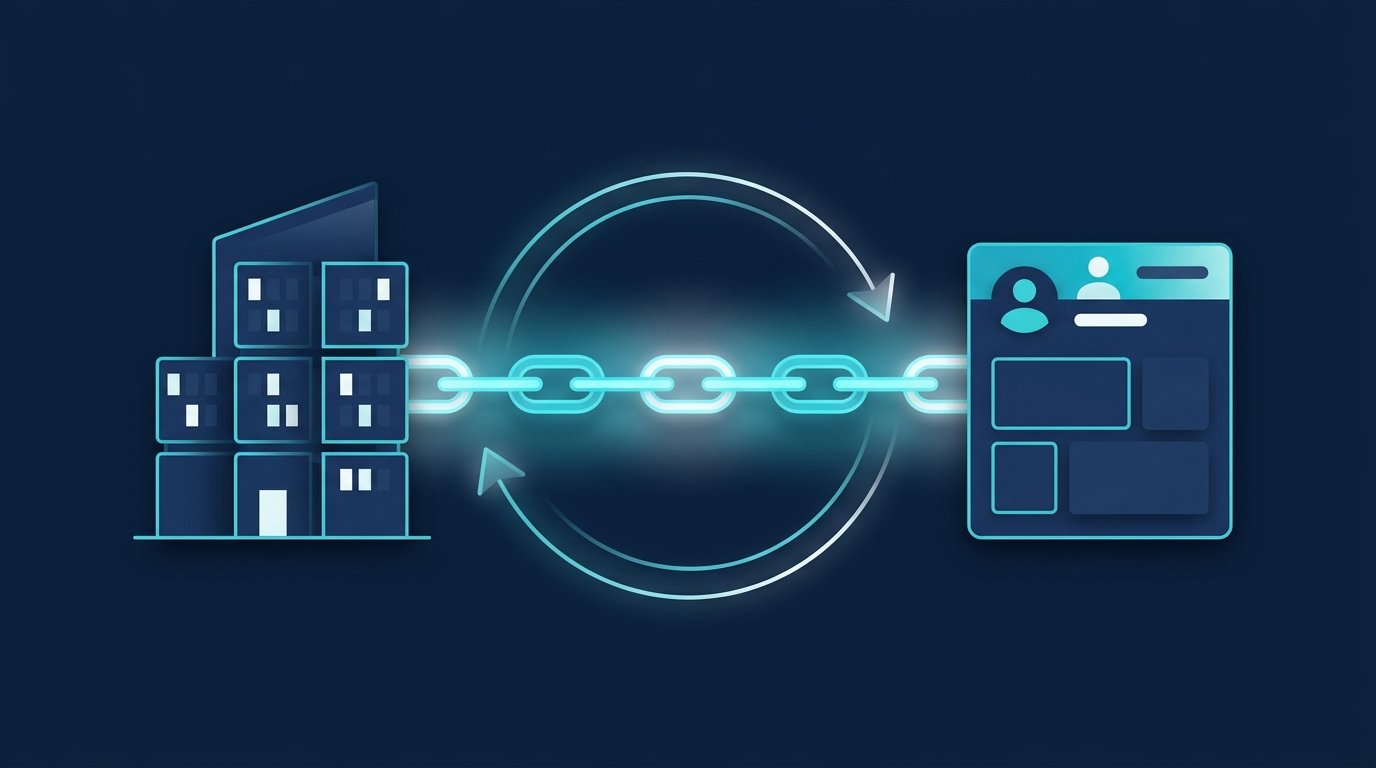
O LinkedIn recomenda evitar abreviações que possam corresponder a outra empresa. Por exemplo, prefira /the-dream-company a /tdc. Nosso guia mostra como criar uma página: Criar uma página de empresa no LinkedIn.
URL do LinkedIn no currículo, na assinatura e na candidatura
Segundo o LinkedIn, alguns formulários de candidatura pedem expressamente a URL do seu perfil público. No currículo, coloque-a na seção de contato, ao lado do e-mail e do telefone. Três regras para garantir que o link funcione:
- Use a forma curta, sem https:// e www.: linkedin.com/in/anna-schmidt. No PDF, adicione também um hiperlink para que baste um clique.
- Use a URL personalizada de “Öffentliches Profil und URL”, não a URL atribuída automaticamente.
- Teste o link em uma janela privativa do navegador. Assim, você vê seu perfil como outras pessoas o veem.
Como enviar seu currículo para o LinkedIn e exportar seu perfil em PDF está explicado em nosso guia sobre currículos no LinkedIn.
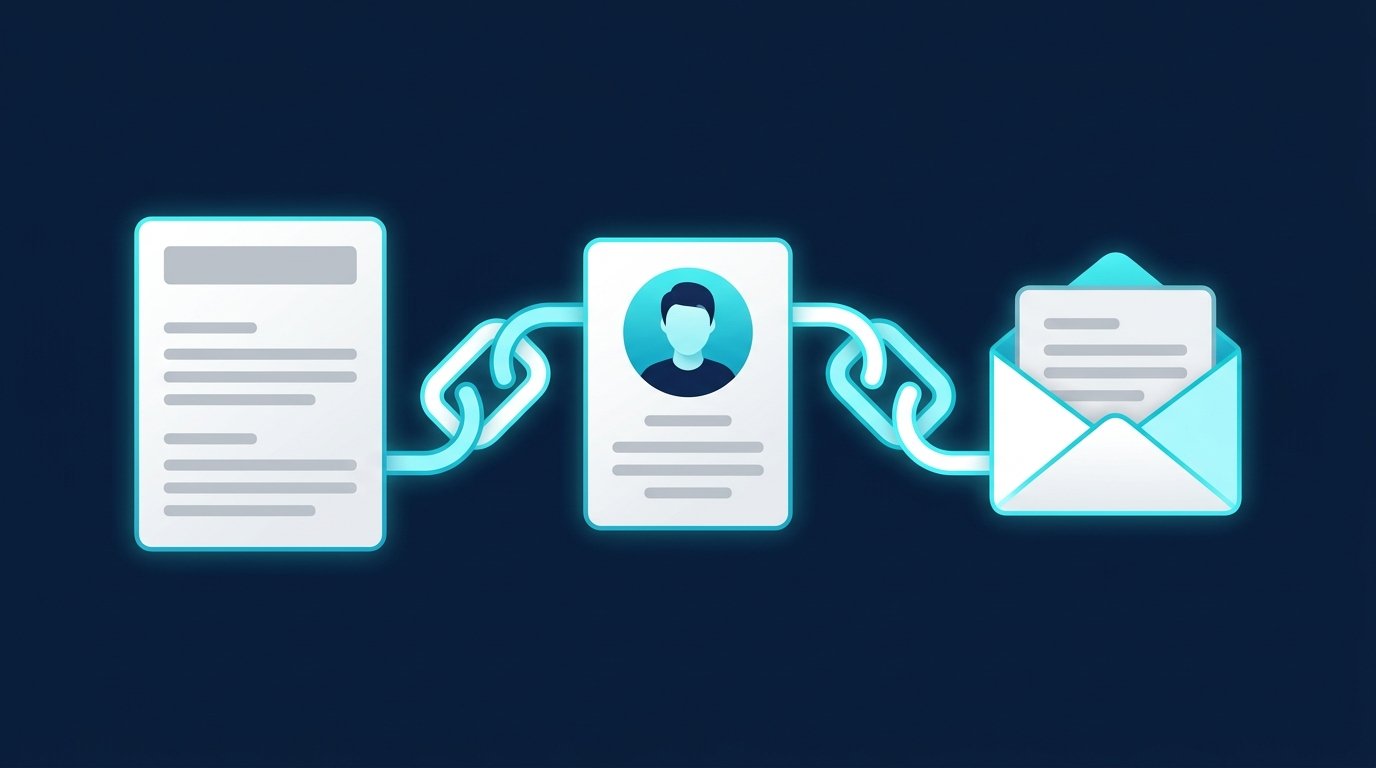
Na assinatura de e-mail, basta usar o texto curto “LinkedIn” como link para a URL do seu perfil. Nosso gerador gratuito cria uma assinatura com link para o perfil e, se você quiser, um QR code que leva até ele, pronta para inserir no seu programa de e-mail. Abrir ferramenta.
Para feiras e palestras, você pode usar o QR code que o próprio LinkedIn gera no aplicativo. Nosso artigo mostra onde encontrá-lo: Código QR do LinkedIn.
Links de perfil na abordagem: vendas, recrutamento e busca de emprego
No LinkedIn, os links também servem para abordar pessoas. Ao copiar o endereço de uma busca do LinkedIn ou do Sales Navigator para o CompLeadly, você cria um público-alvo com o qual o aplicativo para desktop trabalha no seu próprio computador: visita perfis, envia convites de conexão, manda uma primeira mensagem após a aceitação e faz follow-up quando não há resposta.
- Vendas: Uma busca no Sales Navigator por setor, cargo e região se torna uma lista de tomadores de decisão para você abordar.
- Recrutamento: Além da busca por pessoas e do Sales Navigator, buscas no Recruiter Lite, pipelines e buscas salvas também podem servir de fonte. Assim, você cria uma lista de candidatos para cada vaga. Saiba mais em listas de candidatos com o CompLeadly.
- Busca de emprego: Candidatos montam uma lista de gestores de contratação e recrutadores das empresas onde gostariam de trabalhar e entram em contato por conta própria. Os erros que você deve evitar estão em erros mais comuns na busca de emprego pelo LinkedIn.
Na versão gratuita, o convite de conexão e a primeira mensagem são funções básicas com limite diário: por exemplo, 2 convites de conexão e 1 primeira mensagem por dia. Separadamente, você pode testar todas as funções nos primeiros 10 dias após o cadastro. Inclua sua URL personalizada em toda mensagem na qual você mencionar seu perfil.
Perguntas frequentes: como encontrar e personalizar a URL do LinkedIn
Onde encontro minha URL do LinkedIn?
No computador, acesse “Sie” e depois “Profil anzeigen”. A URL aparece à direita, em “Öffentliches Profil und URL”, e começa com www.linkedin.com/in. No aplicativo, toque duas vezes na sua foto de perfil, depois em “Mehr” e “Kontaktinformationen”. A URL aparece na seção “Ihr Profil”.
Como copio o link do meu perfil do LinkedIn no aplicativo?
Abra seu perfil, toque em “Mehr” ao lado de “Abschnitt hinzufügen” e depois em “Kontaktinformationen”. O link do seu perfil aparece em “Ihr Profil” para você copiar. Outra opção é selecionar “Profil als Nachricht senden” no mesmo menu.
Com que frequência posso alterar minha URL do LinkedIn?
Segundo o LinkedIn, até cinco vezes em seis meses. Após a quinta alteração, você não poderá mudar a URL por seis meses. O endereço antigo permanece associado a você por seis meses, a menos que você remova essa associação.
Por que minha URL do LinkedIn não aparece?
O LinkedIn só mostra a URL se você tiver um perfil público. Em “Öffentliches Profil und URL”, verifique se a opção “Öffentliche Sichtbarkeit Ihres Profils” está ativada.
Como altero a URL da página da minha empresa no LinkedIn?
Como Super Admin, acesse “Seite bearbeiten”, a aba “Seiteninfo” e o campo “Öffentliche LinkedIn URL”. A URL principal pode ser alterada no máximo uma vez a cada 30 dias.
Como incluo a URL do LinkedIn no currículo?
Na seção de contato, ao lado do e-mail e do telefone, use a forma curta linkedin.com/in/dein-name e, no PDF, torne-a um link clicável. Use a URL personalizada e teste-a antes em uma janela privativa do navegador.