La imagen de portada de LinkedIn de tu perfil mide1584 x 396 píxeles, que es el tamaño recomendado por LinkedIn. El archivo debe ocupar menos de 8 MB y estar en formato JPG o PNG. Para las páginas de empresa se aplican otras dimensiones: 1.512 × 256 píxeles, con un máximo de 3 MB. Un banner para eventos debe tener una relación de aspecto de 16:9.
A continuación encontrarás todas las medidas en una tabla, los pasos para cambiarlas, un esquema de la zona segura y tres diseños como inspiración.Última actualización: 17 de octubre de 2026. Medidas vigentes a octubre de 2026., todas las cifras proceden del centro de ayuda de LinkedIn y se comprobaron allí el 3 de octubre de 2026.
Tamaño de la imagen de portada de LinkedIn: todas las dimensiones en la tabla
Estos valores proceden directamente de los artículos de ayuda de LinkedIn. Cuando LinkedIn no especifica un valor, aparece «no se indica». Las cifras inventadas no te ayudan a ajustar las dimensiones.
Imagen | Dimensión de píxel | Relación de aspecto | Tamaño máximo de archivo | Formatos |
|---|---|---|---|---|
Imagen de portada del perfil (imagen de fondo) | 1584 x 396 px (recomendado) | 4:1 (calculado a partir de la medida) | menor de 8 MB | JPG, PNG |
Página de empresa: logotipo | mínimo 268 x 268 px, recomendado 400 x 400 px | 1:1 | 3 MB | PNG, JPEG |
Página de empresa: imagen de portada | 1512 x 256 px | No indicado por LinkedIn | 3 MB | PNG, JPEG |
Página de empleo: imagen principal | 1.128 × 376 px | 3:1 (calculado a partir de las medidas) | 3 MB | PNG, JPEG |
Imagen de portada del evento | 480 x 270 px o 1.280 x 720 px, ancho mínimo de 480 px | 16:9 (obligatorio) | No indicado por LinkedIn | No indicado por LinkedIn |
Fuentes, todas consultadas el 3 de octubre de 2026:linkedin.com/help: Añadir o cambiar una imagen de portada en su perfil,linkedin.com/help: Especificaciones de imágenes para tus páginas de empresa y páginas de empleo y linkedin.com/help: Crear un evento de LinkedIn.
ElFoto de perfilNo aparece en la tabla porque los tres artículos de ayuda anteriores no indican sus dimensiones en píxeles. Usa una imagen cuadrada con una resolución adecuada; no se puede deducir nada más de esas fuentes.
Imagen de portada, imagen de fondo o banner: qué dice realmente LinkedIn
En el día a día oirás tres nombres para la misma imagen: imagen de portada, imagen de fondo y banner. Todos se refieren a la franja ancha que aparece en la parte superior de tu perfil, detrás y por encima de tu foto de perfil.
LinkedIn no usa siempre el mismo término. El artículo de ayuda en alemán se titula «Ein Titelbild zu Ihrem Profil hinzufügen oder ändern», su dirección hace referencia a la imagen de fondo y, en el navegador móvil, la página para subirla se llama «Hintergrundbild hinzufügen». Puedes buscar cualquiera de los tres términos y llegarás a la misma imagen. Lo importante es que la imagen de portada de tu perfil no es lo mismo que la de una página de empresa. Cada una tiene sus propias dimensiones.
Cambiar la imagen de fondo de LinkedIn: paso a paso
El proceso difiere entre la versión de escritorio y la aplicación. Las denominaciones aparecen así en el artículo de ayuda en alemán.
En el escritorio
- Haz clic en el icono «Sie» en la parte superior de tu página de inicio.
- Selecciona «View Profile».
- Haz clic en el icono de la cámara en la parte superior derecha de la sección de presentación.
- Elige si quieres subir una sola foto, crear una presentación de diapositivas (función Premium) o seleccionar una imagen.
- Recorta la imagen, aplica un filtro si es necesario y haz clic en «Anwenden».
En la app
- Toca tu foto de perfil y luego tócala de nuevo para abrir tu perfil.
- Toca el icono de la cámara en la esquina superior derecha de la sección de presentación.
- Sube una foto de tu biblioteca de fotos o elige una de las imágenes que se muestran.
- Recorta la foto, aplica un filtro si es necesario y ajusta su posición y tamaño.
- Pulsa «Speichern».
Para cambiar una imagen de portada existente en la app, toca directamente la imagen en la sección de presentación. Allí encontrarás las opciones «Editar», «Añadir foto» y «Eliminar».
Si quieres mostrar varias imágenes en lugar de una imagen fija, vale la pena echar un vistazo a laPresentación de diapositivas de imagen de portada para tu perfil.
Tamaño del banner de LinkedIn: el área segura para el texto
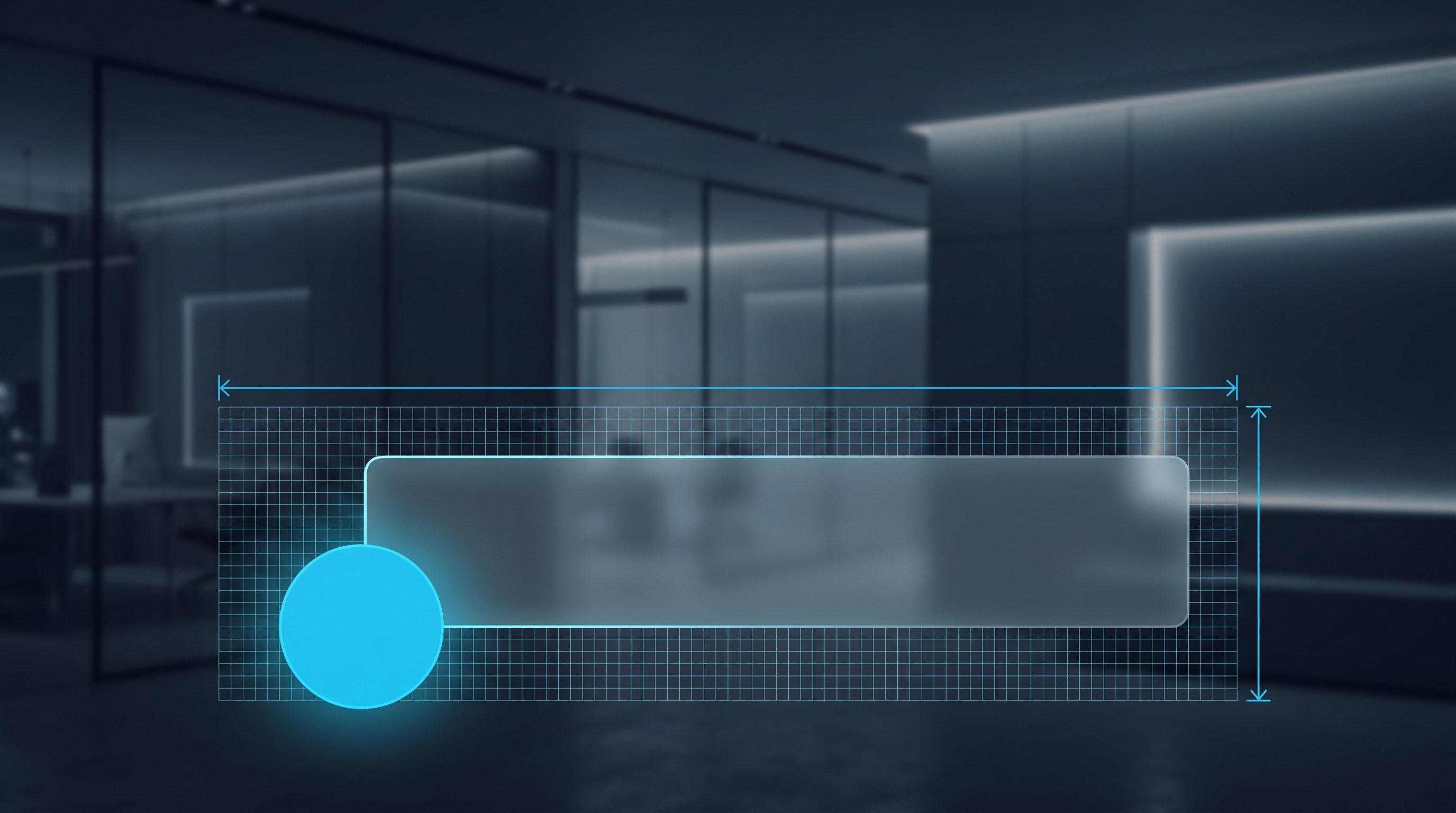
La mayor trampa no es la resolución, sino el encuadre. Tu foto de perfil aparece en la parte inferior izquierda de la imagen de portada y tapa parte de ella. Lo que quede detrás no se verá.
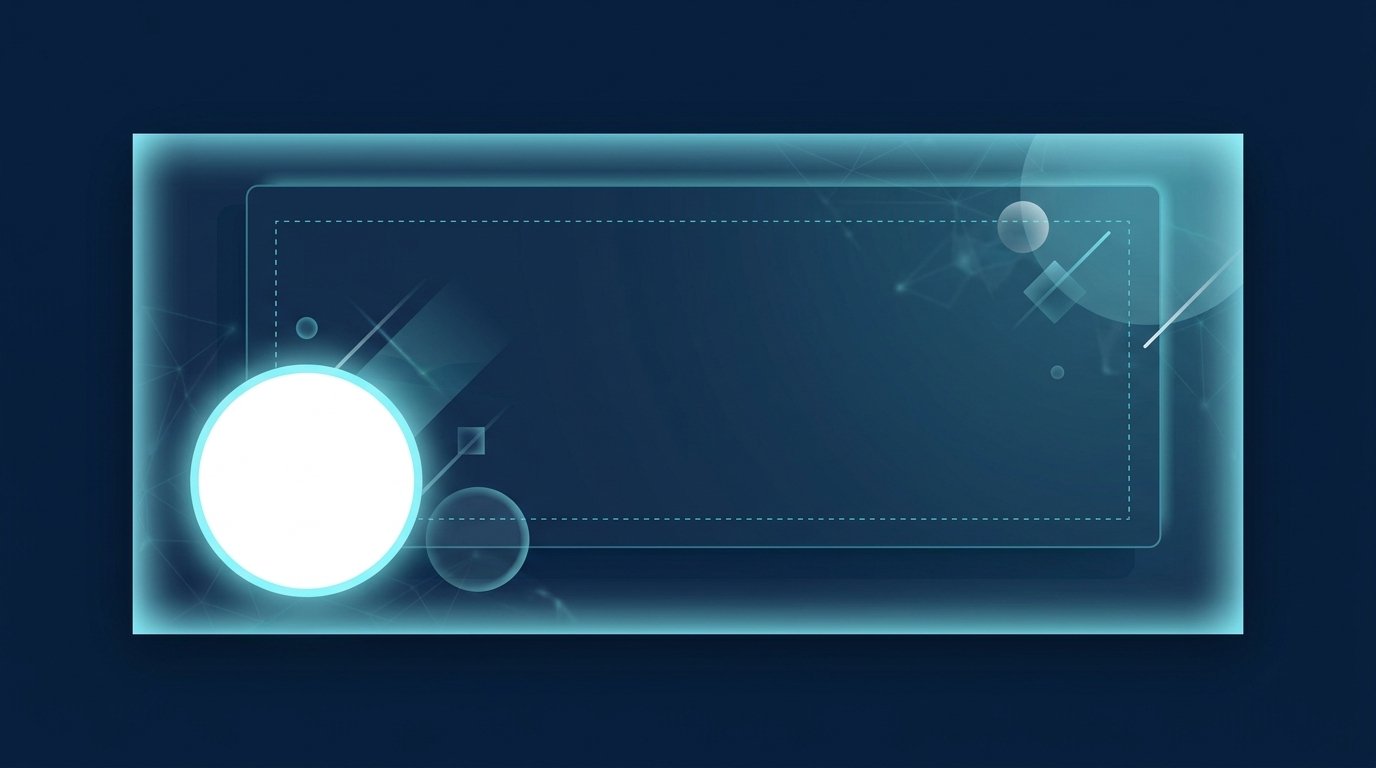
LinkedIn no especifica una zona segura en píxeles para la imagen de portada del perfil.Cualquier cifra que encuentres en internet al respecto es una estimación de terceros. Por eso no incluimos ninguna aquí. Para las páginas de empresa, LinkedIn da indicaciones más claras: la imagen de portada se adapta a distintos tamaños de pantalla y puede recortarse horizontal o verticalmente. LinkedIn recomienda usar una imagen de alta calidad con poco texto. Los detalles importantes no deben quedar demasiado cerca de los bordes, «especialmente de la esquina inferior derecha».
De ahí se deriva una regla que no necesita inventarse píxeles:
- Deja en tu perfil laesquina inferior izquierda libre, ahí está tu foto de perfil.
- En la página de la empresa, mantén también laDeja libre la esquina inferior derecha..
- Añade texto y logotipocentrado o ligeramente a la derechay mantén distancia de los cuatro bordes.
- Mantén el textobreve: una línea, no tres.
Ordenador vs. móvil: qué se recorta
En el ordenador ves la imagen de portada a todo lo ancho. En el móvil hay menos espacio y LinkedIn la recorta de otra manera. La parte que desaparece depende del dispositivo y no se especifica en ningún artículo de ayuda. Por eso, lo mejor es hacer la prueba.
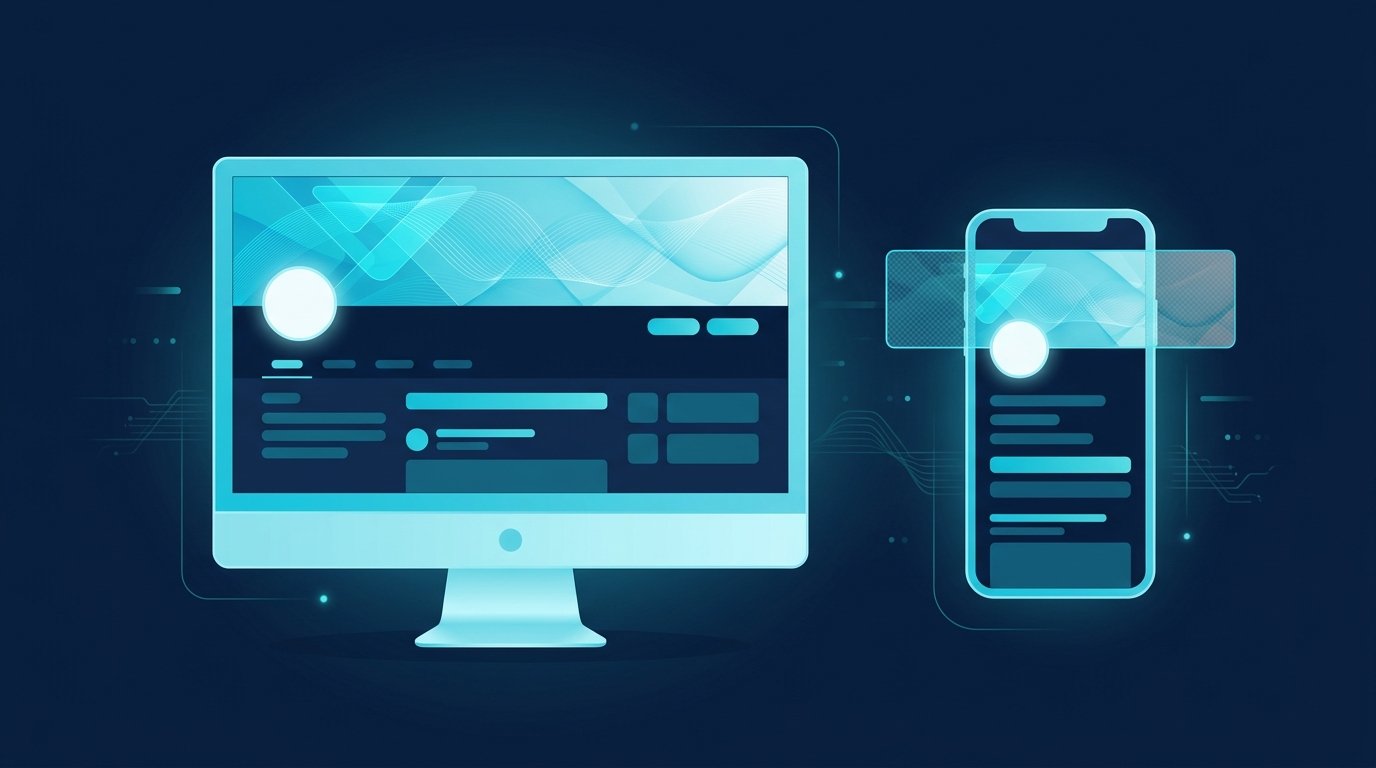
Así puedes revisar tu banner en cinco minutos:
- Sube la imagen desde tu ordenador y echa un vistazo a tu perfil.
- Después, abre tu perfil en la aplicación de tu móvil.
- Comprueba que el texto y el logotipo se lean por completo en ambos dispositivos.
- Comprueba si la foto de perfil tapa algo importante.
- Si algo queda cerca del borde, muévelo hacia el centro y vuelve a subir la imagen.
La guía te muestra cómo crear un diseño así sin usar un programa de diseño.Crear una imagen de portada de LinkedIn con Canva.
Qué incluir en la imagen de portada: tres ejemplos de banners
La imagen de portada es el espacio libre más grande de tu perfil. Debe mostrar en dos segundos con quién trabajas y qué te define. Una foto de archivo de una ciudad no lo consigue.
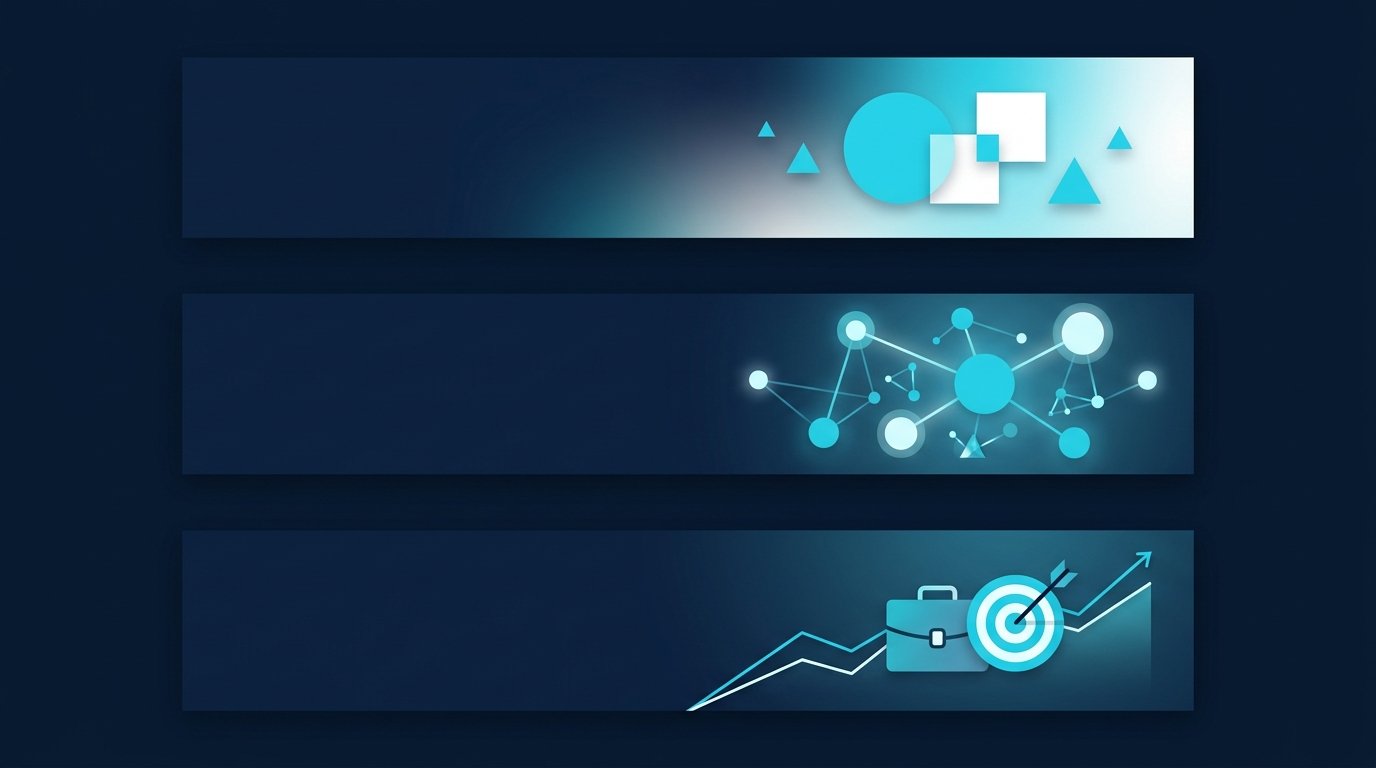
Los tres diseños de arriba son ejemplos abstractos sin texto; solo muestran la distribución. En tu propio banner, añade una frase breve en el centro:
- Transición suave con formas:Encaja con la consultoría y los servicios. La línea indica lo que ofreces, por ejemplo, «[Leistung] para [Zielgruppe]».
- Red de puntos:encaja con equipos y selección de personal. La línea menciona los puestos que estás cubriendo en este momento o el equipo que hay detrás.
- Curva con diana:Encaja tanto para ventas como para la búsqueda de empleo. La línea indica el resultado que ofreces o el puesto al que aspiras.
La línea debajo de tu nombre responde a la misma pregunta. Encontrarás fórmulas y 15 ejemplos que puedes copiar para ello en Eslogan de perfil de LinkedIn: ejemplos para tu titular. Si prefieres recibir sugerencias, prueba el generador de titulares gratuito.
Abrir la herramienta: LinkedIn Headline Generator
Si quieres poner en orden todo tu perfil, revísalo paso a paso. El artículoPerfil de LinkedIn perfecto en 6 pasosrepasa las distintas áreas y lasLista de verificación para optimizar tu perfilayuda a ir marcando las tareas.
Imagen de portada para ventas, selección de personal y búsqueda de empleo
En ventas, el banner es la primera impresión después de que alguien visita tu perfil: si vuelve a entrar, ve en dos segundos qué problema resuelves. Para quienes se dedican al reclutamiento, la regla es la misma, pero el mensaje cambia. Un banner de reclutamiento indica los puestos que estás cubriendo y presenta al equipo que hay detrás. Así, cuando un candidato abre tu perfil después de recibir tu mensaje, entiende enseguida de qué se trata. Si buscas trabajo, el banner muestra el puesto al que aspiras o tu especialidad, porque los responsables de contratación cuyos perfiles has visitado te ven en su lista de visitantes y puede que entren en tu perfil.
Estas visitas se pueden planificar: CompLeadly es una aplicación de escritorio que se ejecuta localmente en tu ordenador. Visita los perfiles de un público objetivo a partir de la búsqueda de personas o, si tienes una licencia de Recruiter, de las búsquedas de Recruiter. Si quieres, también sigue esos perfiles y después envía una solicitud de conexión y un mensaje inicial. En la versión gratuita, CompLeadly visita hasta 25 perfiles al día (función básica con límite diario); la opción de seguir perfiles al visitarlos está disponible a partir de Basic. Encontrarás el proceso de reclutamiento en Contacto directo para recruiters.
Errores típicos en la imagen de portada de LinkedIn
- Subir una imagen demasiado pequeña. Usa las dimensiones recomendadas de 1584 × 396 píxeles. Si tu imagen de portada se ve borrosa o pixelada, LinkedIn recomienda usar un archivo de mayor tamaño.
- Coloca lo importante abajo a la izquierda.Allí oculta tu foto de perfil.
- Relación de aspecto incorrecta. Una imagen cuadrada se recorta a una proporción de 4:1, por lo que solo queda una franja de la imagen original.
- Demasiado texto. En el móvil apenas se puede leer.
- Usar las dimensiones de la página de empresa para el perfil.1.512 x 256 píxeles tiene una proporción distinta a 1.584 x 396 píxeles.
Preguntas frecuentes sobre el tamaño de la imagen de portada de LinkedIn
¿Cuál es el tamaño de la imagen de portada de LinkedIn en 2026?
LinkedIn recomienda 1584 × 396 píxeles para la imagen de portada del perfil, es decir, una proporción de 4:1. El archivo debe pesar menos de 8 MB y estar en formato JPG o PNG. Datos de octubre de 2026.
¿Cuáles son las dimensiones de la imagen de portada de una página de empresa de LinkedIn?
1512 x 256 píxeles. El logotipo mide como mínimo 268 x 268 píxeles; se recomiendan 400 x 400 píxeles. Para todas las imágenes de las páginas de empresa y empleo: PNG o JPEG, máximo 3 MB.
¿La imagen de fondo de LinkedIn es lo mismo que la imagen de portada?
Sí. LinkedIn utiliza ambos términos para referirse a la imagen ancha de la parte superior de tu perfil: el artículo de ayuda habla de imagen de portada y la página para subirla desde el navegador móvil, de imagen de fondo. Mucha gente también la llama banner. En todos los casos se trata de la misma imagen.
¿Dónde está la zona segura en el banner de LinkedIn?
LinkedIn no publica una zona segura en píxeles para la imagen de portada del perfil. Lo que sí se sabe es que tu foto de perfil se superpone a la imagen en la esquina inferior izquierda y que el recorte es distinto en el móvil y en el ordenador. Deja libre esa esquina, coloca lo importante en el centro y comprueba el resultado en ambos dispositivos.
¿Qué tamaño necesita un banner para un evento de LinkedIn?
Según el artículo de ayuda, 480 × 270 o 1280 × 720 píxeles. La anchura mínima es de 480 píxeles y la proporción debe ser de 16:9. LinkedIn no indica allí el tamaño máximo del archivo ni el formato.