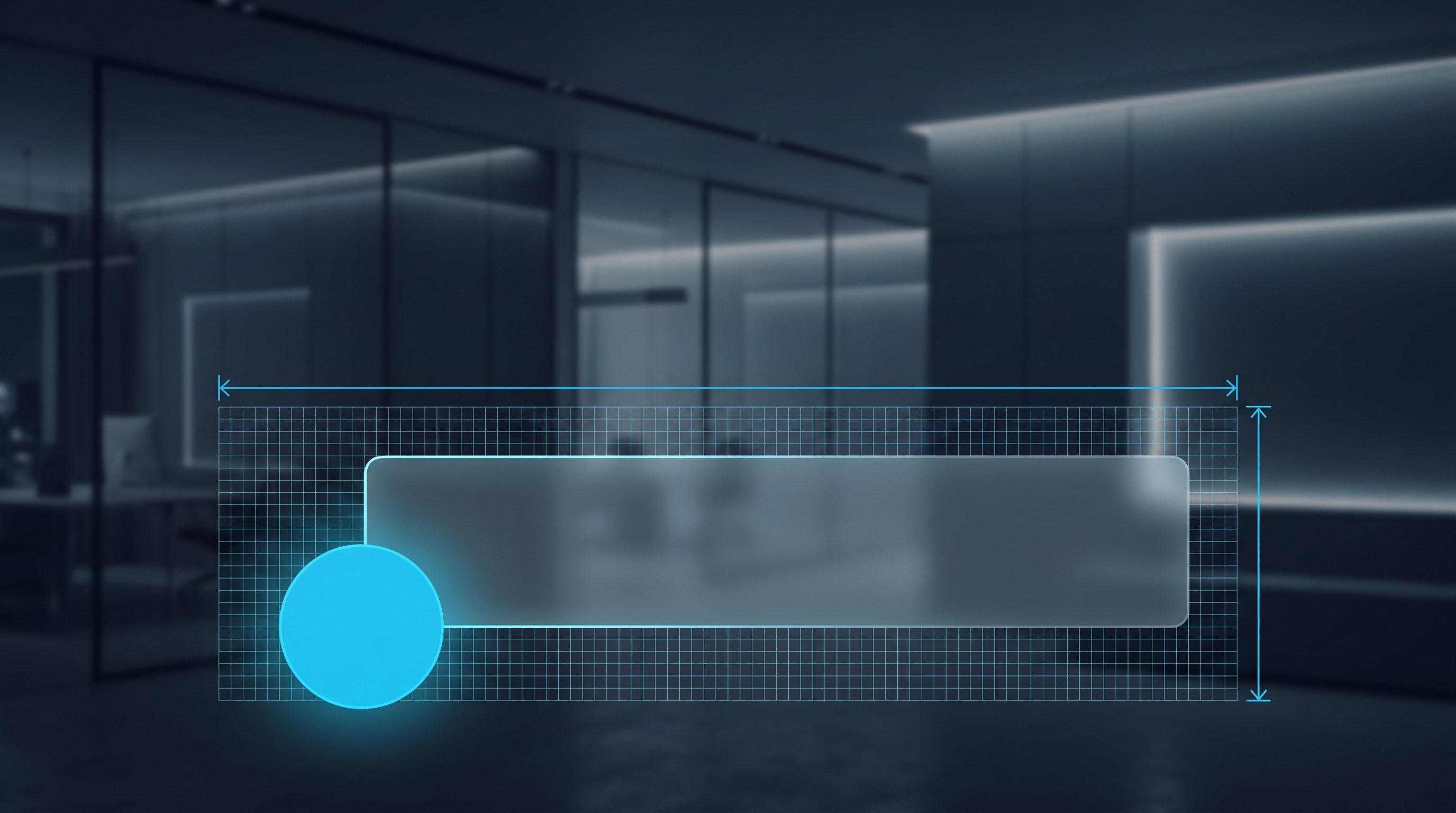
L’image de couverture LinkedIn de ton profil mesure 1.584 x 396 pixels, c’est la taille recommandée par LinkedIn. Le fichier doit peser moins de 8 Mo et être au format JPG ou PNG. Pour les pages d’entreprise, les dimensions sont différentes : 1 512 × 256 pixels, pour un maximum de 3 Mo. Une bannière d’événement doit être au format 16:9.
Tu trouveras ci-dessous toutes les dimensions dans un tableau, les étapes pour les modifier, un schéma de la zone de sécurité et trois propositions pour t’inspirer.Dernière mise à jour : 17 octobre 2026. Dimensions à jour en octobre 2026., tous les chiffres proviennent de la rubrique d’aide de LinkedIn, où ils ont été vérifiés le 3 octobre 2026.
Taille de l’image de couverture LinkedIn : toutes les dimensions dans le tableau
Ces chiffres proviennent directement des articles d’aide de LinkedIn. Lorsque LinkedIn ne donne aucune information, la mention « non précisé » apparaît. Des chiffres inventés ne t’aident pas à choisir les bonnes dimensions.
Image | Dimensions en pixels | Format | Taille maximale du fichier | Formats |
|---|---|---|---|---|
Image de couverture du profil (image d’arrière-plan) | 1.584 x 396 px (recommandé) | 4:1 (calculé à partir des dimensions) | moins de 8 Mo | JPG, PNG |
Page entreprise : logo | au moins 268 x 268 px, 400 x 400 px recommandés | 1:1 | 3 Mo | PNG, JPEG |
Page entreprise : image de couverture | 1 512 x 256 px | non communiqué par LinkedIn | 3 Mo | PNG, JPEG |
Page Carrières : image principale | 1 128 × 376 px | 3:1 (calculé à partir des dimensions) | 3 Mo | PNG, JPEG |
Image de couverture d’événement | 480 x 270 px ou 1.280 x 720 px, largeur minimale de 480 px | 16:9 (obligatoire) | non communiqué par LinkedIn | non communiqué par LinkedIn |
Sources, toutes consultées le 3 octobre 2026 :linkedin.com/help : Ajouter ou modifier une photo de couverture sur votre profil, du linkedin.com/help : spécifications des images pour tes pages d’entreprise et tes pages Carrières et linkedin.com/help: Créer un événement LinkedIn.
LePhoto de profiln’apparaît pas dans le tableau, car les trois articles d’aide ci-dessus ne donnent pas ses dimensions en pixels. Utilise une image carrée avec une résolution correcte. Ces sources ne permettent pas d’en déduire davantage.
Photo de couverture, image d’arrière-plan ou bannière : ce que LinkedIn dit vraiment
Au quotidien, tu entendras trois noms pour la même image : image de couverture, image d’arrière-plan et bannière. Il s’agit toujours de la large bande en haut de ton profil, derrière et au-dessus de ta photo de profil.
LinkedIn n’utilise pas toujours le même terme. L’article d’aide en allemand s’intitule « Ein Titelbild zu Ihrem Profil hinzufügen oder ändern », son adresse fait référence à l’image d’arrière-plan et, dans le navigateur mobile, la page de téléchargement s’appelle « Hintergrundbild hinzufügen ». Tu peux donc chercher l’un de ces trois termes : ils désignent tous la même image. L’essentiel, c’est de ne pas confondre l’image de couverture de ton profil avec celle d’une page d’entreprise. Leurs dimensions sont différentes.
Modifier l’image d’arrière-plan LinkedIn : étape par étape
Le parcours diffère entre l’ordinateur et l’application. Les intitulés sont ceux utilisés dans l’article d’aide allemand.
Sur ordinateur
- Clique sur l’icône « Sie » en haut de ta page d’accueil.
- Sélectionne « View Profile ».
- Clique sur l’icône de l’appareil photo en haut à droite de la section de présentation.
- Choisis si tu veux télécharger une seule photo, créer un diaporama (fonction Premium) ou sélectionner une image.
- Recadre l’image, ajoute un filtre si nécessaire, puis clique sur « Anwenden ».
Dans l’application
- Appuie sur ta photo de profil, puis appuie à nouveau dessus pour ouvrir ton profil.
- Appuie sur l’icône de l’appareil photo en haut à droite de la section de présentation.
- Télécharge une photo depuis ta photothèque ou choisis l’une des images affichées.
- Recadre la photo, applique un filtre si nécessaire, puis ajuste sa position et sa taille.
- Appuie sur « Speichern ».
Pour modifier une image de couverture existante dans l’application, appuie directement dessus dans la section de présentation. Tu y trouveras les options « Bearbeiten », « Foto hinzufügen » et « Löschen ».
Si tu veux montrer plusieurs visuels au lieu d’une image fixe, consulte le diaporama d’image de couverture pour ton profil.
Taille de la bannière LinkedIn : la zone sûre pour le texte
Le plus grand piège, ce n’est pas la résolution, mais le cadrage. Ta photo de profil apparaît en bas à gauche, par-dessus l’image de couverture, et en masque une partie. Ce qui se trouve à cet endroit, personne ne le voit.
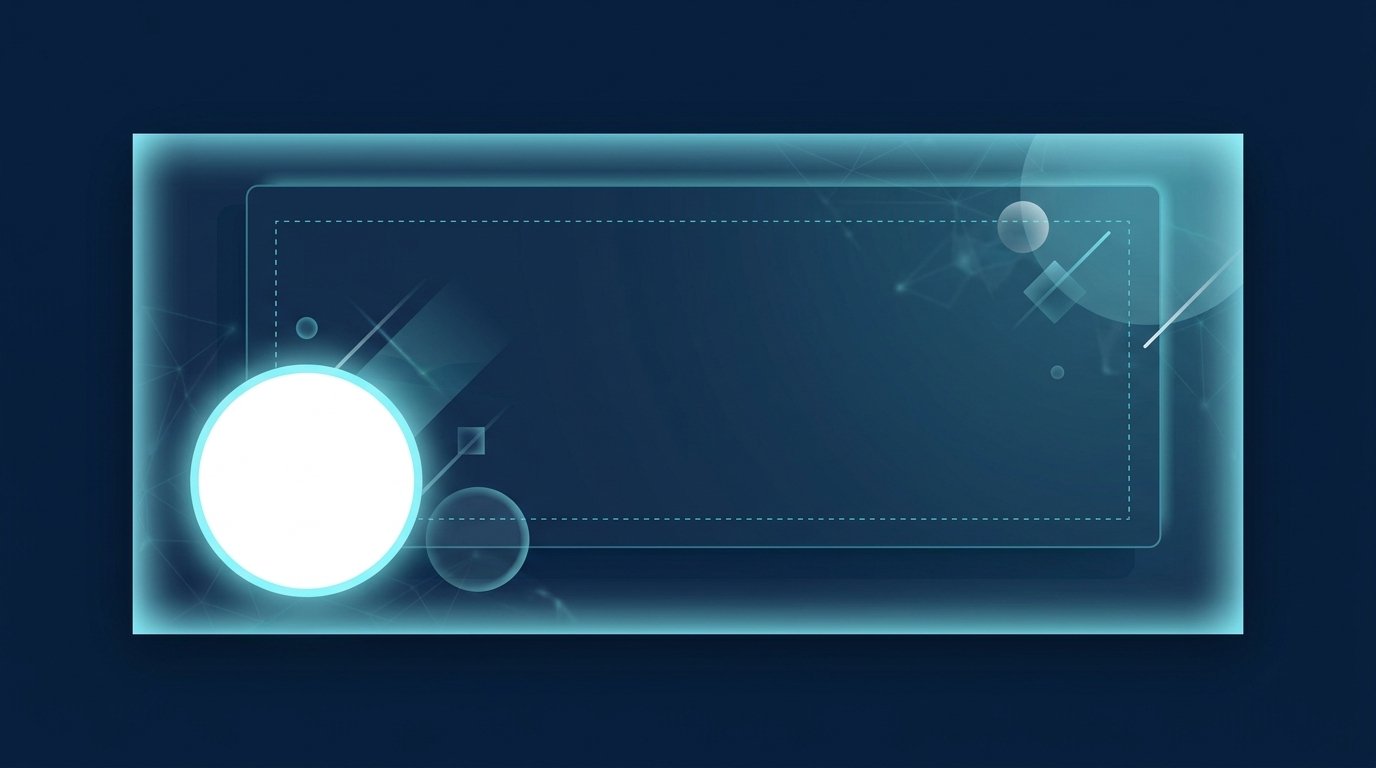
LinkedIn ne précise pas de zone de sécurité en pixels pour l’image de couverture du profil.Tout chiffre que tu trouveras en ligne à ce sujet est une estimation faite par un tiers. C’est pourquoi nous n’en donnons aucun ici. Pour les pages d’entreprise, LinkedIn est plus précis : l’image de couverture s’adapte aux différentes tailles d’écran et peut être recadrée horizontalement ou verticalement. LinkedIn recommande d’utiliser une image de qualité avec peu de texte. Les éléments importants ne doivent pas être placés trop près du bord, « en particulier dans le coin inférieur droit ».
Il en découle une règle qui ne nécessite pas d’inventer des pixels :
- Laisse sur ton profil lesle coin inférieur gauche libre, c’est là que se trouve ta photo de profil.
- Sur la page de l’entreprise, garde aussi lesLaisse le coin inférieur droit libre..
- Place le texte et le logo au centre ou au centre à droite et garde une marge avec les quatre bords.
- Garde le texte court : une ligne, pas trois.
Ordinateur vs mobile : ce qui est tronqué
Sur ordinateur, tu vois l’image de couverture sur toute sa largeur. Sur mobile, l’espace est plus étroit et LinkedIn recadre le bandeau différemment. La partie coupée dépend de l’appareil : aucun article d’aide n’en précise les dimensions exactes. Le seul moyen de le savoir, c’est de tester.

Comment vérifier ta bannière en cinq minutes :
- Télécharge l’image depuis ton ordinateur et consulte ton profil.
- Ouvre ensuite ton profil dans l’application sur ton téléphone.
- Vérifie que le texte et le logo sont entièrement lisibles sur les deux appareils.
- Vérifie si la photo de profil masque quelque chose d’important.
- Si un élément est trop près du bord, déplace-le vers le centre et téléverse à nouveau l’image.
Le guide te montre comment créer une telle mise en page sans logiciel de design.Créer une bannière LinkedIn avec Canva.
Que mettre sur ta bannière de profil : trois exemples
La bannière est le plus grand espace disponible sur ton profil. En deux secondes, elle doit montrer à qui tu t’adresses et ce que tu défends. Une photo de skyline issue d’une banque d’images ne remplit pas ce rôle.
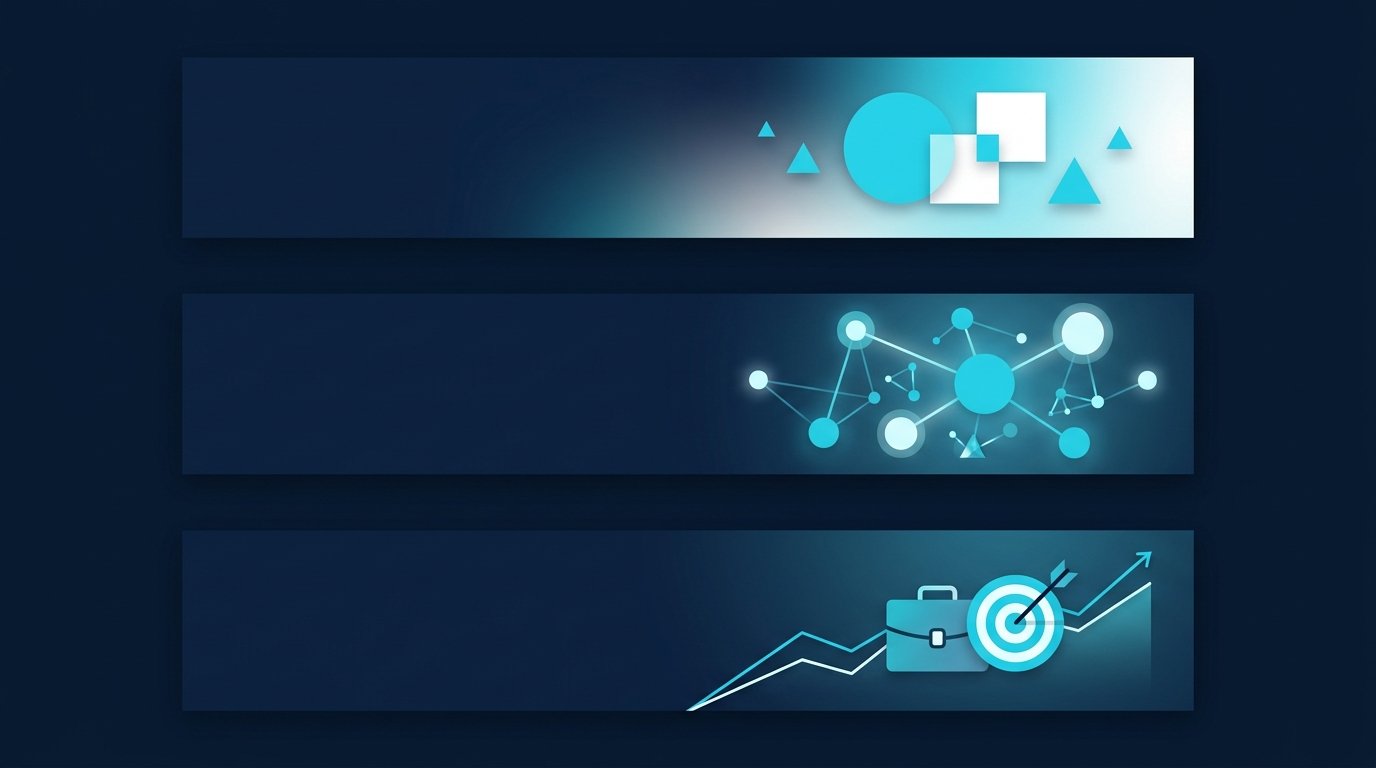
Les trois modèles ci-dessus sont des exemples abstraits sans texte. Ils montrent seulement la mise en page. Sur ta propre bannière, ajoute une courte ligne au centre :
- Dégradé doux avec des formes :convient au conseil et aux services. La ligne indique ton offre, par exemple « [Leistung] pour [Zielgruppe] ».
- Réseau de points :convient aux équipes et au recrutement. La ligne indique les postes que tu cherches actuellement à pourvoir ou l’équipe qui s’en occupe.
- Courbe avec cible :Convient à la prospection commerciale et à la recherche d’emploi. La ligne indique le résultat que tu apportes ou le poste que tu vises.
La ligne sous ton nom répond à la même question. Tu trouveras des formules et 15 modèles à copier pour cela dans Slogan de profil LinkedIn : exemples pour ton titre. Si tu préfères recevoir des suggestions, essaie le générateur de titres gratuit.
Ouvrir l’outil : LinkedIn Headline Generator
Si tu veux remettre de l’ordre dans l’ensemble de ton profil, passe chaque élément en revue dans l’ordre. L’articleProfil LinkedIn parfait en 6 étapes passe en revue les différentes sections, et la checklist d’optimisation du profil t’aide à cocher les éléments.
Image de couverture pour la vente, le recrutement et la recherche d’emploi
Dans la vente, la bannière est la première impression que tu donnes après une visite de profil : quand quelqu’un revient sur le tien, il voit en deux secondes quel problème tu résous. Pour les recruteurs, la même règle s’applique, mais le message change. Une bannière de recrutement indique les postes que tu cherches actuellement à pourvoir et présente l’équipe derrière ces recrutements. Un candidat qui ouvre ton profil après avoir reçu ton message comprend tout de suite de quoi il s’agit. Si tu cherches un emploi, ta bannière affiche le poste visé ou ton domaine d’expertise : les responsables du recrutement dont tu as visité le profil te voient dans leur liste de visiteurs et peuvent cliquer sur ton profil en retour.
Ces visites peuvent se planifier : CompLeadly est une application de bureau qui fonctionne en local sur ton ordinateur. Elle visite les profils d’une cible définie à partir d’une recherche de personnes ou, avec une licence Recruiter, d’une recherche Recruiter. Elle peut aussi suivre ces profils si tu le souhaites, puis envoyer une demande de connexion et un premier message. Dans sa version gratuite, CompLeadly visite jusqu’à 25 profils par jour (fonction de base avec limite quotidienne) ; le suivi lors de la visite est disponible à partir de Basic. Tu trouveras le processus de recrutement sous Prise de contact directe pour les recruteurs.
Erreurs fréquentes avec l’image de couverture LinkedIn
- Télécharger une image trop petite. Choisis les dimensions recommandées de 1 584 × 396 pixels. Si ton image de couverture paraît floue ou pixellisée, LinkedIn conseille d’utiliser un fichier plus volumineux.
- Placer des éléments importants en bas à gauche. Ta photo de profil les masque à cet endroit.
- Mauvais format. Une image carrée sera recadrée au format 4:1 : il ne restera qu’une bande de ton visuel.
- Trop de texte. Sur mobile, il devient presque illisible.
- Utiliser les dimensions de la page entreprise pour le profil. 1.512 x 256 pixels correspond à un format différent de 1.584 x 396 pixels.
Questions fréquentes sur la taille de l’image de couverture LinkedIn
Quelle est la taille de l’image de couverture LinkedIn en 2026 ?
LinkedIn recommande une image de couverture de profil de 1 584 × 396 pixels, soit un rapport de 4:1. Le fichier doit faire moins de 8 Mo et être au format JPG ou PNG. Mise à jour : octobre 2026.
Quelle est la taille de l’image de couverture d’une page entreprise LinkedIn ?
1.512 x 256 pixels. Le logo mesure au moins 268 x 268 pixels, 400 x 400 pixels étant recommandés. Pour toutes les images des pages entreprise et carrière : PNG ou JPEG, 3 Mo maximum.
L’image d’arrière-plan LinkedIn est-elle la même chose que la photo de couverture ?
Oui. LinkedIn utilise les deux termes pour désigner la grande image en haut de ton profil : l’article d’aide parle d’image de couverture, tandis que la page d’importation dans le navigateur mobile parle d’image d’arrière-plan. Beaucoup l’appellent aussi bannière. Il s’agit toujours de la même image.
Où se trouve la zone de sécurité dans une bannière LinkedIn ?
LinkedIn ne publie pas de zone de sécurité en pixels pour l’image de couverture du profil. Une chose est sûre : ta photo de profil recouvre le coin inférieur gauche de l’image, et le cadrage diffère entre mobile et ordinateur. Laisse ce coin dégagé, place les éléments importants au centre et vérifie le résultat sur les deux appareils.
Quelle taille faut-il pour une bannière d’événement LinkedIn ?
Selon l’article d’aide, 480 × 270 ou 1 280 × 720 pixels. La largeur minimale est de 480 pixels et le rapport largeur/hauteur doit être de 16:9. LinkedIn n’y précise ni la taille du fichier ni son format.