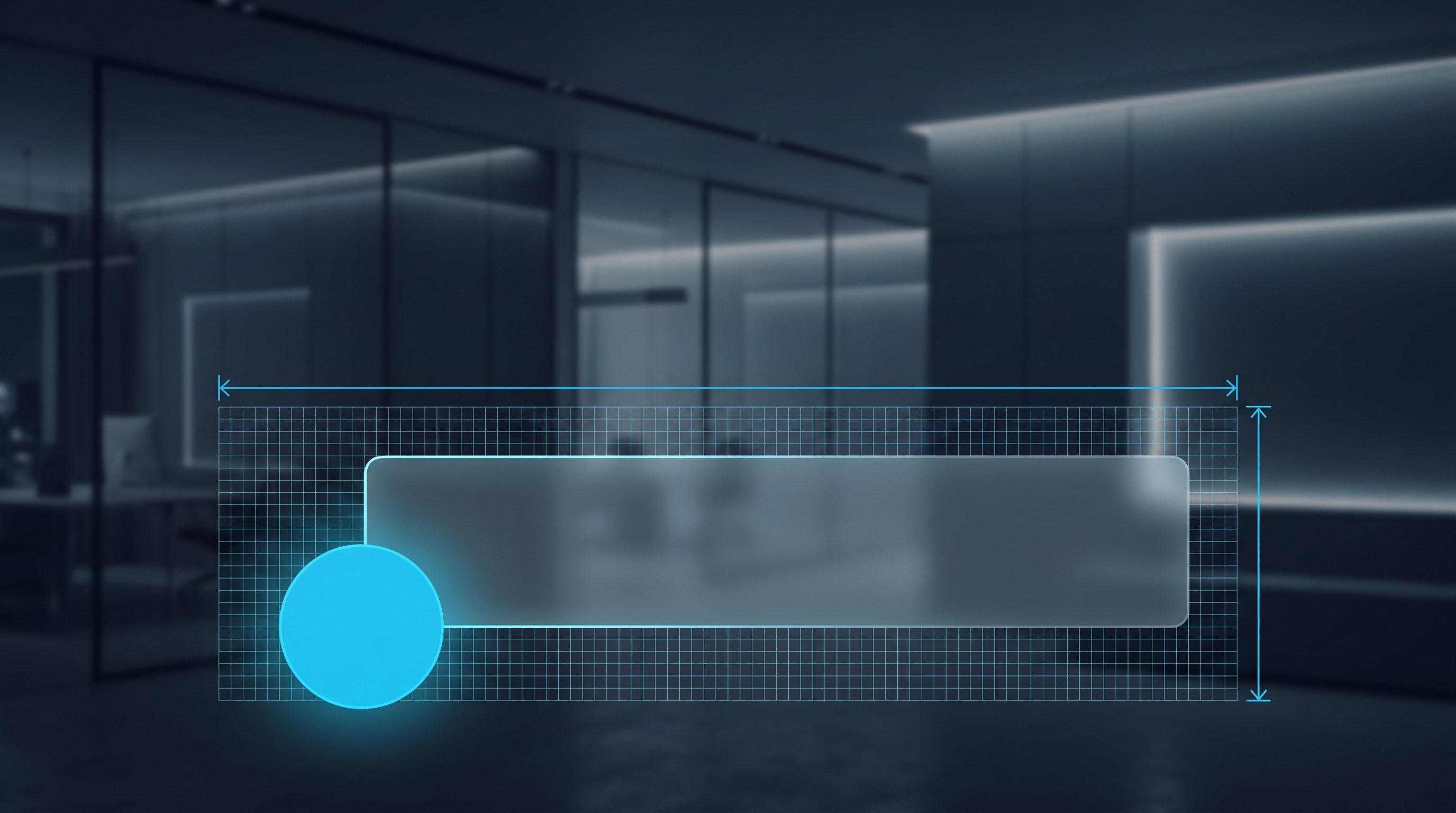
A imagem de capa do LinkedIn no seu perfil mede 1.584 x 396 pixels, esse é o tamanho recomendado pelo LinkedIn. O arquivo deve ter menos de 8 MB e estar em formato JPG ou PNG. Para páginas de empresas, as dimensões são diferentes: 1.512 x 256 pixels, com no máximo 3 MB. Um banner de evento precisa ter proporção 16:9.
Abaixo você encontra todas as dimensões em uma tabela, o passo a passo para alterar a imagem, um esquema da área segura e três modelos para se inspirar. Última atualização: 17 de outubro de 2026. Dimensões verificadas em: outubro de 2026, todos os números foram retirados da Central de Ajuda do LinkedIn e conferidos em 3 de outubro de 2026.
Tamanho da imagem de capa do LinkedIn: todas as dimensões na tabela
Esses valores vêm diretamente dos artigos de ajuda do LinkedIn. Quando o LinkedIn não informa um dado, a tabela indica «não informado». Números inventados não ajudam você a recortar a imagem.
Imagem | Dimensões em pixels | Proporção | Tamanho máx. do arquivo | Formatos |
|---|---|---|---|---|
Imagem de capa do perfil (imagem de fundo) | 1.584 x 396 px (recomendado) | 4:1 (calculado a partir das dimensões) | menos de 8 MB | JPG, PNG |
Página de empresa: logo | pelo menos 268 x 268 px, recomendado 400 x 400 px | 1:1 | 3 MB | PNG, JPEG |
Página de empresa: imagem de capa | 1.512 x 256 px | não informado pelo LinkedIn | 3 MB | PNG, JPEG |
Página de carreiras: imagem principal | 1.128 x 376 px | 3:1 (calculado a partir das dimensões) | 3 MB | PNG, JPEG |
Imagem de capa de evento | 480 x 270 px ou 1.280 x 720 px, largura mínima de 480 px | 16:9 (obrigatório) | não informado pelo LinkedIn | não informado pelo LinkedIn |
Fontes, todas consultadas em 3 de outubro de 2026: linkedin.com/help: Adicionar ou alterar uma imagem de capa no seu perfil,linkedin.com/help: Especificações de imagem para suas páginas de empresa e de carreiras e linkedin.com/help: Criar um evento no LinkedIn.
A Foto de perfil não aparece na tabela porque os três artigos de ajuda acima não informam suas dimensões em pixels. Use uma imagem quadrada com boa resolução. Não é possível concluir mais do que isso a partir dessas fontes.
Imagem de capa, imagem de fundo ou banner: o que o LinkedIn realmente diz
No dia a dia, você ouve três nomes para a mesma imagem: imagem de capa, imagem de fundo e banner. Todos se referem à faixa larga no topo do seu perfil, atrás e acima da sua foto de perfil.
O próprio LinkedIn não usa os termos de forma totalmente consistente. O artigo de ajuda em alemão se chama «Ein Titelbild zu Ihrem Profil hinzufügen oder ändern», seu endereço menciona a imagem de fundo e, no navegador do celular, a página de upload se chama «Hintergrundbild hinzufügen». Portanto, você pode procurar qualquer um dos três termos e chegará à mesma imagem. O importante é: a imagem de capa do perfil é diferente da imagem de capa de uma página de empresa. Cada uma tem dimensões próprias.
Como alterar a imagem de fundo do LinkedIn: passo a passo
O caminho é diferente no desktop e no aplicativo. As denominações aparecem assim no artigo de ajuda em alemão.
No desktop
- Na parte superior da página inicial, clique no ícone «Sie».
- Selecione „View Profile“.
- No canto superior direito da seção de apresentação, clique no ícone de câmera.
- Escolha se deseja carregar uma única foto, criar uma apresentação de slides (recurso Premium) ou selecionar uma imagem.
- Recorte a imagem, aplique um filtro se quiser e clique em «Anwenden».
No aplicativo
- Toque na sua foto de perfil e, depois, toque nela novamente para abrir seu perfil.
- No canto superior direito da seção de apresentação, toque no ícone de câmera.
- Carregue uma única foto da sua biblioteca ou escolha uma das imagens exibidas.
- Recorte a foto, aplique um filtro se quiser e ajuste a posição e o tamanho.
- Toque em «Speichern».
Para alterar uma imagem de capa existente no aplicativo, toque diretamente nela na seção de apresentação. Ali você encontra «Bearbeiten», «Foto hinzufügen» e «Löschen».
Se, em vez de uma imagem fixa, você quiser mostrar vários motivos, vale conferir a Apresentação de slides da imagem de capa do seu perfil.
Tamanho do banner do LinkedIn: a área segura para texto
O maior problema não é a resolução, mas o recorte. Sua foto de perfil fica sobreposta ao canto inferior esquerdo da imagem de capa e esconde parte dela. Ninguém vê o que estiver ali.
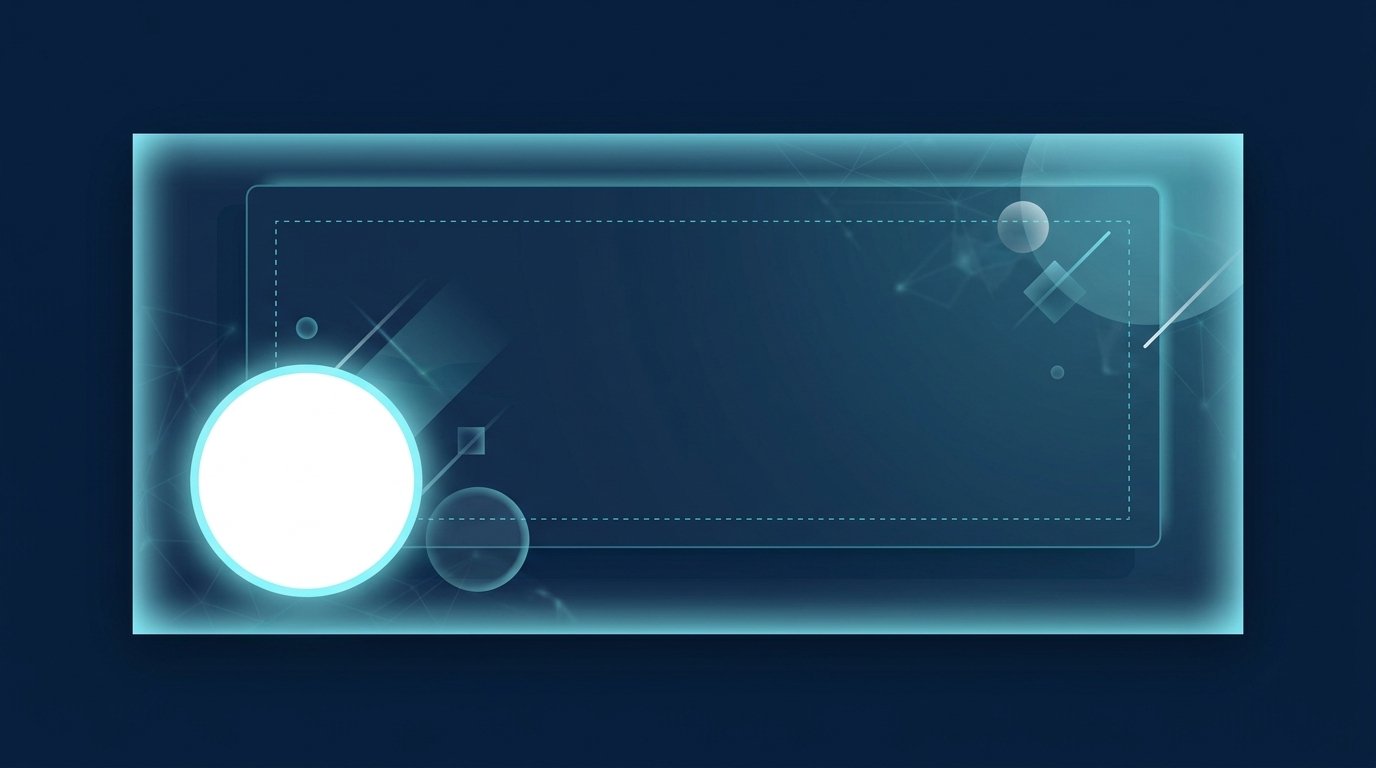
O LinkedIn não informa uma área segura em pixels para a imagem de capa do perfil. Qualquer número que você encontrar na internet para isso é uma estimativa de terceiros. Por isso, não apresentamos nenhum aqui. Para páginas de empresas, o LinkedIn é mais claro: a imagem de capa se ajusta a diferentes tamanhos de tela e pode ser recortada na horizontal ou na vertical. Nesse caso, o LinkedIn recomenda uma imagem de boa qualidade e com pouco texto. Detalhes importantes não devem ficar muito perto das bordas, «especialmente no canto inferior direito».
Daí vem uma regra que dispensa números inventados:
- No seu perfil, deixe a canto inferior esquerdo livre, pois é ali que fica sua foto de perfil.
- Na página de empresa, mantenha também o canto inferior direito livre.
- Posicione o texto e o logo no centro ou um pouco à direita e mantenha distância das quatro bordas.
- Mantenha o texto curto: uma linha, não três.
Computador e celular: o que é cortado
No computador, você vê a imagem de capa em toda a sua largura. No celular, o espaço é mais estreito e o LinkedIn recorta a faixa de outra forma. O quanto é cortado depende do dispositivo e não consta em nenhum artigo de ajuda. Por isso, só testando.
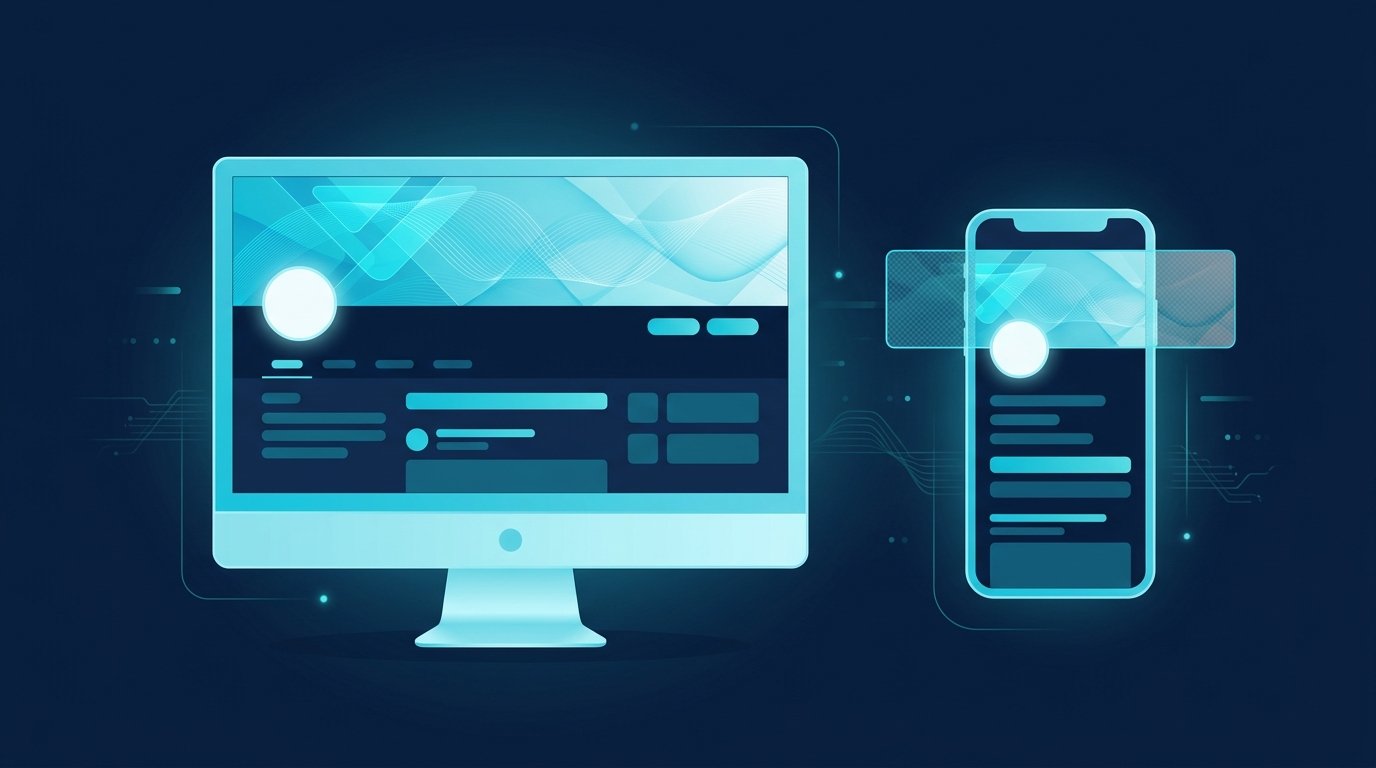
Veja como conferir seu banner em cinco minutos:
- Carregue a imagem pelo computador e confira como ela aparece no seu perfil.
- Depois, abra seu perfil no aplicativo do celular.
- Confira se o texto e o logotipo estão completamente legíveis nos dois dispositivos.
- Veja se a foto de perfil cobre algo importante.
- Se algum elemento ficar perto da borda, mova-o para o centro e carregue a imagem novamente.
O guia mostra como criar esse layout sem um programa de design Criar uma imagem de capa do LinkedIn com o Canva.
O que colocar na sua imagem de capa: três exemplos de banner
A imagem de capa é o maior espaço livre do seu perfil. Ela deve mostrar em dois segundos para quem você trabalha e o que você oferece. Uma foto de banco de imagens de uma cidade não faz isso.
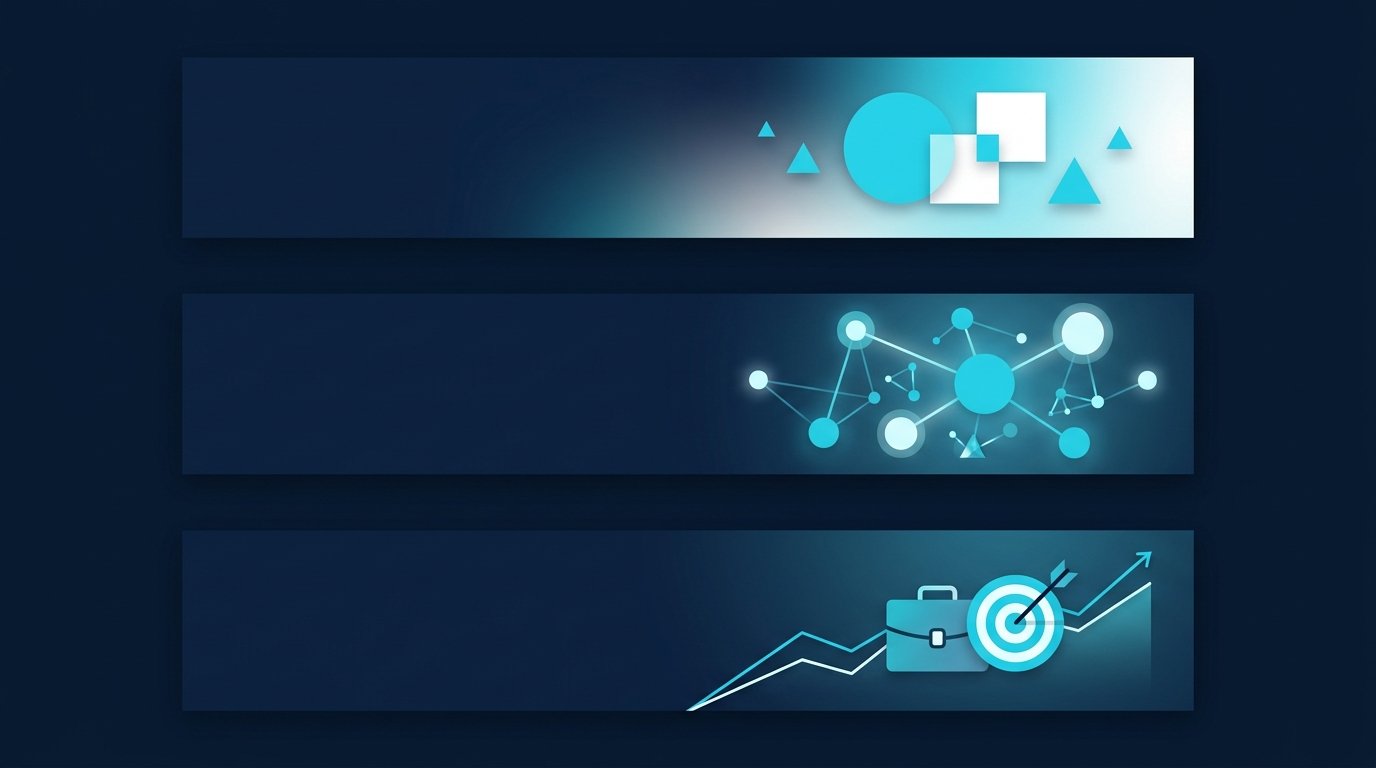
Os três modelos acima são padrões abstratos sem texto. Eles mostram apenas a disposição dos elementos. No seu banner, acrescente uma frase curta no centro:
- Gradiente discreto com formas: combina com consultoria e prestação de serviços. A frase apresenta sua oferta, por exemplo, «[serviço] para [público-alvo]».
- Rede de pontos: combina com equipes e recrutamento. A frase menciona as vagas que você está preenchendo ou a equipe responsável.
- Curva com alvo: combina com vendas e busca de emprego. A frase apresenta o resultado que você entrega ou o cargo que procura.
A linha abaixo do seu nome responde à mesma pergunta. Você encontra fórmulas e 15 modelos copiáveis para isso em Slogan de perfil no LinkedIn: exemplos para a sua headline. Se preferir receber sugestões, experimente o gerador gratuito de títulos.
Abrir ferramenta: LinkedIn Headline Generator
Se quiser organizar seu perfil como um todo, revise cada parte na sequência. O artigo Perfil perfeito no LinkedIn em 6 passos aborda cada seção, e a Checklist de otimização de perfil ajuda você a marcar os itens.
Imagem de capa para vendas, recrutamento e busca de emprego
Em vendas, o banner é a primeira impressão depois que alguém visita seu perfil: quem volta ao seu perfil vê em dois segundos qual problema você resolve. Para recrutadores, vale a mesma regra, mas com outra mensagem. Um banner de recrutamento mostra as vagas que você está preenchendo no momento e a equipe por trás delas; quando um candidato abre seu perfil após receber sua mensagem, entende imediatamente do que se trata. Se você está procurando emprego, o banner mostra o cargo que busca ou sua área de atuação. Afinal, gestores de contratação cujos perfis você visitou veem você em suas lista de visitantes e talvez voltem ao seu perfil.
Essas visitas podem ser planejadas: CompLeadly é um aplicativo para desktop que roda localmente no seu computador. Ele visita os perfis de um público-alvo encontrado pela busca de pessoas ou, com uma licença do Recruiter, pelas buscas do Recruiter. Se você quiser, também passa a seguir essas pessoas e depois envia um convite para se conectar e uma mensagem inicial. Na versão gratuita, CompLeadly visita até 25 perfis por dia (função básica com limite diário); a opção de seguir durante a visita está disponível a partir do plano Basic. Você encontra o fluxo de recrutamento em Abordagem direta para recrutadores.
Erros comuns na imagem de capa do LinkedIn
- Enviar uma imagem pequena demais. Use as dimensões recomendadas de 1.584 x 396 pixels. Se a imagem de capa ficar borrada ou pixelada, o LinkedIn recomenda usar uma imagem com arquivo maior.
- Colocar algo importante no canto inferior esquerdo. Sua foto de perfil cobre essa área.
- Proporção errada. Uma imagem quadrada é recortada para a proporção 4:1, deixando apenas uma faixa do conteúdo original.
- Texto demais. No celular, ele fica quase ilegível.
- Usar as dimensões da página de empresa no perfil. 1.512 x 256 pixels tem uma proporção diferente de 1.584 x 396 pixels.
Perguntas frequentes sobre o tamanho da imagem de capa do LinkedIn
Qual é o tamanho da imagem de capa do LinkedIn em 2026?
O LinkedIn recomenda 1.584 x 396 pixels para a imagem de capa do perfil, ou seja, uma proporção de 4:1. O arquivo deve ter menos de 8 MB e estar em formato JPG ou PNG. Atualizado em outubro de 2026.
Qual é o tamanho da imagem de capa de uma página de empresa no LinkedIn?
1.512 x 256 pixels. O logo deve medir pelo menos 268 x 268 pixels; o recomendado é 400 x 400 pixels. Para todas as imagens em páginas de empresas e de carreira, vale: PNG ou JPEG, no máximo 3 MB.
A imagem de fundo do LinkedIn é a mesma coisa que a imagem de capa?
Sim. O LinkedIn usa os dois termos para a imagem larga no topo do seu perfil: o artigo de ajuda a chama de imagem de capa, enquanto a página de upload no navegador do celular usa imagem de fundo. Muitas pessoas também a chamam de banner. Todos esses termos se referem à mesma imagem.
Onde fica a área segura no banner do LinkedIn?
O LinkedIn não publica uma área segura em pixels para a imagem de capa do perfil. O que se sabe é que sua foto de perfil fica sobreposta à parte inferior esquerda da imagem e que o recorte no celular é diferente do recorte no computador. Deixe essa área livre, coloque o que for importante no centro e confira o resultado nos dois dispositivos.
Qual é o tamanho necessário para um banner de evento do LinkedIn?
Segundo o artigo de ajuda, 480 x 270 ou 1.280 x 720 pixels. A largura mínima é de 480 pixels, e a proporção deve ser de 16:9. O LinkedIn não informa ali o tamanho do arquivo nem o formato.