


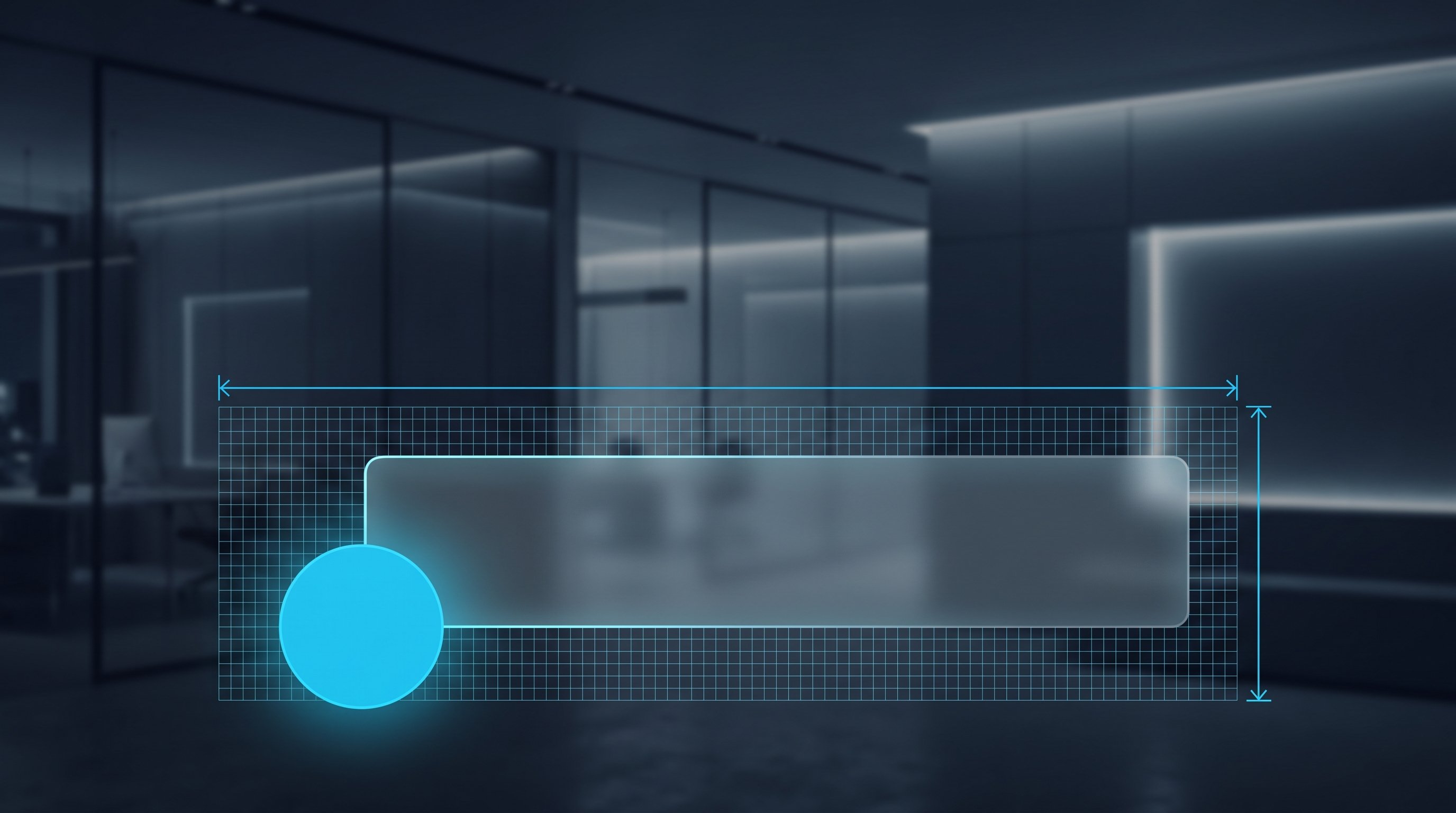
L'immagine di copertina LinkedIn sul tuo profilo misura 1.584 x 396 pixel, la dimensione consigliata da LinkedIn. Il file deve essere in formato JPG o PNG e avere una dimensione inferiore a 8 MB. Per le pagine aziendali valgono dimensioni diverse: 1.512 × 256 pixel, con un massimo di 3 MB. Un banner per eventi deve avere un rapporto di 16:9.
Qui sotto trovi tutte le dimensioni in una tabella, i passaggi da seguire per modificarle, uno schema dell’area di sicurezza e tre bozze da cui prendere spunto.Ultimo aggiornamento: 17 ottobre 2026. Dati relativi alle dimensioni: ottobre 2026, tutti i dati sono tratti dal Centro assistenza LinkedIn e sono stati verificati lì il 3 ottobre 2026.
Dimensioni dell'immagine di copertina LinkedIn: tutte le misure nella tabella
Questi valori provengono direttamente dagli articoli del Centro assistenza di LinkedIn. Dove LinkedIn non fornisce indicazioni, trovi «nessuna indicazione». I numeri inventati non ti aiutano a definire le dimensioni.
Immagine | Dimensioni in pixel | Rapporto d'aspetto | Dimensione massima del file | Formati |
|---|---|---|---|---|
Immagine di copertina del profilo (immagine di sfondo) | 1.584 x 396 px (consigliato) | 4:1 (calcolato dalle dimensioni) | inferiore a 8 MB | JPG, PNG |
Pagina aziendale: logo | almeno 268 x 268 px, consigliato 400 x 400 px | 1:1 | 3 MB | PNG, JPEG |
Pagina aziendale: immagine di copertina | 1.512 x 256 px | nessuna indicazione da LinkedIn | 3 MB | PNG, JPEG |
Pagina delle carriere: immagine principale | 1.128 x 376 px | 3:1 (calcolato in base alle dimensioni) | 3 MB | PNG, JPEG |
Immagine di copertina dell'evento | 480 x 270 px o 1.280 x 720 px, larghezza minima 480 px | 16:9 (obbligatorio) | nessuna indicazione da LinkedIn | nessuna indicazione da LinkedIn |
Fonti, tutte consultate il 3 ottobre 2026:linkedin.com/help: Aggiungere o modificare un’immagine di copertina al tuo profilo,linkedin.com/help: Specifiche delle immagini per le pagine aziendali e le pagine dedicate alle carriere e linkedin.com/help: Creare un evento LinkedIn.
IlFoto profiloManca nella tabella perché i tre articoli di supporto citati sopra non indicano le dimensioni in pixel. Usa un’immagine quadrata con una buona risoluzione: da queste fonti non si può dedurre altro.
Immagine del profilo, immagine di sfondo o banner: cosa dice davvero LinkedIn
Nella pratica quotidiana sentirai tre nomi per la stessa immagine: immagine di copertina, immagine di sfondo e banner. Si tratta sempre della fascia larga nella parte superiore del tuo profilo, dietro e sopra la foto del profilo.
LinkedIn non usa sempre lo stesso termine. L’articolo della guida in tedesco si intitola «Ein Titelbild zu Ihrem Profil hinzufügen oder ändern», il suo indirizzo fa riferimento all’immagine di sfondo e, nel browser mobile, la pagina per caricarla si chiama «Hintergrundbild hinzufügen». Puoi quindi cercare uno qualsiasi dei tre termini: indicano tutti la stessa immagine. L’importante è ricordare che l’immagine di copertina del profilo è diversa da quella di una pagina aziendale. Hanno dimensioni diverse.
Modificare l'immagine di sfondo LinkedIn: passo dopo passo
Il percorso cambia tra desktop e app. Le denominazioni sono riportate come nell'articolo di assistenza tedesco.
Su desktop
- Nella parte superiore della pagina iniziale, clicca sull’icona «Sie».
- Seleziona «View Profile».
- Clicca sull’icona della fotocamera in alto a destra nella sezione di presentazione.
- Scegli se caricare una singola foto, creare una slideshow (funzione Premium) o selezionare un’immagine.
- Ritaglia l’immagine, applica un filtro se necessario e clicca su «Anwenden».
Nell'app
- Tocca la tua foto profilo, poi toccala di nuovo per aprire il tuo profilo.
- Tocca l’icona della fotocamera in alto a destra nella sezione di presentazione.
- Carica una foto dalla tua libreria fotografica oppure scegli una delle immagini visualizzate.
- Ritaglia la foto, applica un filtro se necessario e regola la posizione e le dimensioni.
- Tocca «Salva».
Per modificare un’immagine di copertina esistente nell’app, toccala direttamente nella sezione di presentazione. Lì trovi «Bearbeiten», «Foto hinzufügen» e «Löschen».
Se invece di un'immagine fissa vuoi mostrare più soggetti, vale la pena dare un'occhiata alla slideshow dell'immagine di copertina per il tuo profilo.
Dimensioni del banner LinkedIn: l'area sicura per il testo
La trappola più grande non è la risoluzione, ma l’inquadratura. La tua foto profilo si sovrappone alla parte inferiore sinistra dell’immagine di copertina e ne copre una parte. Quello che si trova lì non lo vede nessuno.
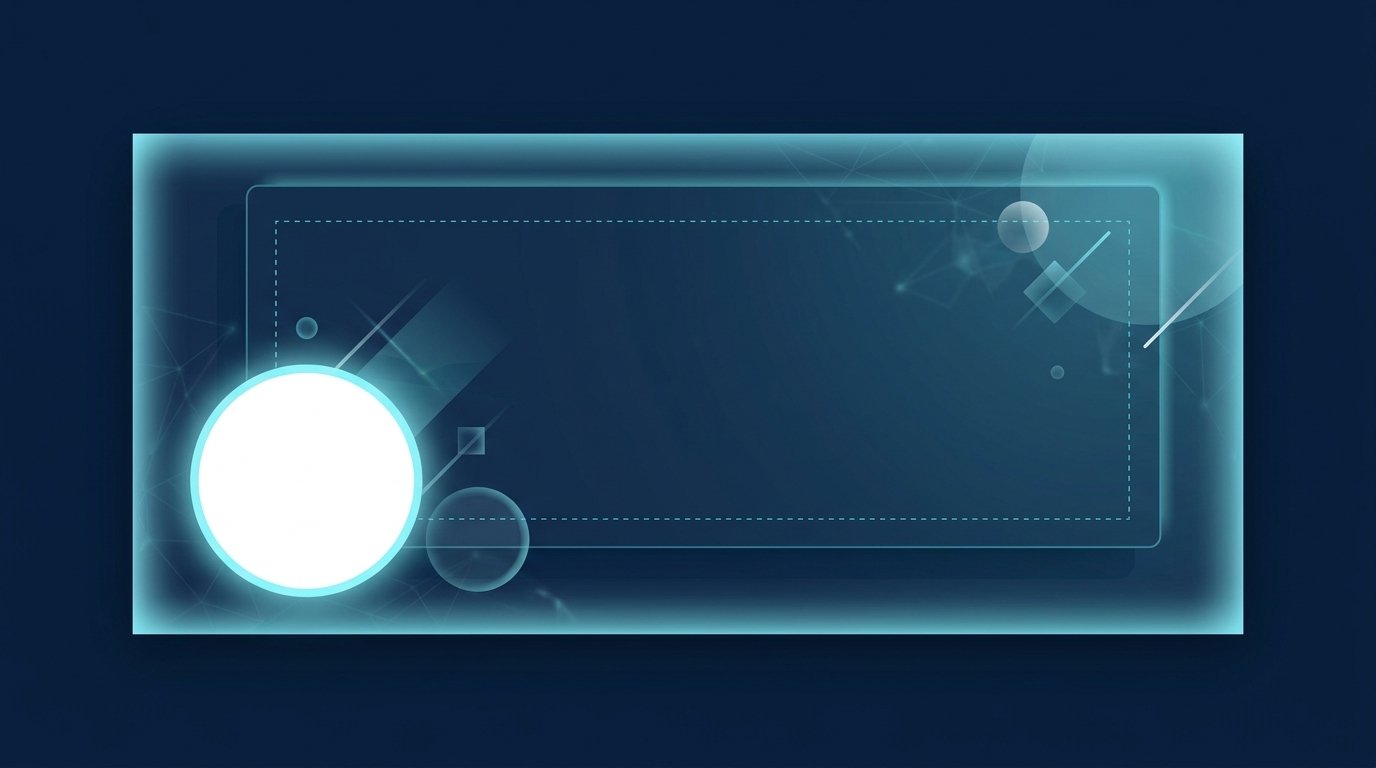
LinkedIn non indica una zona sicura in pixel per l’immagine di copertina del profilo.Qualsiasi numero che trovi online a questo proposito è una stima di terzi. Per questo qui non ne indichiamo nessuno. Per le pagine aziendali, LinkedIn è più chiaro: l’immagine di copertina si adatta alle diverse dimensioni dello schermo e può essere ritagliata in orizzontale o in verticale. LinkedIn consiglia di usare un’immagine di alta qualità con poco testo. I dettagli importanti non dovrebbero trovarsi troppo vicino ai bordi, «soprattutto nell’angolo in basso a destra».
Ne deriva una regola che non richiede pixel inventati:
- Lascia sul tuo profilo lel'area in basso a sinistra, lì si trova la tua foto profilo.
- Sulla pagina aziendale tieni anche laLascia libero l’angolo in basso a destra..
- Posiziona testo e logo al centro o al centro a destra e mantieni una distanza da tutti e quattro i bordi.
- Mantieni il testo breve: una riga, non tre.
Desktop vs. mobile: cosa viene troncato
Sul computer vedi l’immagine di copertina a tutta larghezza. Sullo smartphone lo spazio è più stretto e LinkedIn ritaglia la fascia in modo diverso. La parte che viene tagliata dipende dal dispositivo e non è indicata in nessun articolo della guida. Per questo, l’unico modo per saperlo è fare una prova.
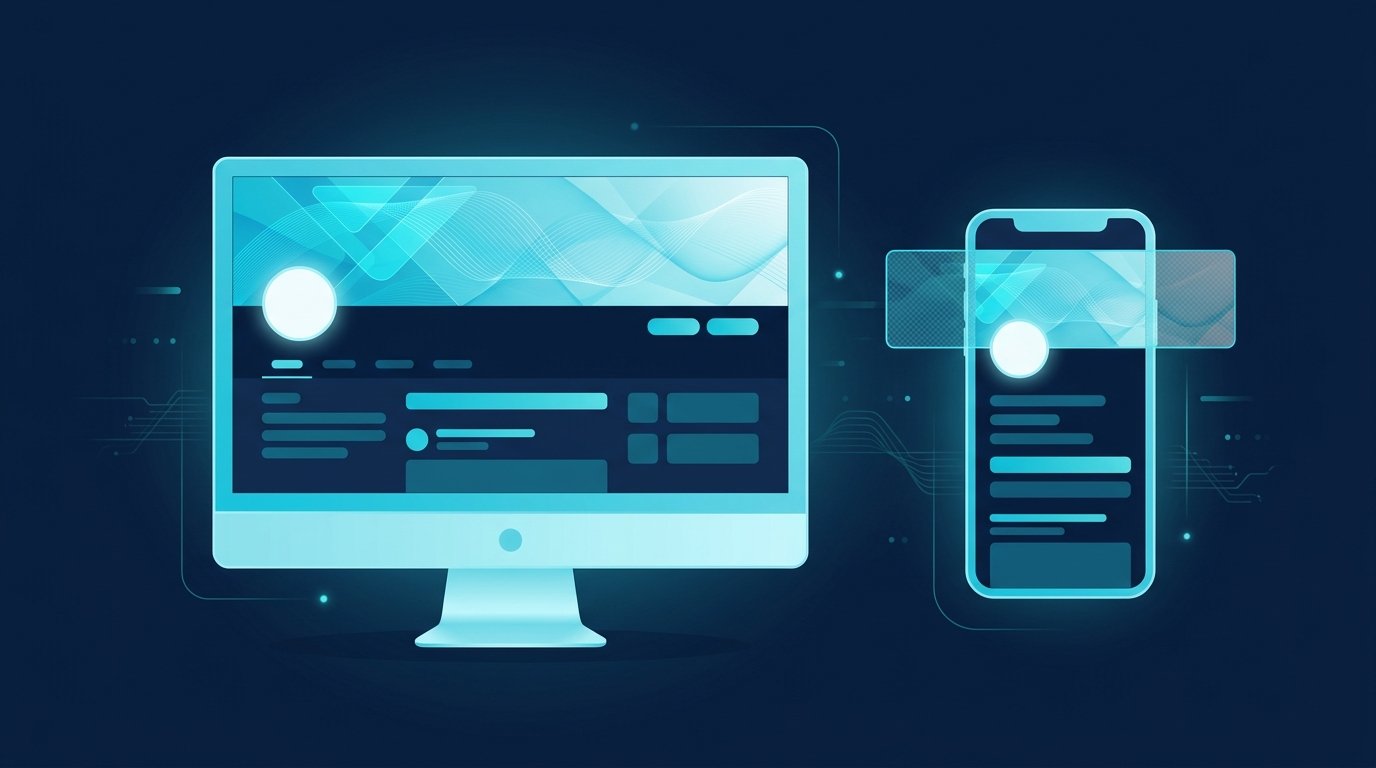
Ecco come controllare il tuo banner in cinque minuti:
- Carica l’immagine dal computer e dai un’occhiata al tuo profilo.
- Poi apri il tuo profilo nell'app sul tuo telefono.
- Controlla che il testo e il logo siano completamente leggibili su entrambi i dispositivi.
- Verifica se la foto del profilo copre qualcosa di importante.
- Se qualcosa finisce sul bordo, spostalo verso il centro e carica di nuovo l’immagine.
La guida ti mostra come creare un layout del genere senza usare un programma di grafica.Creare un'immagine di copertina LinkedIn con Canva.
Cosa inserire nell’immagine di copertina: tre banner di esempio
L’immagine di copertina è lo spazio più ampio del tuo profilo. Dovrebbe far capire in due secondi a chi ti rivolgi e cosa rappresenti. Una foto stock dello skyline di una città non basta.
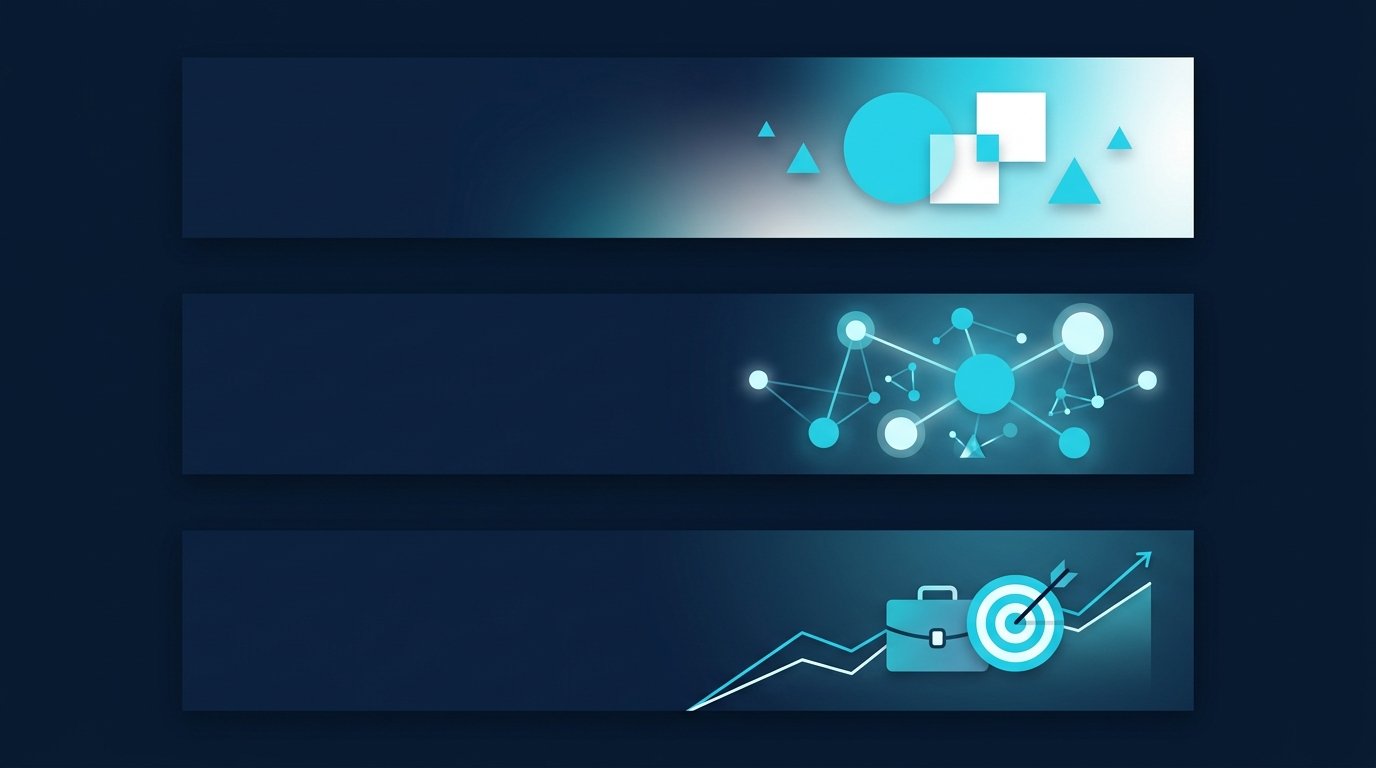
Le tre bozze qui sopra sono schemi astratti senza testo: mostrano solo la disposizione. Sul tuo banner aggiungi una breve riga al centro:
- Sfumatura delicata con forme:è adatta alla consulenza e ai servizi. La riga indica cosa offri, per esempio «[Leistung] per [Zielgruppe]».
- Rete di punti:È adatto ai team e al recruiting. La riga indica i ruoli per cui stai assumendo o il team che se ne occupa.
- Curva con bersaglio:È adatta sia alle vendite sia alla ricerca di lavoro. La riga indica il risultato che offri o il ruolo a cui aspiri.
La riga sotto il tuo nome risponde alla stessa domanda. Trovi formule e 15 modelli copiabili per farlo in Slogan del profilo LinkedIn: esempi per il tuo headline. Se preferisci ricevere suggerimenti, prova il generatore gratuito di headline.
Apri lo strumento: LinkedIn Headline Generator
Se vuoi mettere in ordine tutto il tuo profilo, rivedilo una sezione alla volta. L’articoloProfilo LinkedIn perfetto in 6 passaggi analizza le singole sezioni, mentre la Checklist per l'ottimizzazione del profilo ti aiuta a spuntarle.
Immagine di copertina per vendite, recruiting e ricerca di lavoro
Nelle vendite, il banner è la prima impressione dopo una visita al profilo: chi ricambia la visita capisce in due secondi quale problema risolvi. Per i recruiter vale la stessa regola, ma cambia il messaggio. Un banner per il recruiting indica i ruoli per cui stai cercando persone e presenta il team; un candidato che apre il tuo profilo dopo aver ricevuto un tuo messaggio capisce subito di cosa si tratta. Se cerchi lavoro, il banner mostra il ruolo a cui punti o il tuo ambito di competenza: gli hiring manager di cui hai visitato il profilo ti vedono nella loro elenco dei visitatori e potrebbero ricambiare la visita.
Puoi pianificare queste visite: CompLeadly è un’app desktop che funziona in locale sul tuo computer. Visita i profili di un gruppo target individuato tramite la ricerca persone o, con una licenza Recruiter, tramite le ricerche di Recruiter. Se vuoi, segue quei profili e poi invia una richiesta di collegamento e un messaggio iniziale. Nella versione gratuita, CompLeadly visita fino a 25 profili al giorno (funzione base con limite giornaliero); la possibilità di seguire i profili durante la visita è disponibile dal piano Basic. Trovi la procedura per il recruiting su Contatto diretto per recruiter.
Errori tipici nell'immagine di copertina LinkedIn
- Caricare un'immagine troppo piccola. Scegli le dimensioni consigliate: 1.584 x 396 pixel. Se l’immagine di copertina appare sfocata o sgranata, LinkedIn consiglia di usarne una con un file di dimensioni maggiori.
- Mettere elementi importanti in basso a sinistra. Lì vengono coperti dalla foto del tuo profilo.
- Rapporto d'aspetto errato. Un’immagine quadrata viene ritagliata nel formato 4:1: del soggetto resta solo una striscia.
- Troppo testo. Sul telefono diventa quasi illeggibile.
- Usare per il profilo le dimensioni della pagina aziendale. 1.512 x 256 pixel ha un rapporto diverso da 1.584 x 396 pixel.
Domande frequenti sulle dimensioni dell'immagine di copertina LinkedIn
Quali sono le dimensioni dell'immagine di copertina LinkedIn nel 2026?
LinkedIn consiglia per il profilo un’immagine di 1.584 x 396 pixel, con un rapporto di 4:1. Il file deve essere inferiore a 8 MB e in formato JPG o PNG. Dati aggiornati a ottobre 2026.
Quanto è grande l'immagine di copertina di una pagina aziendale LinkedIn?
1.512 x 256 pixel. Il logo misura almeno 268 x 268 pixel; sono consigliati 400 x 400 pixel. Per tutte le immagini sulle pagine aziendali e pagine carriera vale quanto segue: PNG o JPEG, massimo 3 MB.
L'immagine di sfondo di LinkedIn è la stessa dell'immagine di copertina?
Sì. LinkedIn usa entrambi i termini per l’immagine larga nella parte superiore del tuo profilo: nell’articolo del Centro assistenza la chiama immagine di copertina, mentre nella pagina di caricamento del browser mobile la chiama immagine di sfondo. Molti la chiamano anche banner. Si tratta sempre della stessa immagine.
Dove si trova la Safe Zone nel banner di LinkedIn?
LinkedIn non pubblica una zona sicura in pixel per l’immagine di copertina del profilo. Quel che è certo è che la foto del profilo si sovrappone all’immagine in basso a sinistra e che l’inquadratura sul telefono è diversa da quella sul desktop. Lascia libera quell’area, metti gli elementi importanti al centro e controlla il risultato su entrambi i dispositivi.
Quali dimensioni deve avere un banner per un evento LinkedIn?
Secondo l’articolo del Centro assistenza, 480 x 270 oppure 1.280 x 720 pixel. La larghezza minima è di 480 pixel e il rapporto d’aspetto deve essere 16:9. LinkedIn non fornisce indicazioni sulle dimensioni del file o sul formato.




