Fare scraping su LinkedIn significa leggere automaticamente profili, risultati di ricerca e altri dati dalla piattaforma e copiarli in una tabella. È diverso dall’esportazione offerta da LinkedIn: una copia dei tuoi dati, inclusi i tuoi contatti di primo grado. Per avviare conversazioni, di solito non servono grandi quantità di dati, ma un pubblico di riferimento ben definito e pochi campi accurati.
Qui scopri cosa fa uno scraper di LinkedIn, come funziona l’esportazione ufficiale, come usare solo i dati necessari e come arrivare alle stesse conversazioni attraverso le ricerche e i gruppi di riferimento nel tuo account. Aggiornato a ottobre 2026.
Che cos’è lo scraping di LinkedIn?
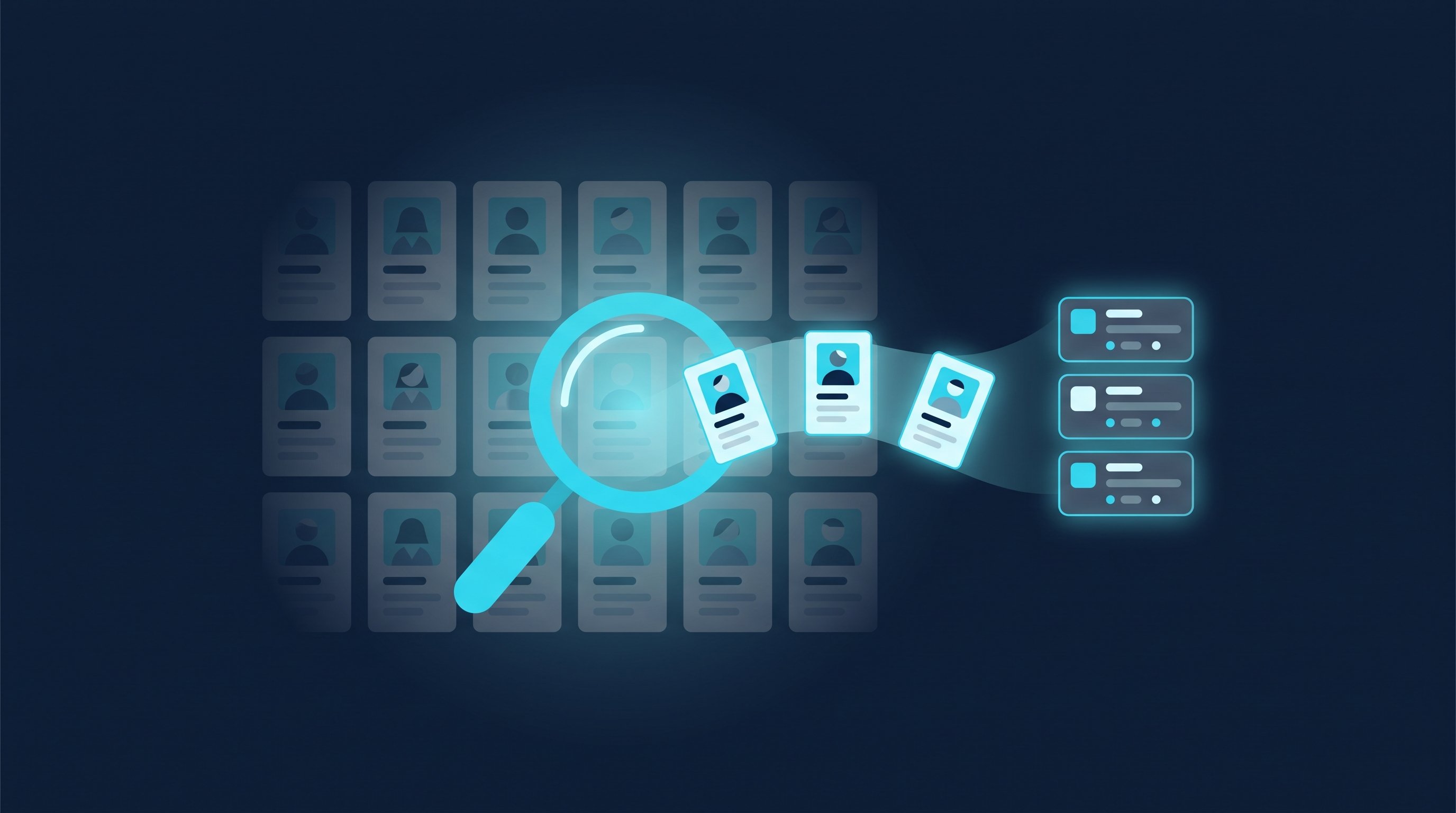
Uno scraper di LinkedIn è un software che apre le pagine di LinkedIn e trasforma i contenuti visibili in dati strutturati: nome, headline, ruolo, azienda, località, URL del profilo e, a volte, anche post, commenti o elenchi dei membri dei gruppi. Il risultato finisce in una tabella, in un CRM o in un database. Gli usi tipici sono liste di potenziali clienti per le vendite, liste di candidati per il recruiting e panoramiche del mercato.
Esistono tre tipi di strumenti: estensioni del browser che leggono la pagina aperta, servizi cloud che elaborano le ricerche sui propri server e programmi che funzionano sul tuo computer. La sezione successiva mostra il metodo previsto da LinkedIn: esportare i tuoi contatti.
Scraping o esportazione dei propri contatti: la differenza
L’esportazione è la procedura prevista da LinkedIn. Ti fornisce una copia dei tuoi dati, inclusi i tuoi contatti. Secondo la Guida di LinkedIn: esportare i contatti da LinkedIn (consultata il 3 ottobre 2026), funziona così:
- Nella parte superiore della home page di LinkedIn, clicca sull’icona «Sie».
- Seleziona «Einstellungen & Datenschutz».
- Clicca su «Datenschutz» a sinistra.
- Nella sezione «So verwendet LinkedIn Ihre Daten», clicca su «Kopie Ihrer Daten anfordern».
- Seleziona l’archivio di dati più completo, che include anche i tuoi contatti, e clicca su «Archiv anfordern».
- Riceverai il link per il download via e-mail al tuo indirizzo principale.
La pagina della guida indica due limitazioni: puoi esportare solo i tuoi contatti diretti e puoi vedere gli indirizzi e-mail solo dei contatti che hanno consentito ai propri contatti di visualizzarli o scaricarli. Le etichette provengono dalla versione tedesca della pagina della guida e potrebbero essere leggermente diverse nella tua interfaccia.

Criterio | Scraping | Esportazione dei propri contatti |
|---|---|---|
Chi fornisce i dati | Uno strumento di terze parti legge le pagine di LinkedIn | LinkedIn, tramite le impostazioni |
Quali persone | Tutte quelle mostrate da una ricerca, un gruppo o una pagina | Solo i tuoi contatti di primo grado |
Indirizzi e-mail | A seconda dello strumento, tramite arricchimento aggiuntivo dei dati | Solo se il contatto lo ha consentito |
Formato | A seconda dello strumento, di solito una tabella | Archivio da scaricare, link via e-mail |
Rapporto con te | Spesso nessuno: la persona non ti conosce | Siete in contatto |
L’ultimo punto è il più importante per l’acquisizione di clienti. Una persona presente nei dati esportati ha accettato la tua richiesta di collegamento o te ne ha inviata una. Una persona presente in una lista ottenuta tramite scraping non sa nulla di te. La differenza si vede già dal primo messaggio.
Quando conviene esportare i contatti
Esportare i contatti non è un fine in sé, ma ha senso in tre situazioni. Primo, se vuoi confrontare la tua rete con il tuo CRM per vedere quali clienti e referenti conosci già su LinkedIn. Secondo, prima di chiudere il tuo account o cambiare lavoro, se vuoi conservare una lista dei tuoi contatti. Terzo, se usi Sales Navigator: le liste di lead sono legate all’abbonamento. Come conservarle è spiegato nella nostra Guida a Sales Navigator. In tutti e tre i casi vale la stessa regola indicata sotto: conserva solo i campi che usi davvero.
Usare solo i dati necessari per avviare conversazioni
Se raccogli dati per avviare conversazioni, tramite un’esportazione, una ricerca o il CRM, ti serve sorprendentemente poco. Per un buon primo messaggio bastano nome, URL del profilo, ruolo attuale e azienda. Tutto il resto è una scorta di dati che dovrai aggiornare, proteggere e, prima o poi, eliminare. Questo significa anche non esportare tutto ciò che è tecnicamente possibile.

Checklist prima di importare i dati
- Scopo: Per quale campagna, posizione aperta o offerta ti serve la lista? Se non lo sai ancora, la lista non ti serve ancora.
- Campi: Solo nome, URL del profilo, ruolo e azienda. Dati personali come data di nascita, indirizzo privato o numero di telefono non devono finire in una lista per l’acquisizione di clienti.
- Fonte: Annota da dove proviene ogni lista e a quando risale, per esempio «Ricerca Sales Navigator responsabili acquisti nel settore dei macchinari, 3 ottobre 2026». Così puoi dire a ogni contatto come lo hai trovato.
- Lista di esclusione: Inserisci in una lista di esclusione chi non vuole ricevere messaggi, chi è già cliente o chi è seguito da una collega. Confronta questa lista con i dati prima di ogni importazione.
- Scadenza: Stabilisci quando eliminare le liste da cui non hai ricevuto risposte. Una lista di due anni fa è comunque obsoleta: ruoli e aziende possono essere cambiati.
- Condivisione: Le liste restano alla persona o al team che gestisce le conversazioni. Non vengono vendute né cedute a terzi.
Indicare la fonte nel primo messaggio: tre modelli
Se annoti la fonte, puoi anche citarla. Questo rende il primo messaggio più sincero e, di solito, anche migliore, perché parte da un motivo concreto. Ecco tre modelli da copiare: sostituisci il testo tra parentesi quadre.
Ciao [Nome], ho trovato il tuo profilo cercando persone che ricoprono il ruolo di [Ruolo] nel settore [Settore]. Aiutiamo team come quello di [Azienda] con [Argomento]. Ti va di collegarci?
Ciao [Nome], mi è rimasto impresso il tuo commento su [Argomento] sotto il post di [Nome]. Nella mia azienda, [La tua azienda], mi occupo della stessa questione. Mi farebbe piacere collegarci.
Ciao [Vorname], sto cercando una persona per la posizione di [Position] presso [Firma] a [Ort] e ho trovato il tuo profilo cercando su LinkedIn. Posso mandarti una breve descrizione della posizione?
Se qualcuno risponde che non desidera ricevere messaggi, viene subito inserito nella lista di blocco e rimosso da tutte le liste attive. Una breve risposta come «Grazie per avermelo detto, non ti contatterò più» chiude la conversazione con cortesia.
Questo modo di lavorare ha un effetto positivo: chi contatta poche persone selezionate scrive messaggi migliori. La nostra panoramica mostra come i fornitori di software per LinkedIn gestiscono i dati e dove li ospitano Automazione di LinkedIn dalla Germania. Come opera CompLeadly è spiegato nella pagina Sicurezza.
L’alternativa: usare ricerche e gruppi di destinatari nel proprio account
Per le vendite e il recruiting, raramente ti servono i dati in un foglio di calcolo. Ti serve un elenco delle persone giuste e un modo per contattarle una alla volta. È proprio quello che offre la ricerca nel tuo account LinkedIn: filtri per posizione, azienda, settore e località nella normale ricerca di persone; molti più filtri e ricerche salvate in Sales Navigator. Nella guida qui sopra trovi anche come configurare Sales Navigator a questo scopo.
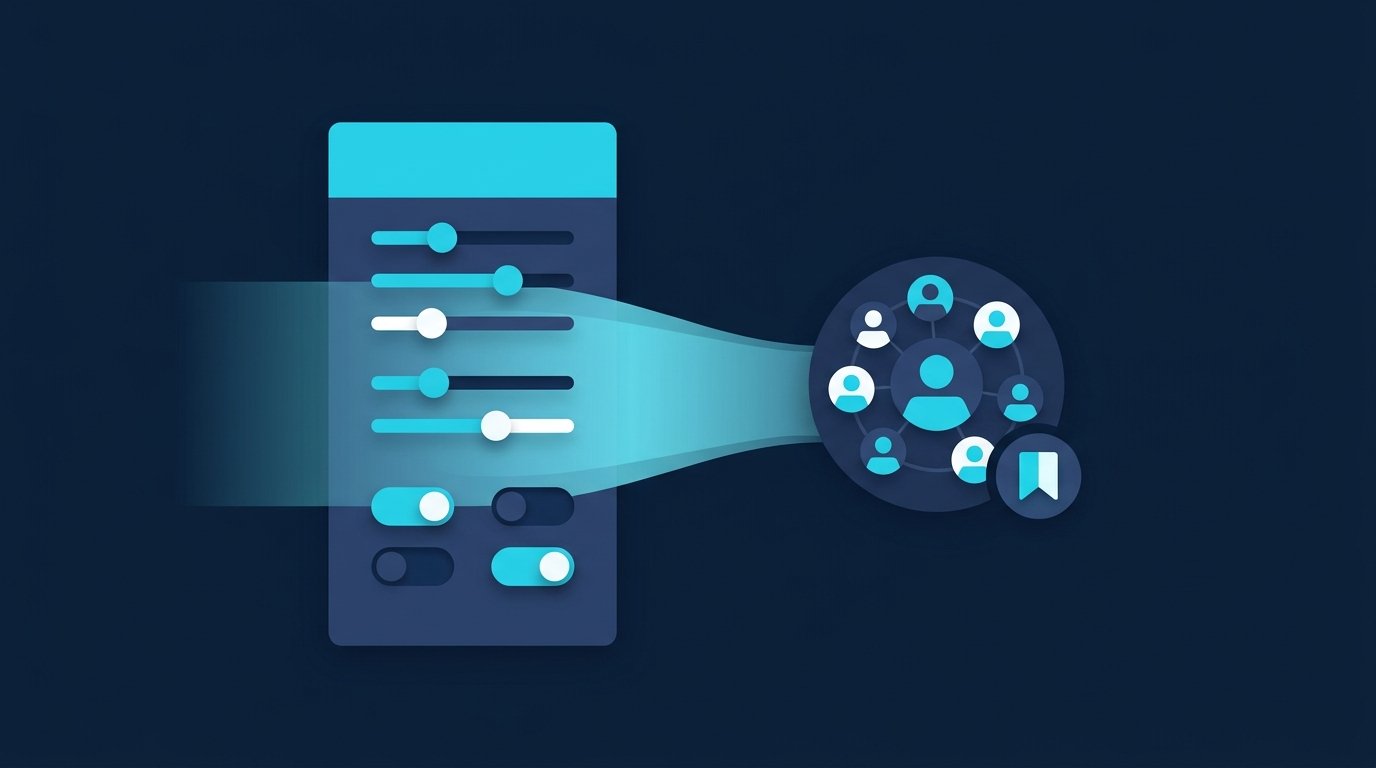
La ricerca resta dove deve stare: nel tuo account, con i tuoi filtri, aggiornata al momento in cui contatti le persone. Invece di usare un foglio di calcolo che diventa obsoleto il giorno dopo l’esportazione, lavori con una ricerca che puoi riaprire in qualsiasi momento.
Come CompLeadly lavora con i gruppi di destinatari
In CompLeadly, la ricerca stessa diventa il gruppo di destinatari. Puoi partire da una ricerca di persone su LinkedIn, una ricerca o una ricerca salvata in Sales Navigator, una ricerca, una pipeline o una ricerca salvata in Recruiter Lite, i tuoi follower, i profili che segui, i visitatori del tuo profilo o un elenco Excel. Su questo gruppo avvii un workflow: visita del profilo, richiesta di collegamento con una nota, primo messaggio dopo l’accettazione e follow-up che si interrompono alla prima risposta. L’app funziona sul tuo computer e usa il tuo account LinkedIn.
- Gruppi di destinatari salvati: due nella versione gratuita, illimitati a partire da Basic.
- Lista di blocco per il team: a partire da Premium, una lista di blocco condivisa evita di contattare persone già seguite da un altro membro del team.
- Esportazione, quando ti serve: l’esportazione della rete e dei profili è disponibile anche nella versione gratuita, con un limite rispettivamente di 50 e 99 profili al giorno; a partire da Basic non ci sono limiti imposti dallo strumento. L’esportazione in Excel è disponibile a partire da Basic.
Vendite, recruiting e ricerca di lavoro: tre esempi
- Vendite: Invece di estrarre un elenco di tutti gli amministratori delegati di un settore, salvi la ricerca in Sales Navigator e la usi come gruppo di destinatari. Così sai da quale ricerca proviene ogni contatto.
- Selezione del personale: La pipeline di Recruiter Lite per una posizione diventa un gruppo di destinatari, con un workflow per ogni posizione. Le candidate che hanno rifiutato vengono inserite nella lista di blocco. Maggiori informazioni nella pagina per Recruiter.
- Ricerca di lavoro: Una ricerca di persone tra recruiter e responsabili delle assunzioni delle aziende in cui vorresti lavorare diventa il tuo gruppo di destinatari. La visita del profilo, la richiesta di collegamento con una nota e un follow-up sono disponibili anche nella versione gratuita, con limiti giornalieri.
Per sapere come gestire il tuo account nelle attività quotidiane, tenendo conto delle indicazioni di LinkedIn sulla frequenza delle attività e sugli inviti, consulta la nostra guida alla gestione dell’account. Inizi con una prova gratuita di 10 giorni con tutte le funzionalità, senza carta di credito. Al termine, il tuo accesso continua nella versione gratuita: funzionalità di base con limiti giornalieri, per esempio 2 richieste di collegamento al giorno. Trovi i piani nella pagina Pagina dei prezzi.
Domande frequenti: scraping di LinkedIn
Che cos’è uno scraper per LinkedIn?
È un software che apre pagine LinkedIn, come risultati di ricerca, profili o elenchi di membri di un gruppo, e salva i contenuti visibili in una tabella. Può essere un’estensione del browser, un servizio cloud o un programma installato sul tuo computer.
Come posso esportare i miei contatti LinkedIn?
Vai su «Einstellungen & Datenschutz», poi su «Datenschutz» e «Kopie Ihrer Daten anfordern». Seleziona l’archivio di dati più completo, che include i tuoi contatti, e clicca su «Archiv anfordern». LinkedIn invierà il link per il download al tuo indirizzo email principale.
Perché nel mio export di LinkedIn mancano gli indirizzi email?
Secondo la guida di LinkedIn, puoi vedere solo gli indirizzi email dei contatti che hanno consentito ai propri collegamenti di visualizzarli o scaricarli. Per tutti gli altri, il campo resta vuoto.
Posso esportare i collegamenti di 2° grado?
No. Secondo la guida di LinkedIn, al momento non puoi esportare un elenco che includa persone diverse dai tuoi collegamenti diretti. Per le persone fuori dalla tua rete, puoi usare ricerche e gruppi di destinatari.
Quali dati mi servono per contattare qualcuno su LinkedIn?
Nome, URL del profilo, posizione attuale e azienda bastano per un primo messaggio personale. Tieni traccia anche della ricerca da cui proviene il contatto e mantieni una lista di blocco per tutte le persone che non devi contattare.
Esiste un’alternativa allo scraping per l’acquisizione di clienti?
Sì: puoi usare le ricerche e le ricerche salvate nel tuo account LinkedIn o in Sales Navigator come gruppi di destinatari. In CompLeadly, una ricerca di questo tipo diventa direttamente il gruppo di destinatari di un workflow che include visita del profilo, richiesta di collegamento e follow-up.