
Per farti presentare su LinkedIn tramite un contatto comune, cerca nel profilo della persona che vuoi raggiungere i contatti che avete in comune. Poi chiedi a quello più adatto di presentarti e mandagli un breve testo già pronto da inoltrare. Se accetta, vi mette in contatto. Oppure, con il suo consenso, puoi citarlo nella tua richiesta di collegamento.
Sembra un giro lungo, ma spesso è la via più breve per raggiungere chi non risponde ai messaggi a freddo. Qui trovi i modi per individuare i contatti comuni, sette modelli da copiare e le opzioni che LinkedIn offre per le presentazioni.Aggiornato a ottobre 2026.
Perché una presentazione funziona meglio di un contatto a freddo
Una richiesta a freddo deve creare fiducia in una sola frase. Una presentazione parte già da lì: una persona conosciuta dice «Parla con lei». Alla domanda «Chi è e cosa vuole?» risponde il contatto comune prima ancora che tu scriva.

È la stessa logica suggerita da LinkedIn. Nella guida agli inviti personali, LinkedIn consiglia di spiegare come hai trovato la persona o cosa avete in comune. Un contatto che conosce entrambi è uno dei punti in comune più forti. Fonte: Guida di LinkedIn: personalizzare gli inviti, consultato il 3 ottobre 2026.
Il limite: le presentazioni non sono scalabili. Stai chiedendo un favore a qualcuno e non puoi farlo cento volte alla settimana. Riserva questa strada alle persone con cui un colloquio avrebbe un grande valore: chi prende le decisioni presso un cliente che vuoi acquisire, una candidata per una posizione difficile da coprire o la responsabile di un reparto nell’azienda in cui vorresti lavorare.
Trovare contatti comuni su LinkedIn
Per prima cosa devi capire chi può fare da tramite tra te e la persona che vuoi raggiungere. LinkedIn lo indica attraverso il grado di collegamento: secondo LinkedIn, i contatti di 2° grado sono «persone collegate a te tramite un contatto diretto». Quel contatto diretto è il tuo possibile intermediario. Con i contatti di 3° grado servono due passaggi: di solito sono troppi per una presentazione. Fonte: Guida di LinkedIn: la tua rete e i gradi di collegamento, consultata il 3 ottobre 2026. Il significato degli altri gradi è spiegato in Seguire o collegarsi su LinkedIn.

Metodo 1: tramite la ricerca
Secondo LinkedIn, puoi visualizzare i contatti comuni nella scheda „Personen“ della pagina dei risultati di ricerca. Nella ricerca delle persone trovi anche il filtro „Kontakte von“ sotto „Alle Filter“. Ti permette di vedere chi conosce uno dei tuoi contatti e di verificare se tra queste persone c’è quella che vuoi raggiungere. Fonti: Guida di LinkedIn: visualizzare i contatti di un contatto e Guida di LinkedIn: cercare persone, consultato il 3 ottobre 2026.
Metodo 2: tramite il profilo di un contatto
Puoi aprire l’elenco dei contatti di un tuo contatto diretto dal suo profilo, selezionando „[Anzahl] Kontakte“ sotto la foto. Non sempre è possibile: ogni membro può nascondere il proprio elenco di contatti e, in quel caso, l’opzione non compare. Secondo LinkedIn, i contatti comuni restano comunque visibili: «Tutti i membri che hanno contatti in comune con te possono vedere quei contatti comuni». Fonte: Guida di LinkedIn: cosa possono vedere gli altri nel tuo profilo, consultato il 3 ottobre 2026.
Come scegliere il contatto comune giusto
Non tutti i contatti comuni conoscono davvero la persona. Molti hanno accettato una richiesta di collegamento senza più scambiarsi messaggi. Prima di chiedere una presentazione, verifica tre cose: hanno lavorato insieme, nella stessa azienda e nello stesso periodo? Commentano i rispettivi post? E tu conosci l’intermediario abbastanza bene da potergli chiedere un favore? Se la risposta all’ultima domanda è no, cerca un’altra strada.
Chiedere una presentazione: 4 modelli
La regola per tutti i modelli: semplifica il compito a chi farà da tramite. Deve poter decidere in un minuto, senza dover scrivere nulla di suo. Per questo ogni richiesta deve includere un breve testo già pronto da inoltrare. E deve lasciargli la possibilità di dire di no senza imbarazzo.
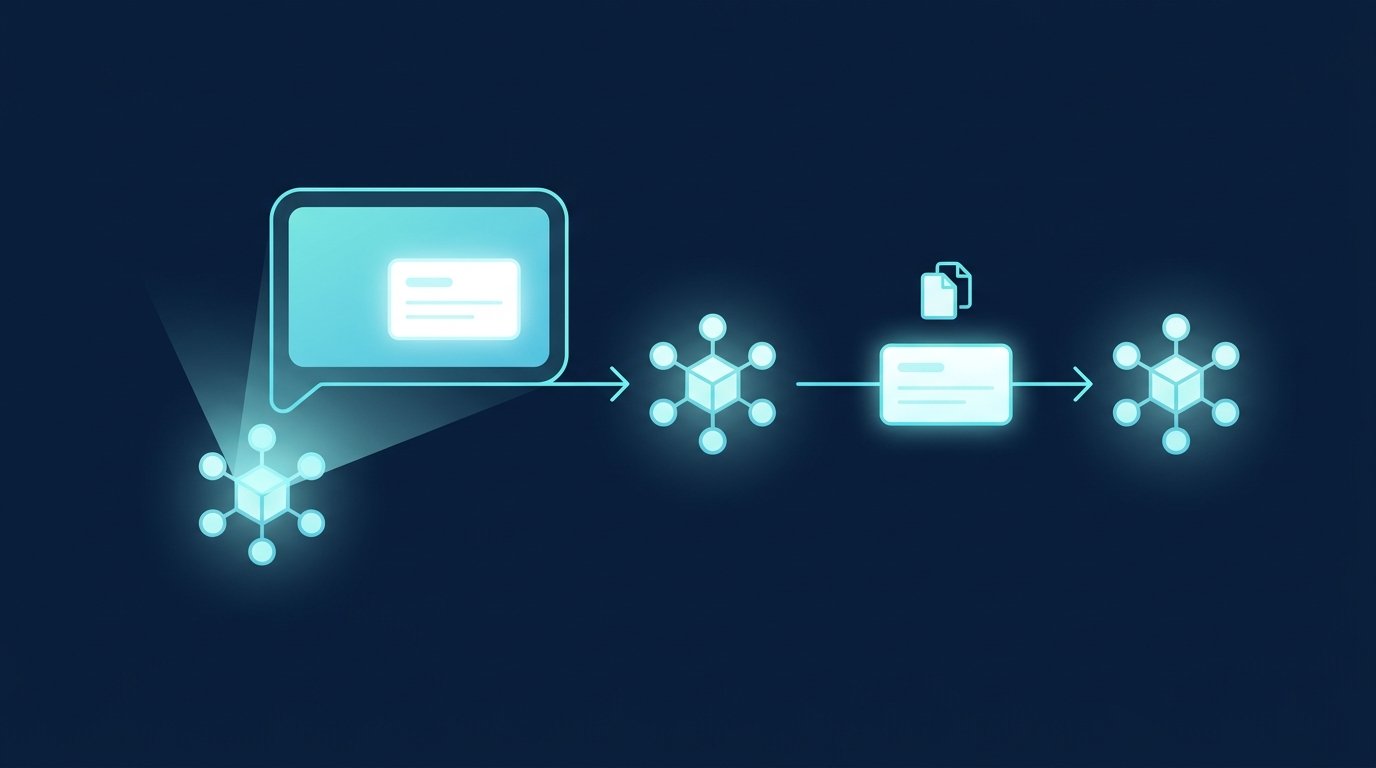
Modello 1: chiedere una presentazione per una proposta commerciale (tu)
Ciao [Vorname], vedo che sei in contatto con [Name Zielperson] di [Firma]. Conosci [ihn/sie] abbastanza bene da potermi presentare brevemente? Per darti un po’ di contesto: aiutiamo le aziende del settore [Branche] con [Thema] e [Firma] potrebbe essere in linea. Se ti va, qui sotto trovi un testo che puoi semplicemente inoltrare. Altrimenti, nessun problema.
Breve testo da inoltrare (Lei)
[Dein Name] lavora in [Firma] su [Thema] e ha ottenuto [konkretes Ergebnis] con [vergleichbarer Firma]. Credo che una breve conversazione possa essere utile a entrambi. Posso mettervi in contatto?
Modello 2: chiedere una presentazione per una selezione del personale (tu)
Ciao [Vorname], hai lavorato con [Name Kandidat] in [Firma]. Stiamo cercando una persona per il ruolo di [Position] nel [Team] e il suo profilo è molto adatto. Potresti chiedere a [ihn/sie] se è disponibile per una breve conversazione senza impegno? Ti mando volentieri la descrizione della posizione da inoltrare.
Modello 3: chiedere una presentazione mentre cerchi lavoro (tu)
Ciao [Vorname], mi sto candidando per il ruolo di [Position] in [Firma] e vedo che conosci [Name] del [Team]. Potresti presentarmi? Mi basterebbero dieci minuti per capire come lavora il team. Qui sotto trovi il mio curriculum e due righe su di me.
Modello 4: promemoria gentile dopo una settimana (tu)
Ciao [Vorname], ti riscrivo brevemente per la mia richiesta riguardo a [Name]. Se questo non è un buon momento o se non conosci [ihn/sie] così bene, dimmelo pure. Cercherò un’altra strada.
Presentare qualcuno: 3 modelli
Prima o poi qualcuno te lo chiederà. Per fare la presentazione, LinkedIn offre una funzione dedicata: nel profilo di un membro, seleziona «Condividi profilo» sotto «Altro» e invialo a un contatto. LinkedIn la descrive espressamente come un modo «per presentare un membro di LinkedIn a qualcuno della tua rete». Nell’app, secondo la guida, la voce si chiama «Condividi tramite messaggio». Fonte: Guida di LinkedIn: condividere un profilo con i contatti, consultato il 3 ottobre 2026.
Meglio di due messaggi separati è un unico messaggio a entrambi, in cui spieghi brevemente perché dovrebbero conoscersi. Prima chiedi il consenso a tutte e due le persone.
Modello 5: chiedere prima alla persona che vuoi contattare (tu)
Ciao [Nome], [Nome] della mia rete lavora su [argomento] e vorrebbe confrontarsi con te. Penso possa essere utile perché [motivo]. Posso mettervi in contatto?
Modello 6: la presentazione in un messaggio comune (tu)
Ciao a entrambi, come concordato vi presento. [Nome A] si occupa di [attività] presso [Azienda], mentre [Nome B] sta lavorando su [argomento]. Avete entrambi a che fare con [punto in comune], quindi vale la pena parlarne. Vi lascio proseguire direttamente.
Modello 7: rifiutare con cortesia (tu)
Ciao [Nome], grazie per aver pensato a me. A dire il vero conosco [Nome] solo superficialmente e preferisco non contattarlo per questo. Ti consiglio di provare tramite [altra strada].
Citare un contatto in comune nella richiesta di collegamento
A volte basta citare il contatto in comune nella nota che accompagna la richiesta di collegamento, invece di chiedere una vera presentazione. Funziona solo se il contatto è d’accordo e conosce davvero quella persona. Usare il nome di una persona che conosci appena per aprire una porta salta fuori alla prima domanda.
La nota è soggetta a limiti con un account gratuito: secondo l’attuale pagina della guida, puoi aggiungere un messaggio personale solo a tre richieste al mese, con un massimo di 200 caratteri. I membri Premium possono aggiungere una nota a ogni richiesta. Fonte: Guida di LinkedIn: personalizzare gli inviti, consultata il 3 ottobre 2026. Trovi altri testi per le richieste in Richiesta di collegamento su LinkedIn: 30 modelli.
Nota con un contatto in comune (forma di cortesia, meno di 200 caratteri)
Buongiorno [Titolo] [Cognome], [Nome] mi ha suggerito di confrontarmi con Lei su [argomento]. Mi farebbe piacere entrare in contatto. Cordiali saluti, [Nome]
Quale modello scegliere?
Situazione | Modello |
|---|---|
Vuoi raggiungere un decisore presso un cliente con cui vorresti lavorare | Modello 1 più un breve testo da inoltrare |
Cerchi una candidata che non risponde alle InMail | Modello 2 |
Ti candidi per un lavoro e vuoi parlare con qualcuno del team | Modello 3 |
La persona che dovrebbe presentarvi non risponde da una settimana | Modello 4 |
Qualcuno ti chiede una presentazione e pensi che sia utile | Modello 5, poi modello 6 |
Conosci appena la persona che vorresti contattare | Modello 7 |
Il contatto ha dato il consenso e vuoi inviare direttamente una richiesta di collegamento | Nota con un contatto in comune |
Presentazioni in Sales Navigator: TeamLink e «Ask for intro»
Sales Navigator offre due funzioni dedicate alle presentazioni. Con TeamLink puoi vedere chi nella tua azienda è collegato a un lead e chiedere una presentazione. Secondo LinkedIn, TeamLink è disponibile solo nei piani Advanced e Advanced Plus. La funzione «Ask for intro» usa l’IA per preparare una richiesta di presentazione a un contatto in comune o a un contatto TeamLink. Puoi controllarla e modificarla prima dell’invio. Anche questa funzione è prevista per Advanced e Advanced Plus; LinkedIn avverte che i testi generati dall’IA possono contenere errori. Fonti: Guida di Sales Navigator: TeamLink e Guida di Sales Navigator: Ask for introduction using AI, consultate il 3 ottobre 2026. Per configurare Sales Navigator nel suo complesso, consulta la Guida a Sales Navigator.
Cosa non fare
- Citare nomi senza consenso. Se menzioni in una richiesta un contatto che non ne sa nulla, perdi la fiducia di entrambi.
- Lasciare che sia il contatto a scrivere il messaggio. Senza un breve testo già pronto, la tua richiesta resta in sospeso. Non per mancanza di volontà, ma perché richiede lavoro.
- Chiedere troppo spesso alla stessa persona. Se chiedi a un contatto di presentarti tre volte al mese, prima o poi smetterà di farlo.
- Non comunicare com’è andata. Racconta alla persona che vi ha presentati cosa è nato dalla conversazione. È il motivo per cui lo farà di nuovo.
- Cercare subito di vendere. Il primo incontro dopo una presentazione serve a conoscersi. Chi invia subito un’offerta danneggia la reputazione della persona che ha fatto da tramite.
Vendite, recruiting, ricerca di lavoro: dove aiuta CompLeadly
La richiesta di presentazione la scrivi tu. È un lavoro di relazione e deve restare tale. CompLeadly si occupa del lavoro intorno, così hai tempo per queste conversazioni. CompLeadly funziona come app desktop sul tuo computer.
vendite
Una ricerca di persone su LinkedIn o una ricerca in Sales Navigator diventa un pubblico target in CompLeadly. La visita al profilo, la richiesta di collegamento con o senza nota, il primo messaggio dopo l’accettazione e i follow-up vengono gestiti come passaggi. I follow-up si fermano non appena qualcuno risponde. Per la nota sono disponibili segnaposto come nome, azienda e ruolo. Inserisci il nome di un contatto in comune solo se ha dato il consenso.
recruiting
CompLeadly usa le ricerche di Recruiter Lite, la pipeline e le ricerche salvate come pubblico target, con una licenza Recruiter propria. Contatti personalmente i candidati che raggiungi tramite una presentazione; per tutti gli altri usi un workflow per ciascuna posizione. Scopri di più nella pagina CompLeadly per i recruiter.
Candidati e persone in cerca di lavoro
Una ricerca di persone tra recruiter e responsabili di team presso l’azienda per cui vorresti lavorare diventa un pubblico target. La visita al profilo, la richiesta di collegamento con nota, il primo messaggio e il follow-up sono disponibili già nella versione gratuita, con limiti giornalieri, per esempio, di 2 richieste di collegamento e 25 visite ai profili. Per la persona che conta davvero, usa il modello 3. Per preparare il tuo profilo, consulta LinkedIn Open to Work.
Inizi con una prova gratuita di 10 giorni che include tutte le funzioni. Al termine, il tuo accesso passa automaticamente alla versione gratuita, con funzioni di base e un limite giornaliero. Trovi maggiori informazioni sui gradi di collegamento in CompLeadly nell’articolo della knowledge base I tuoi gradi di rete e connessione.
Domande frequenti: farsi presentare tramite contatti in comune
Come trovo i contatti in comune su LinkedIn?
Secondo LinkedIn, puoi vedere i contatti in comune nella scheda „Personen“ della pagina dei risultati di ricerca. Nella ricerca delle persone puoi usare anche il filtro „Kontakte von“. Per aprire l’elenco dei contatti di un tuo contatto diretto, vai sul suo profilo e seleziona „[Anzahl] Kontakte“, se non lo ha nascosto.
Che cos’è un contatto in comune su LinkedIn?
È una persona con cui sia tu sia un’altra persona siete collegati direttamente. Per te, l’altra persona è quindi un contatto di 2° grado. Il contatto in comune può farvi conoscere.
Come faccio a presentare due persone su LinkedIn?
Chiedi prima a entrambe se sono d’accordo. Poi invia il profilo di una persona all’altra tramite „Mehr“ e „Profil teilen“, oppure scrivi un messaggio a entrambe e spiega in due frasi perché dovrebbero conoscersi.
Come posso chiedere una presentazione senza sembrare invadente?
Chiedilo solo a contatti che conosci bene, spiega il motivo in una frase e allega un breve testo già pronto da inoltrare. Di’ chiaramente a chi fa da tramite che può rifiutare e chiedi un aggiornamento al massimo una volta.
Posso menzionare un contatto in comune nella mia richiesta di collegamento?
Sì, se è d’accordo e conosce davvero la persona. Secondo LinkedIn, con un account gratuito hai solo tre note al mese, di massimo 200 caratteri ciascuna. Indica il contatto e l’argomento: non c’è spazio per altro.
Che cos’è „Ask for intro“ in Sales Navigator?
È una funzione di IA che prepara una richiesta di presentazione da inviare a un contatto in comune o a un contatto TeamLink. Controlli e modifichi la bozza prima di inviarla. Secondo LinkedIn, è disponibile per i piani Advanced e Advanced Plus.